
Stripe n'offre pas de prise en charge pour les entreprises situées dans certains territoires français d'outre-mer, à savoir la Polynésie française, Wallis-et-Futuna, la Nouvelle-Calédonie, Saint-Barthélemy et Saint-Pierre-et-Miquelon.
Dans cet article :
Activer ou désactiver des différents modes de paiement dans Semble
Rembourser un paiement de facture
Ajouter une carte au dossier d’un patient
Enregistrer la carte d'un patient depuis un terminal
Supprimer une carte du dossier d'un patient
Exiger une empreinte bancaire pour les réservations en ligne
Encaisser un paiement avec une carte enregistrée
Encaisser via la réservation en ligne
Ajouter un lien de paiement aux factures
Sécurité, protection des données et responsabilités liées aux paiements
Tarifs Semble Pay - France
Table des tarifs et exemples de calcul sur 100 €
| Type de carte | Tarif | Calcul sur 100 € | Frais totaux | Montant encaissé |
|---|---|---|---|---|
| Cartes nationales (y compris AMEX) | 1,5 % + 0,25 € + TVA 20 % | [(100 × 1,5 %) + 0,25 €] × 1,20 | 2,10 € | 97,90 € |
| Cartes EEE | 1,5 % + 0,25 € + TVA 20 % | [(100 × 1,5 %) + 0,25 €] × 1,20 | 2,10 € | 97,90 € |
| Cartes britanniques | 2,5 % + 0,25 € + TVA 20 % (+ 2 % en cas de conversion de devises) | [(100 × 2,5 %) + 0,25 €] × 1,20 | 3,30 € | 96,70 € |
| Cartes internationales | 3,25 % + 0,25 € + TVA 20 % (+ 2 % en cas de conversion de devises) | [(100 × 3,25 %) + 0,25 €] × 1,20 | 4,20 € | 95,80 € |
| Paiements échelonnés (Klarna) | 4,99 % + 0,40 € + TVA 20 % | [(100 × 4,99 %) + 0,40 €] × 1,20 | 6,47 € | 93,53 € |
Définitions
- Cartes nationales : Cartes bancaires émises par des établissements français
- Cartes EEE : Cartes émises dans l'Espace économique européen (Union européenne + Islande, Liechtenstein, Norvège)
- Cartes britanniques : Cartes émises au Royaume-Uni
- Cartes internationales : Cartes émises hors EEE et Royaume-Uni
REMARQUE : Les frais de transaction sont automatiquement déduits du montant de chaque paiement avant le versement sur votre compte.
Intégration de Semble Pay
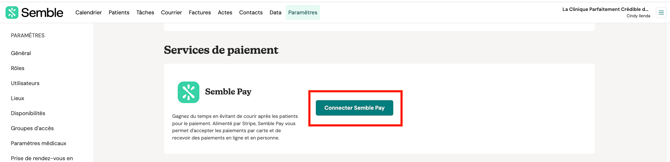
Si vous n’avez pas d’intégration financière, suivez les étapes ci-dessous pour intégrer Semble Pay :
1. Allez dans « Paramètres »
2. Cliquez sur « Intégrations » et faites défiler jusqu’à "Semble Pay"
3. Cliquez sur "Connecter Semble Pay".
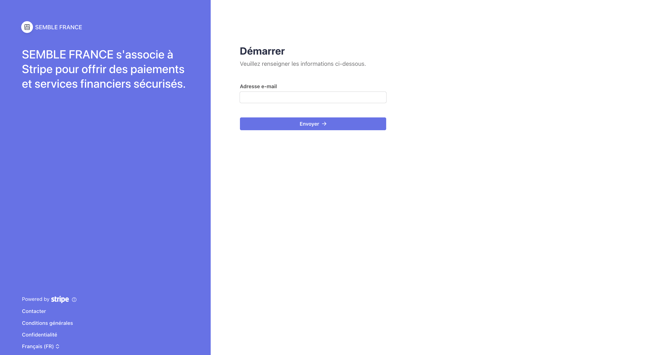
Saisissez une adresse e-mail :
Si vous avez déjà utilisé Stripe, veillez à ne pas utiliser la même adresse e-mail que celle utilisée précédemment avec Stripe, puis cliquez sur « Continuer ».
Si, après avoir cliqué sur « Continuer », le système vous demande votre mot de passe, cela signifie que l’e-mail utilisé est déjà associé à un compte Stripe. Revenez en arrière et utilisez une adresse e-mail totalement différente.
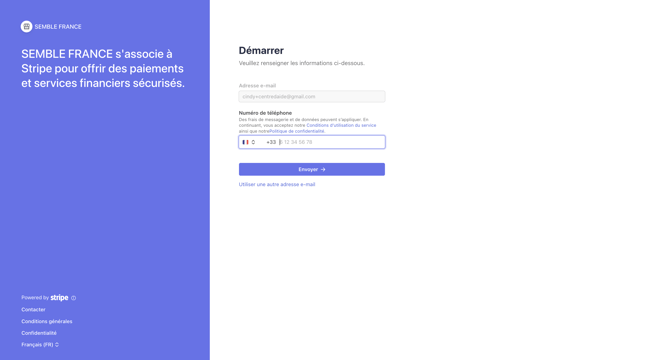
Vous devrez ensuite saisir un numéro de mobile :
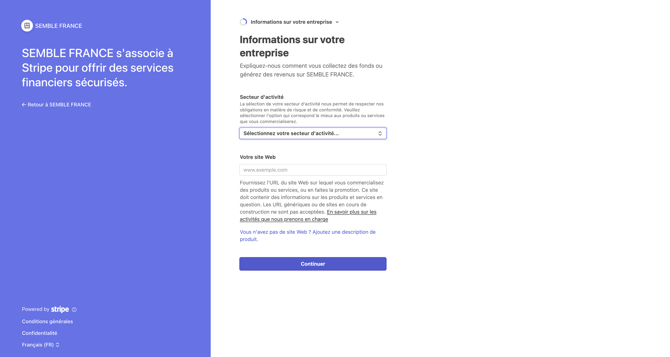
Les étapes suivantes concernent les informations de base de votre entreprise :
Vous devrez ensuite vérifier vos coordonnées personnelles :
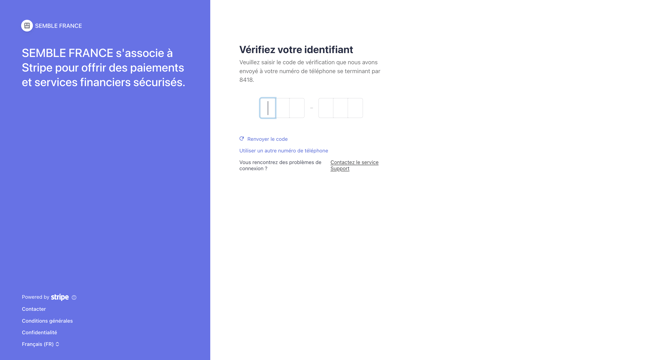
Ainsi que vos informations professionnelles :
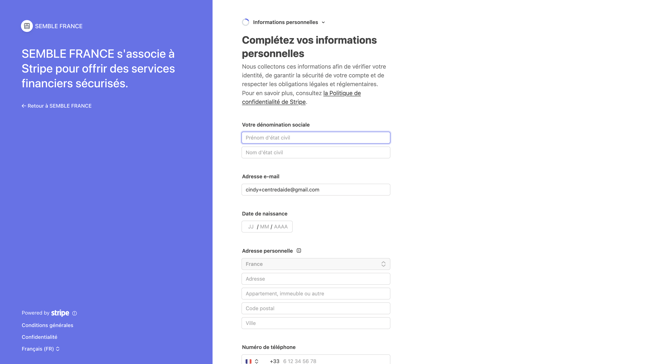
Puis vous ajouterez les coordonnées bancaires
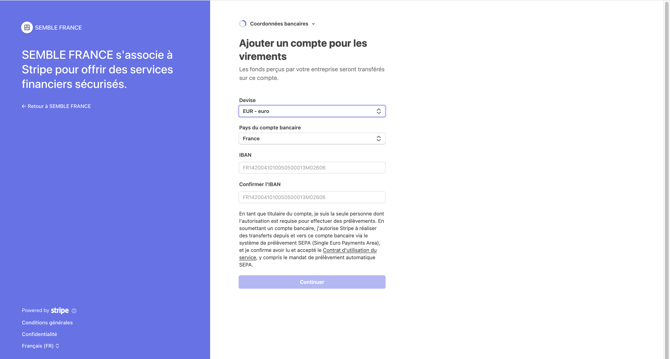
Et enfin, vos informations publiques telles qu’elles apparaîtront pour vos clients :
Enfin, vérifiez toutes vos informations et acceptez pour finaliser l’inscription :
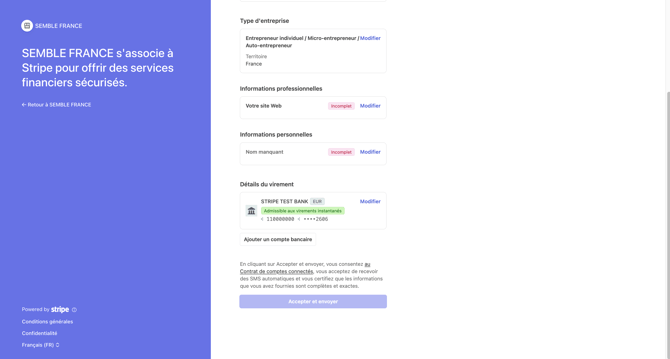
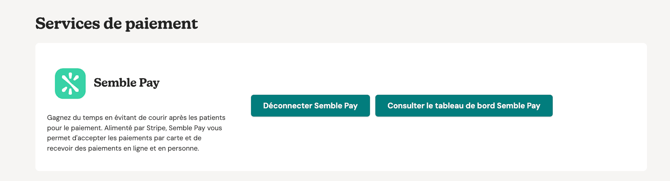
De retour sur Semble, le bouton « Déconnecter Semble Pay » confirme que l’intégration a réussi.
Activer ou désactiver les modes de paiement dans Semble
1. Rendez-vous dans vos Paramètres Semble.
2. Cliquez sur l’onglet "Facturation et Paiement" dans le menu de gauche.
Remarque : Si cet onglet n’apparaît pas, demandez à un manager de votre cabinet de mettre à jour votre rôle. Plus d’informations sur les rôles ici.
3. Faites défiler jusqu’à la section "Modes de paiement". Vous pouvez activer/désactiver Klarna, Apple Pay et Google Pay en utilisant les boutons verts.
Vous verrez quatre options :
-
Paiement par carte (par défaut et toujours activé)
-
Klarna
-
Apple Pay
-
Google Pay
Vous pouvez aussi activer un moyen de paiement pour les paiements en ligne uniquement, ou le désactiver pour les liens de paiement, selon vos besoins.
Les patients pourront alors utiliser les moyens de paiement activés dans vos paramètres.
Points importants :
-
Apple Pay / Google Pay : Ces options ne sont visibles que sur les appareils compatibles.
-
Apple Pay s’affiche uniquement sur iPhone, iPad ou Mac avec Apple Pay configuré.
-
Google Pay s’affiche uniquement si l’appareil prend en charge Google Pay et que ce dernier est activé.
-
-
Klarna : Les patients doivent posséder un compte Klarna et s’authentifier pour finaliser le paiement.
-
Si vous activez un nouveau moyen de paiement sur votre site, vérifiez que votre code iframe intégré inclut l’attribut
allow="payment"pour garantir la compatibilité.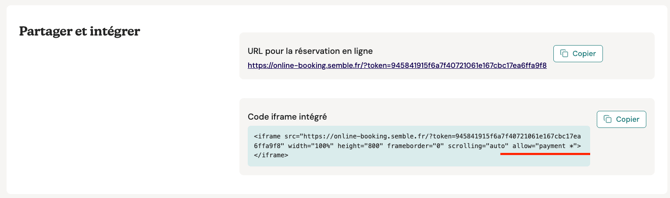
Rembourser un paiement de facture
Prérequis :
-
Le patient doit avoir une facture réglée
-
Le paiement doit avoir été effectué via un lien de paiement, un terminal ou une carte enregistrée avec Semble Pay
-
Les paiements en espèces, chèque, virement ou tout autre moyen hors Semble Pay ne sont pas remboursables via ce processus
1. Rendez-vous dans le dossier patient et cliquez sur Factures.
2. Cliquez sur les points de suspensions à côté de la facture à rembourser et sélectionnez « Rembourser ».
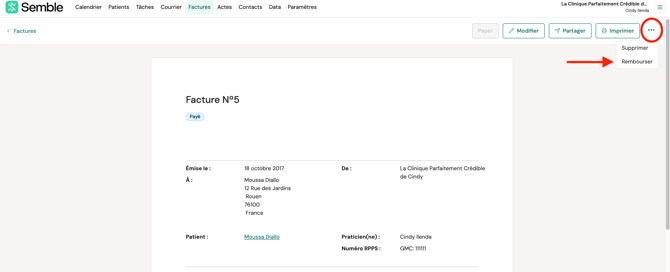
Vous pouvez aussi rembourser depuis la liste de toutes vos factures dans l’onglet « Factures » si au moins un paiement est associé.
3. Sélectionnez le type de remboursement (doit correspondre au paiement d’origine).
4. Saisissez le montant à rembourser (total ou partiel).
5. Indiquez le motif du remboursement.
6. Vous pouvez ajouter une note interne (non visible par le patient).
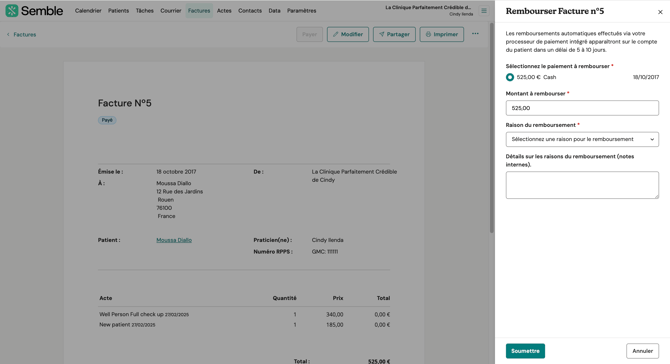
7. Cliquez sur « Soumettre ».
Rembourser un acompte
Remarque : Avant de procéder, le patient doit avoir payé une facture avec un acompte.
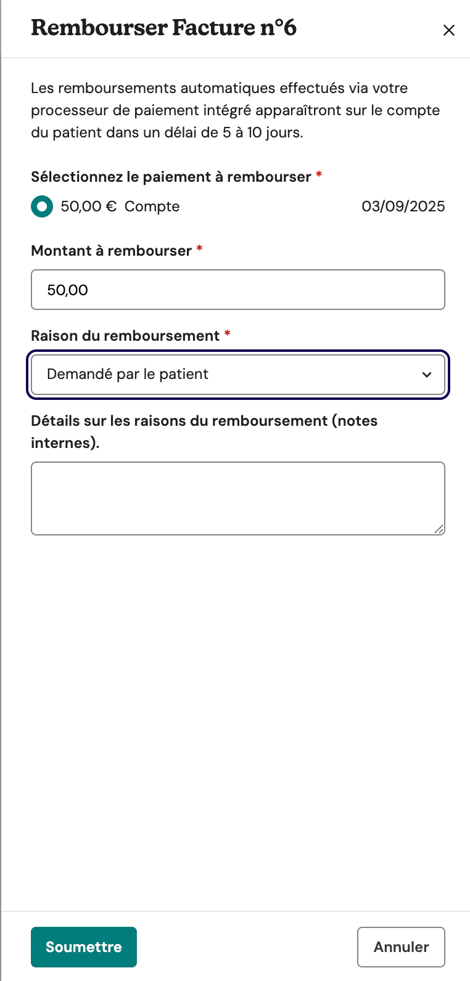
1. Cliquez sur l’icône options à côté de la facture à rembourser et sélectionnez « Rembourser ».
2. Vous verrez une page s'ouvrir avec les details du remboursement
3. Indiquez le montant à rembourser (total ou partiel).
4. Indiquez le motif du remboursement.
5. Vous pouvez ajouter une note interne (non visible par le patient).
6. Cliquez sur « Enregistrer ».
Remarque : Le remboursement d’un acompte crédite d’abord le compte du patient : il faut ensuite effectuer le remboursement sur le "paiement sur le compte" directement pour que le patient récupère la somme.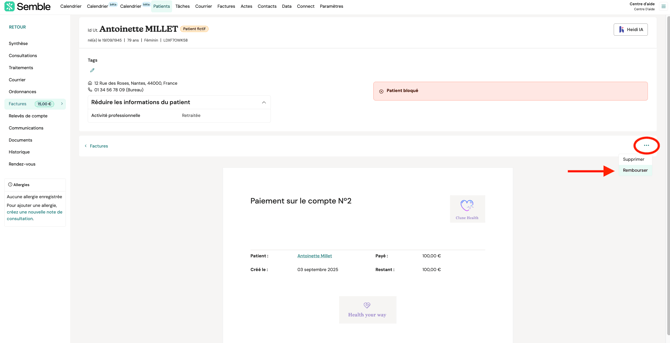
Nous n’envoyons pas automatiquement d’e-mail au patient lors d’un remboursement, veuillez l’en informer.
Ajouter une carte au dossier d’un patient
Vous pouvez ajouter une carte à tout moment depuis la page Patients :
1. Sélectionnez le patient concerné.
2. Cliquez sur l’icône modifier en haut à droite.
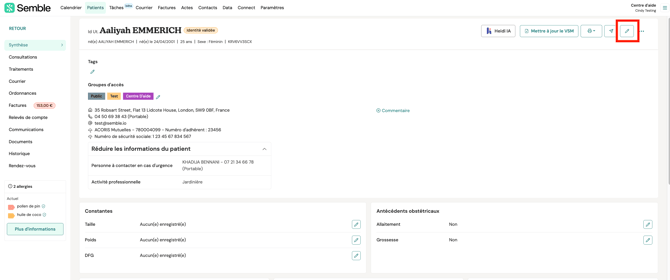
3. Descendez jusqu’à la section Détails de la carte et saisissez les informations de la carte.
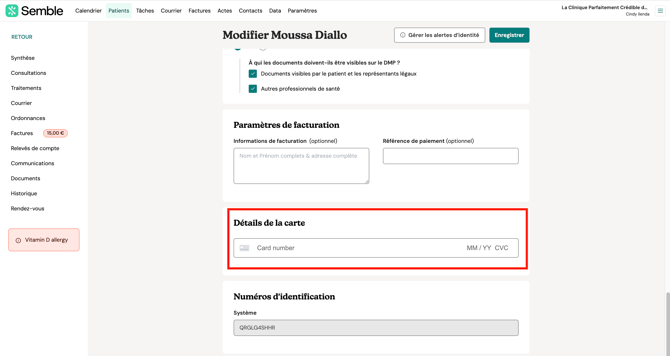
4. Cliquez sur Enregistrer.
La carte est désormais liée au patient et pourra être utilisée pour régler ses factures.
Enregistrer la carte d'un patient depuis un terminal
Vous pouvez utiliser votre terminal pour enregistrer les informations de carte d'un patient directement dans son dossier, afin de les réutiliser ultérieurement — par exemple, pour le facturer plus tard en cas de rendez-vous manqué ou effectué. Vous pouvez le faire de trois façons :
Lors du paiement d'une facture impayée :
- Ouvrez la facture impayée du patient, puis cliquez sur Payer.
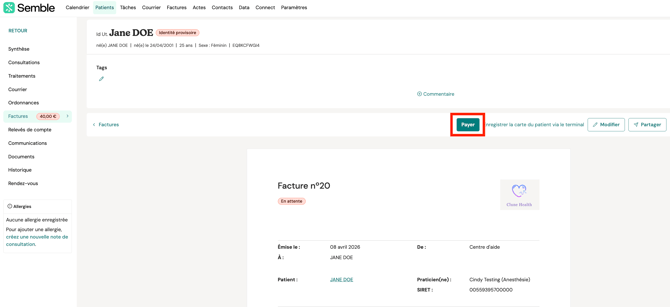
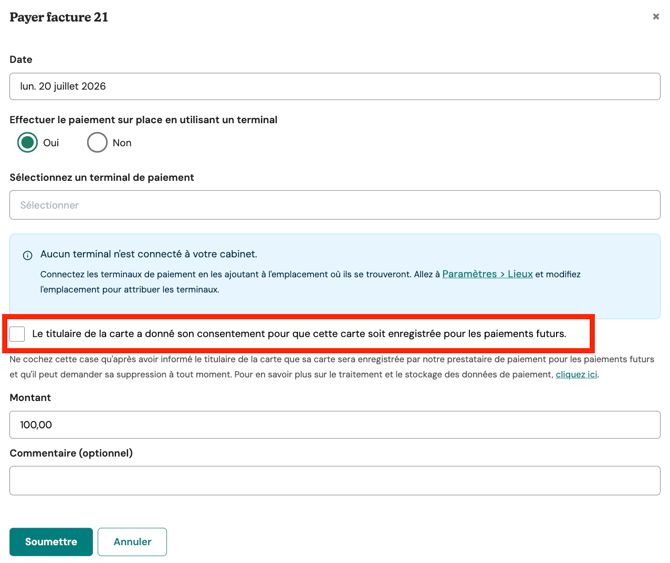
- Sélectionnez Oui pour utiliser le terminal, choisissez votre terminal, puis cochez la case de consentement du patient.
- Cliquez sur Enregistrer et demandez au patient de présenter ou d'insérer sa carte.
- Semble enregistrera la carte, puis la débitera. La facture sera marquée comme Payée et la carte sera enregistrée dans le dossier du patient.
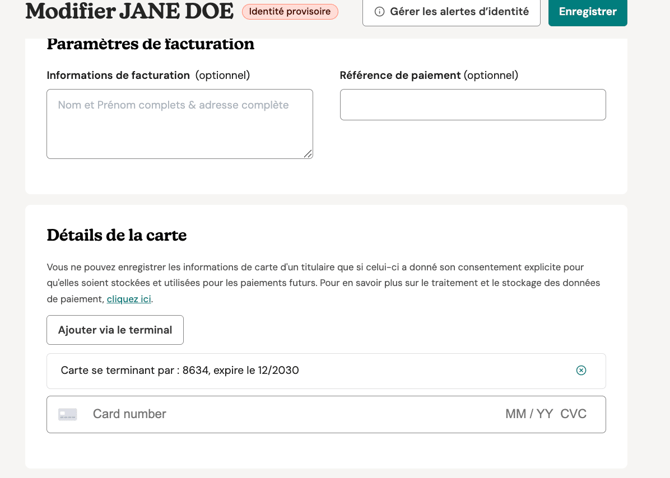
Pour enregistrer une carte sans effectuer de paiement :
- Ouvrez le dossier du patient, puis cliquez sur « Ajouter via le terminal » dans la section Détails de la carte. Aucune facture n'est nécessaire.
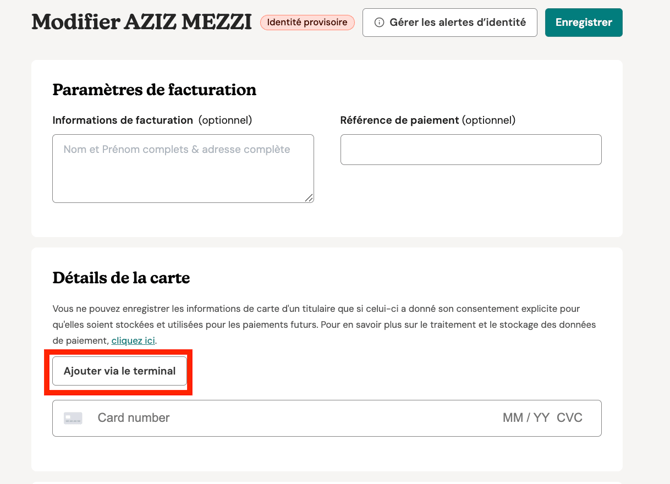
- Choisissez votre terminal, cochez la case de consentement du patient, puis cliquez sur Enregistrer.
- Demandez au patient de présenter ou d'insérer sa carte : aucun débit ne sera effectué, mais la carte sera enregistrée dans son dossier.
Avec un avoir :
Suivez les mêmes étapes que ci-dessus depuis un avoir. Le paiement sera enregistré et la carte sera sauvegardée dans le dossier du patient.
REMARQUE : Cette fonctionnalité est uniquement disponible pour les organisations qui utilisent SemblePay avec un terminal. Si vous utilisez Stripe et souhaitez activer cette fonctionnalité, contactez votre responsable commercial pour discuter des frais applicables.
Supprimer une carte du dossier d'un patient
Si le titulaire de la carte demande la suppression d’un moyen de paiement enregistré, le cabinet, pour respecter cette demande, doit simplement supprimer la carte enregistrée dans Semble.
1. Sélectionnez le patient concerné.
2. Cliquez sur l’icône modifier en haut à droite.
3. Descendez jusqu’à la section Détails de la carte et cliquez sur la croix à droite des informations de la carte.
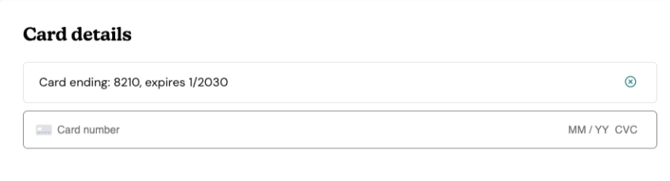
4. Cliquez sur Enregistrer en haut à droite.
La carte est désormais supprimée.
Remarque: Lorsque vous supprimez une carte enregistrée à la suite d’une demande du titulaire, Semble garde la trace de ces actions. Ces traces permettent à votre cabinet de démontrer que le consentement a été obtenu correctement et que vous avez bien donné suite à la demande de retrait, conformément à vos obligations de responsabilisation au titre du RGPD.
Exiger une empreinte bancaire pour les réservations en ligne
Une empreinte bancaire permet de stocker de manière sécurisée les coordonnées bancaires d'un patient lors de la réservation en ligne sans effectuer de prélèvement. Vous pouvez ensuite débiter la carte enregistrée ultérieurement lors de la création de la facture après la consultation, tout en réduisant les absences non excusées.
REMARQUE : L'empreinte bancaire est uniquement disponible si vous êtes intégré avec Semble Pay ou Stripe.
Étapes :
A. Activer l'empreinte bancaire pour les réservations en ligne
B. Ajouter l'acte à votre système de réservation en ligne
C. Expérience de réservation du patient
D. Encaisser un patient après sa consultation
A. Activer l'empreinte bancaire pour les réservations en ligne
-
Allez dans Actes dans votre compte Semble.
-
Sélectionnez l'acte que vous souhaitez modifier, ou créez un nouvel acte.
-
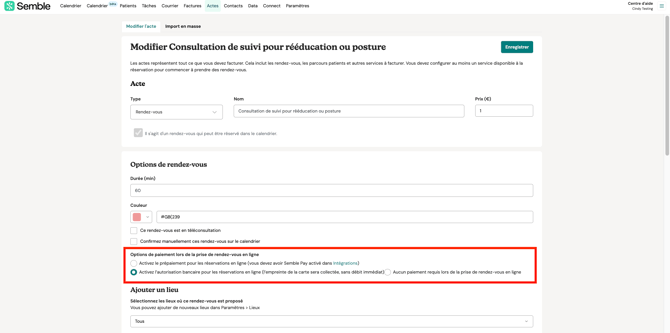
Faites défiler jusqu'à la section "Options de paiement lors de la prise de rendez-vous en ligne".
-
Vous verrez trois options de paiement :
-
Activez le prépaiement pour les réservations en ligne (vous devez avoir Semble Pay activé dans Intégrations)
-
Activez l'autorisation bancaire pour les réservations en ligne (l'empreinte de la carte sera collectée, sans débit immédiat)
-
Aucun paiement requis lors de la prise de rendez-vous en ligne

-
-
Sélectionnez Activez l'autorisation bancaire pour les réservations en ligne (l'empreinte de la carte sera collectée, sans débit immédiat)
-
Cliquez sur Enregistrer en haut de la page.
B. Ajouter l'acte à votre système de réservation en ligne
Une fois que vous avez activé l'empreinte bancaire pour un acte, assurez-vous que l'acte est ajouté à votre reservation en ligne afin que les patients puissent le réserver en ligne.
REMARQUE : L'empreinte bancaire n'est appliquée que pour les réservations en ligne. Les réservations manuelles ne nécessitent pas l'empreinte bancaire. Cependant, vous pouvez toujours ajouter manuellement les coordonnées bancaires d'un patient lors de la création d'une réservation manuelle.
C. Expérience de réservation du patient
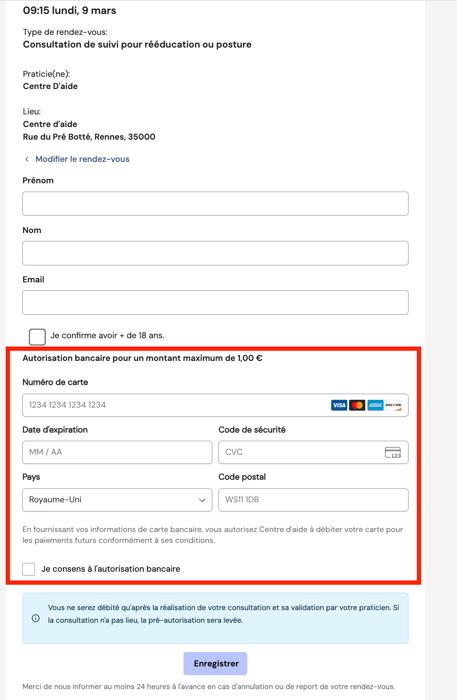
Lorsqu'un patient réserve un rendez-vous en ligne pour un acte avec l'empreinte bancaire activée :
-
Il sera invité à saisir ses coordonnées bancaires pendant le processus de réservation.
-
Il devra consentir à la prise d'empreinte bancaire.
-
Sa carte sera validée et stockée de manière sécurisée — aucun prélèvement ne sera effectué à ce stade.
D. Encaisser un patient après sa consultation
Après la consultation du patient, vous pouvez débiter sa carte enregistrée :
-
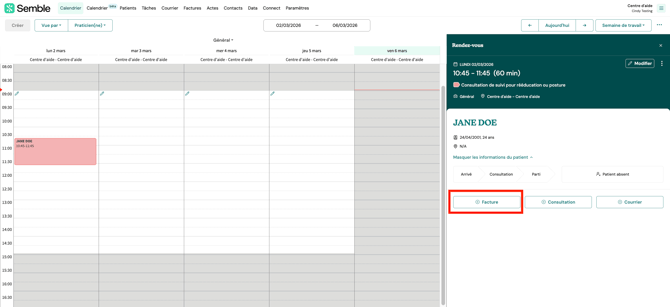
Localisez le rendez-vous dans votre calendrier.
-
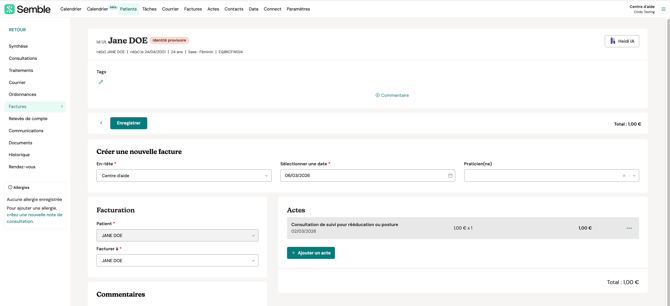
Cliquez sur le bouton Facture sur le rendez-vous. Une facture non remboursable sera créée avec les détails du rendez-vous.
-
(Optionnel) Ajoutez des éléments de ligne supplémentaires à la facture si nécessaire, puis cliquez sur Enregistrer.
-
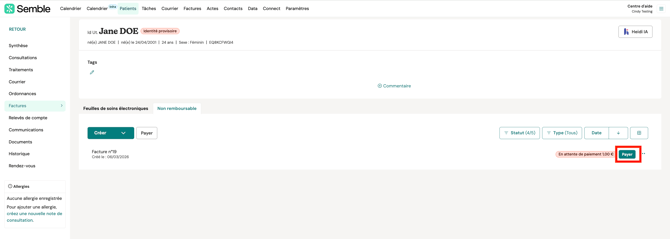
Cliquez sur Payer sur la facture.
-
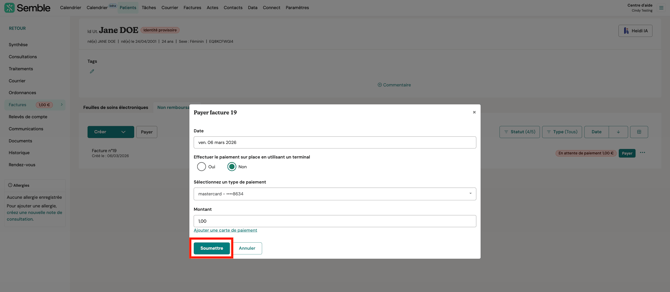
Sélectionnez la carte enregistrée du patient pour le paiement et cliquez sur Soumettre.
-
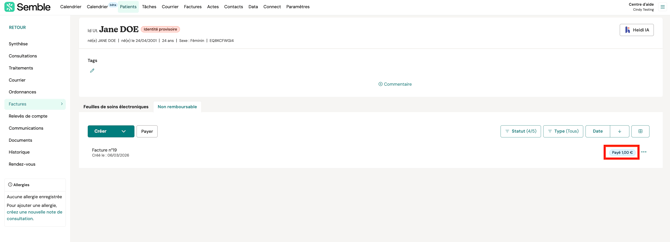
La facture sera désormais marquée comme payée.
Annulation d'empreinte bancaire et absences
-
Annulation par le patient ou la clinique : Si le patient ou la clinique annule le rendez-vous, l'empreinte bancaire est automatiquement libérée. Aucun remboursement manuel n'est nécessaire.
-
Patient marqué comme Absent : Lorsqu'un patient est marqué comme Absent, l'empreinte bancaire est automatiquement libérée.

Encaisser un paiement avec une carte enregistrée
Vous pouvez encaisser directement une facture avec la carte enregistrée du patient.
1. Rendez-vous sur la page Factures.
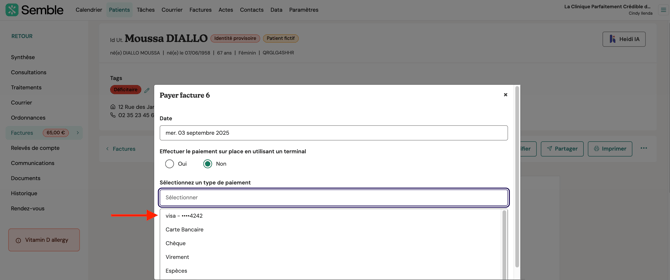
2. Cliquez sur le bouton Payer à côté de la facture.
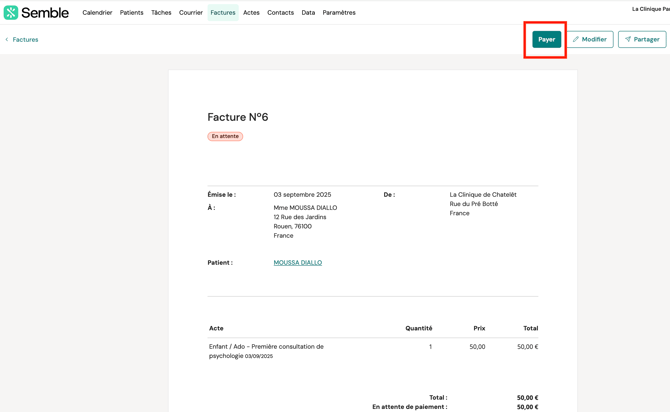
3. Sélectionnez la carte dans la liste Type de paiement.
4. Cliquez sur Soumettre
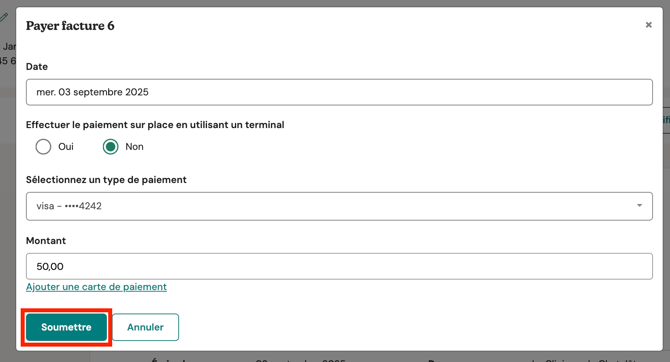
La carte du patient est débitée et la facture soldée.
Encaisser via la réservation en ligne
Vous pouvez configurer des actes nécessitant un paiement immédiat lors de la prise de rendez-vous en ligne.
1. Rendez-vous sur la page Actes et sélectionnez l'acte concerné.
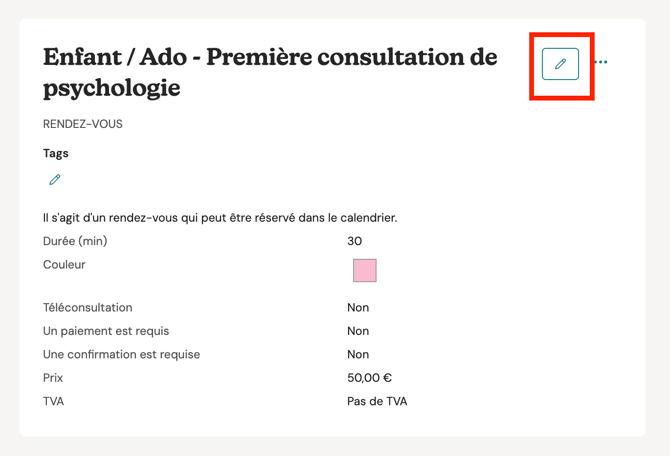
2. Cliquez sur l’icône modifier en haut à droite.
3. Descendez jusqu’à la section Options de réservation et cochez la case Activer le prépaiement pour les réservations en ligne.
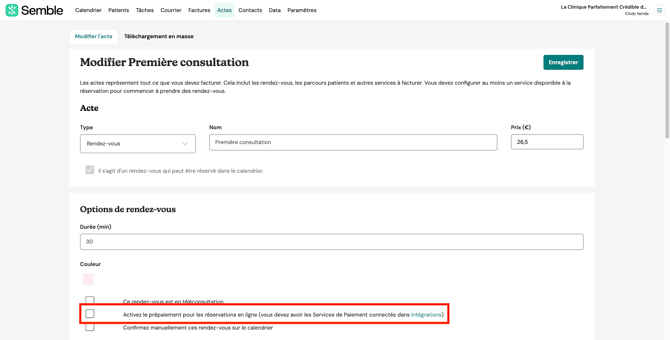
4. Cliquez sur Enregistrer en haut de la page.
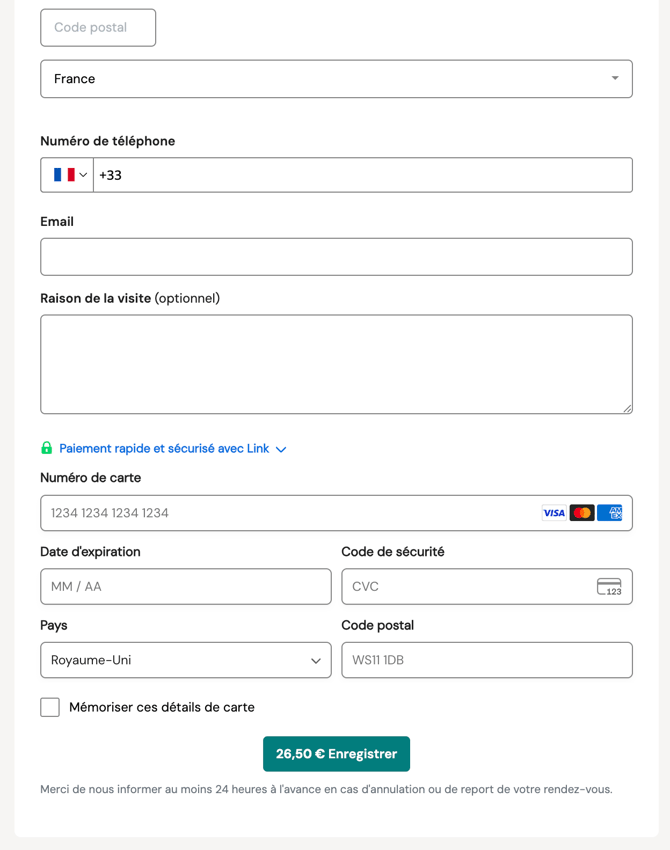
Lorsqu’un patient réserve ce rendez-vous, il devra saisir ses coordonnées bancaires.
Il pourra cocher « Mémoriser ces details de carte » pour faciliter ses futurs paiements.
Ajouter un lien de paiement aux factures
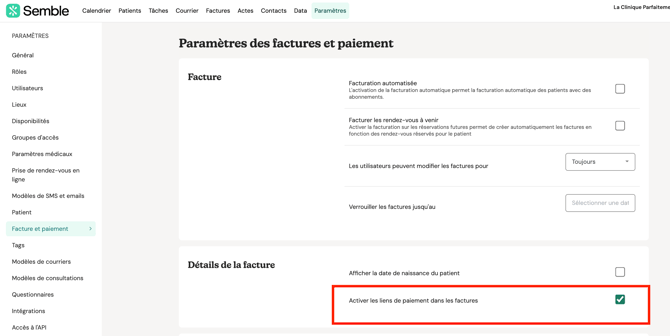
1. Rendez-vous dans « Paramètres », puis cliquez sur « Facturation et Paiement ».
2. Descendez jusqu’à « Détails de la facture » et cochez « Activer les liens de paiement dans les factures ».
3. À chaque envoi de facture, le lien de paiement sera inclus.
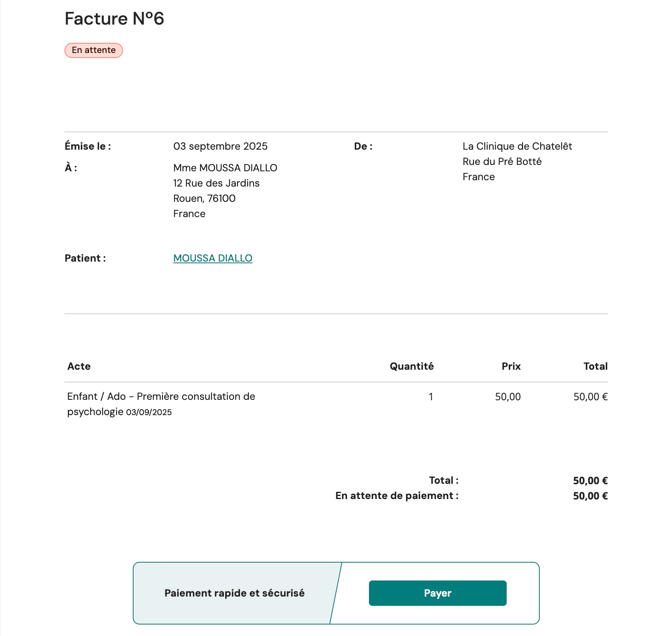
4. En cliquant sur « Payer », le patient ouvre la page de paiement dans un nouvel onglet.
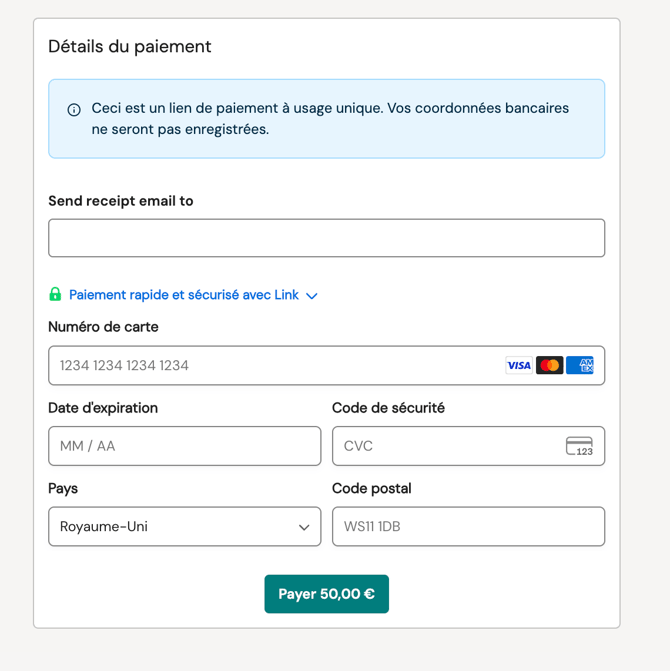
5. Une fois le paiement effectué, le patient voit la confirmation à l’écran.
6. La facture est automatiquement marquée « Payée » dans Semble et la transaction enregistrée comme « Paiement par carte » avec la date.
Sécurité, protection des données et responsabilités liées aux paiements
Comment les données de carte sont stockées
Comprendre comment les données de carte de vos patients sont gérées est essentiel pour assurer la conformité réglementaire et maintenir la confiance de vos patients. Cette section explique comment les données de carte sont stockées via Stripe et comment Semble accompagne votre cabinet.
Collecte et stockage des données
Les données de carte ne sont pas collectées par Semble ni enregistrées au sein de la plateforme dans le cadre de nos services. Semble met en place une intégration qui permet la collecte et le traitement des données de carte directement par Stripe, notre prestataire de paiement sécurisé.
Stripe fournit ensuite à Semble un jeton sécurisé représentant ces données de carte. C'est ce jeton qui est utilisé pour effectuer les transactions, ce qui garantit que les informations sensibles de carte ne sont jamais exposées ni manipulées directement par notre système.
Sécurité et standards du secteur
Stripe est conforme à la norme PCI‑DSS (Payment Card Industry Data Security Standard), qui constitue le standard du secteur pour le traitement sécurisé des informations de carte bancaire. Cette conformité garantit que toutes les transactions par carte sont réalisées dans un environnement sécurisé et que les données de carte sont protégées selon les standards de sécurité les plus élevés.
Pour plus d'informations sur la sécurité de Stripe, vous pouvez consulter la documentation officielle de Stripe.
Assurer la transparence vis‑à‑vis de vos patients
Lorsque vous utilisez des services de paiement intégrés, il est important de vérifier que votre politique de confidentialité et vos conditions générales reflètent bien le recours à ces prestataires tiers. Semble met ces moyens de paiement à votre disposition, mais ne gère pas les politiques de confidentialité ni les conditions de ces prestataires.
Pour rester conforme aux exigences légales et réglementaires, il est recommandé de revoir et de mettre à jour votre politique de confidentialité et vos conditions générales afin d'y inclure les informations relatives à ces prestataires de paiement.
À titre de référence, vous pouvez consulter les politiques de confidentialité de chaque prestataire :
Enregistrement des données de carte pour de futurs paiements
- demander au patient son consentement explicite avant d'enregistrer la carte pour une utilisation ultérieure ;
- informer clairement le patient que ce consentement est facultatif et qu'il peut être retiré à tout moment en contactant le cabinet.
Fonctionnement du consentement et de son retrait dans Semble
- Lorsqu'un patient réserve un rendez‑vous, une case à cocher dédiée s'affiche. Si le patient coche cette case, Semble enregistre que le consentement a été donné.
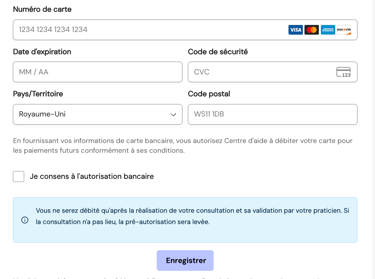
- Si le cabinet saisit les données de carte dans le champ dédié pour enregistrer la carte, Semble considère cette action comme la confirmation que le cabinet a préalablement recueilli le consentement du titulaire de la carte.
- Si le patient paie via un terminal, le cabinet doit demander le consentement verbalement et utiliser la case à cocher dédiée dans Semble pour enregistrer l'accord du titulaire de la carte. Si la case n'est pas cochée, la carte ne sera pas enregistrée.
Commander votre terminal
Remarque : les réseaux WiFi utilisés avec le terminal doivent utiliser un chiffrement WPA/WPA2/WPA3-Personal ou WPA2/WPA3 EAP-PEAP Enterprise et être protégés par un mot de passe afin de garantir une connexion sécurisée du terminal.
Si votre réseau ne prend pas en charge ces exigences de sécurité, le terminal risque de ne pas se connecter correctement et le réseau pourrait ne pas être compatible avec l’utilisation du terminal.
- Coût du terminal : 259 € + Frais de livraison + TVA
- Options de livraison :
-
-
-
Livraison standard : à partir de 20 € (~8 jours ouvrables)
-
Livraison prioritaire : à partir de 35 € (~4 jours ouvrables)
-
-
-
Prix de livraison finaux :
-
-
Calculés au moment de la commande
-
Inclus dans la facture finale
-
Peuvent varier selon la localisation, la date de commande et la quantité de terminaux commandés
-
-
Utiliser votre terminal
Remarque : les réseaux WiFi utilisés avec le terminal doivent utiliser un chiffrement WPA/WPA2/WPA3-Personal ou WPA2/WPA3 EAP-PEAP Enterprise et être protégés par un mot de passe afin de garantir une connexion sécurisée du terminal.
Si votre réseau ne prend pas en charge ces exigences de sécurité, le terminal risque de ne pas se connecter correctement et le réseau pourrait ne pas être compatible avec l’utilisation du terminal.
1. Rendez-vous sur la facture d’un patient
2. Cliquez sur «Payer» sur la facture à solder.
3. Une fenêtre s’ouvre : cliquez sur « Oui » pour utiliser le terminal, remplissez les champs, puis cliquez sur « Valider ».
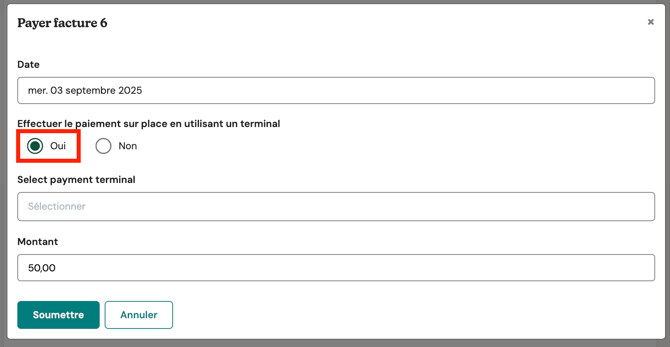
4. Rendez-vous à votre terminal : le montant dû s’affiche, le patient peut payer par sans contact, insertion ou bande magnétique.
5. Si le paiement est accepté, une confirmation s’affiche à l’écran.