
Attribuer un rôle à un utilisateur
Modifier des rôles personnalisés
Différence entre rôles et groupes d’accès
À propos des rôles système
Les rôles système ne peuvent pas être modifiés. Pour modifier un rôle, il faut créer un rôle personnalisé.
- Administrateur : Utilisateur ayant tous les droits d’édition. Il s’agit de l’administrateur principal du compte Semble.
- Praticien(ne) : Professionnel de santé qui suit les patients et gère leur dossier médical.
- Secrétaire médical : Professionnel de santé qui assiste les praticiens et aide à la gestion du cabinet.
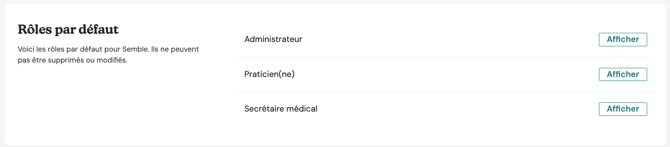
Vous pouvez cliquer sur "Afficher" à côté d’un rôle pour consulter les accès qui lui sont attribués.
Attribuer un rôle à un utilisateur
1. Allez dans Paramètres, puis l’onglet Utilisateurs.
2. Sélectionnez l’utilisateur concerné.
3. Faites défiler jusqu’à la section Informations utilisateur.
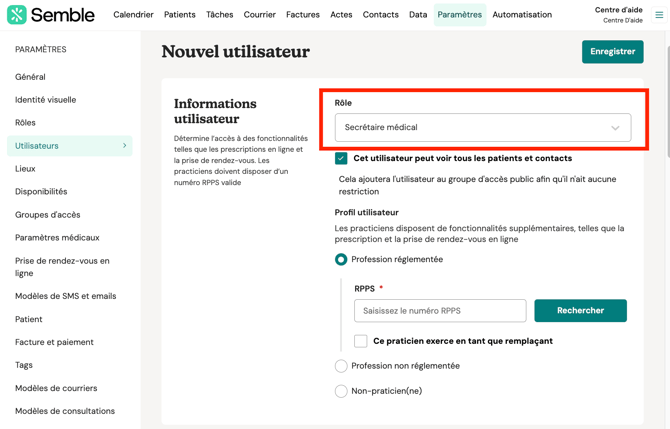
4. Sélectionnez le rôle à attribuer dans le menu déroulant Rôle.
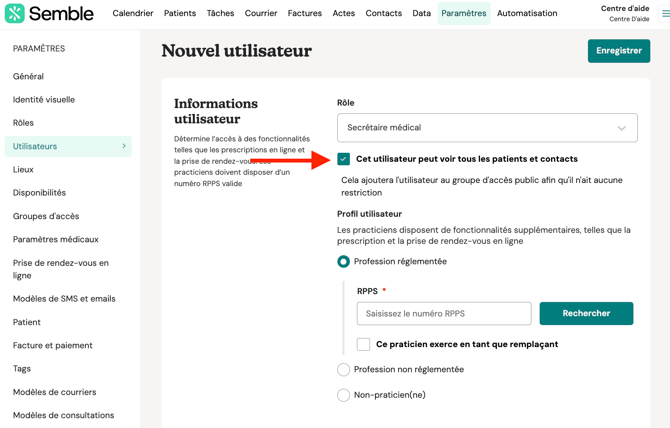
5. Choisissez si cet utilisateur peut voir tous les patients du cabinet.
6. Cliquez sur Enregistrer.
Créer un rôle personnalisé
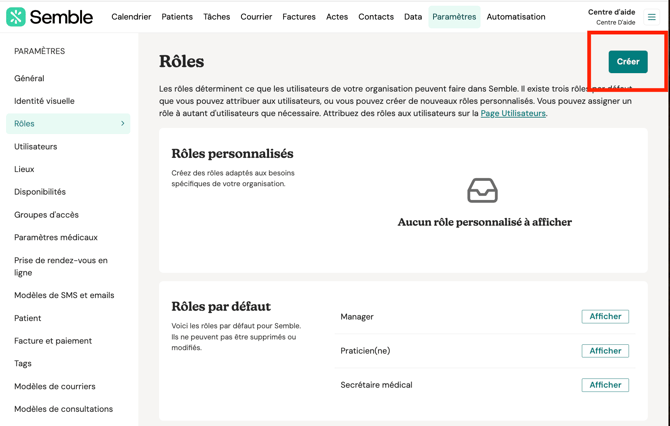
1. Allez dans Paramètres, puis l’onglet Rôles.
2. Cliquez sur Créer en haut à droite.
3. Donnez un nom au nouveau rôle.
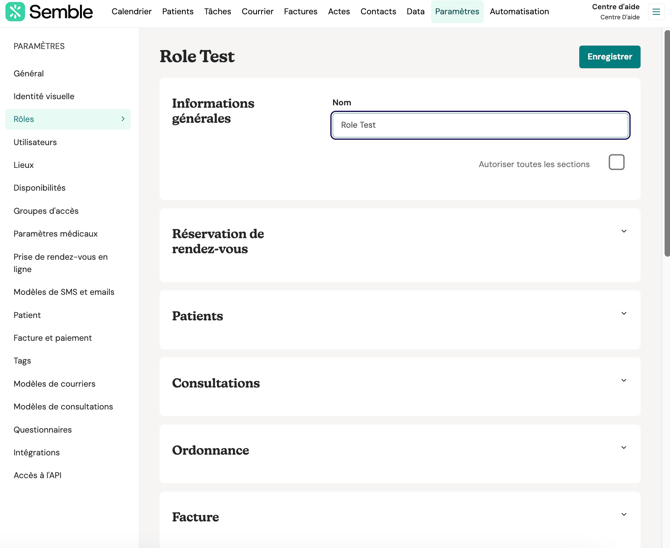
4. Ouvrez les menus déroulants et cochez les droits à attribuer. Vous pouvez utiliser Tout autoriser pour cocher tous les droits d’une section.
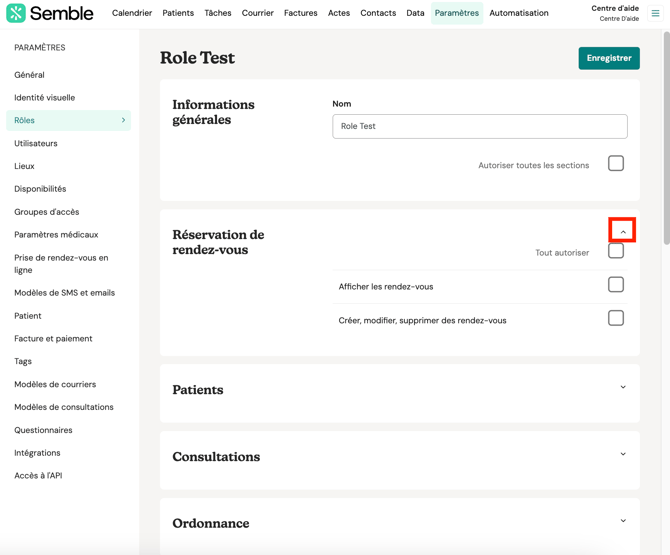
5. Cliquez sur Enregistrer en haut à droite.
Modifier un rôle personnalisé
- Allez dans Paramètres, puis l’onglet Rôles.
- Cliquez sur "Modifier" à côté du rôle.
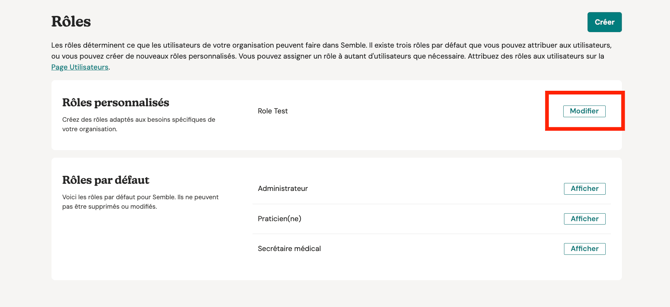
- Effectuez les modifications souhaitées (changer le nom, cocher/décocher des droits).
- Cliquez sur "Enregistrer" en fin de modification.
- Allez dans l’onglet Utilisateurs, sélectionnez l’utilisateur concerné et appliquez-lui ce nouveau rôle personnalisé via la section correspondante.
Différence entre rôles et groupes d’accès dans Semble
Rôles – Ce que vous pouvez faire dans Semble
- Les rôles définissent les droits d’un utilisateur pour naviguer et modifier les paramètres dans Semble.
- Ils déterminent les pages, onglets et paramètres que l’utilisateur peut voir et modifier.
- Chaque utilisateur a un rôle, qui conditionne ses actions sur la plateforme.
- Exemple : Un « Admin » a accès à toutes les fonctions et à la gestion des comptes, un « Praticien » n’a accès qu’aux dossiers patients et consultations.
Groupes d’accès – Les données patients visibles
- Les groupes d’accès contrôlent la visibilité des dossiers et autres informations sensibles des patients.
- Ils restreignent ou autorisent l’accès aux données selon les groupes définis.
- Contrairement aux rôles, les groupes d’accès ne modifient pas les actions possibles dans Semble, uniquement les dossiers accessibles.
- Exemple : Un cabinet peut créer un groupe « Cardiologie » pour que seuls les cardiologues voient les dossiers concernés.
Différence clé
- Les rôles gèrent les droits d’action sur la plateforme.
- Les groupes d’accès gèrent la visibilité des patients.