
Remarque : pour créer des actes, vous devez disposer d’un rôle autorisé à modifier les « Actes », les « Lieux » et les « Utilisateurs ».
Dans cet article :
Associer un patient à une tarification différenciée
Supprimer une tarification différenciée
Créer un acte
Vous pouvez créer un acte depuis la page « Actes » :
1. Cliquez sur « Créer »

2. Sélectionnez le type d’acte que vous souhaitez créer dans le menu déroulant « Type ».
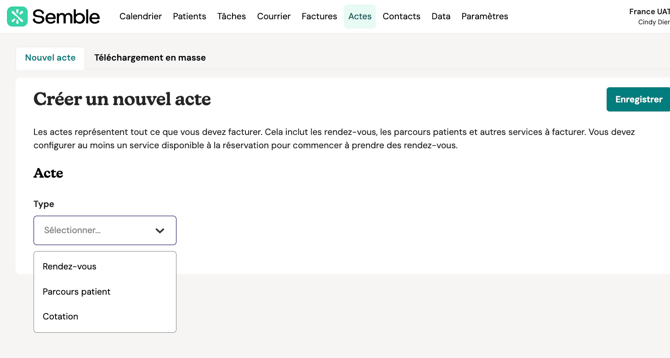
3. Remplissez les informations relatives à l’acte.
Remarque: Les options disponibles lors de la configuration de vos actes varient selon le type d’acte sélectionné.
4. (Optionnel) Si l’acte que vous créez est un acte réservable, n’oubliez pas de cocher la case « Il s’agit d’un rendez-vous qui peut être réservé dans le calendrier ».
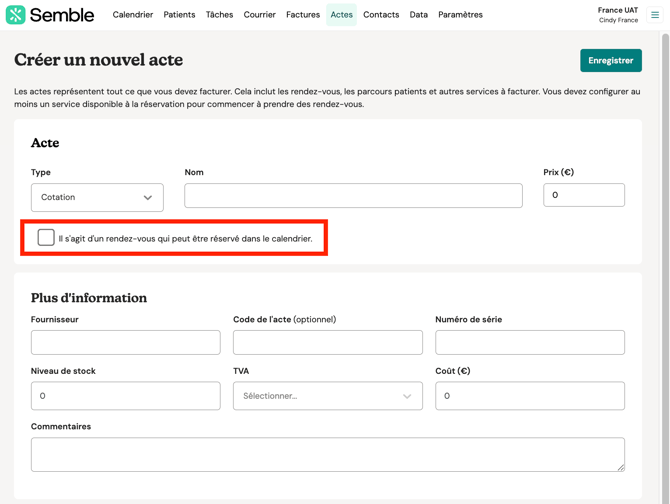
5. Cliquez sur « Enregistrer »
L’acte apparait à la page « Actes ».
Modifier un acte
Vous pouvez modifier un acte à tout moment depuis la page « Actes ».
1. Sélectionnez l’acte que vous souhaitez modifier.
2. Cliquez sur l’icône de modification dans le coin supérieur droit.

3. Effectuez vos modifications.
4. Cliquez sur « Enregistrer » dans le coin supérieur droit.
Supprimer un acte
Vous pouvez supprimer un acte à tout moment depuis la page « Actes ».
1. Cliquez sur l’icône « Plus d’options » (...) à côté de l’acte que vous souhaitez supprimer.
2. Sélectionnez « Supprimer ».
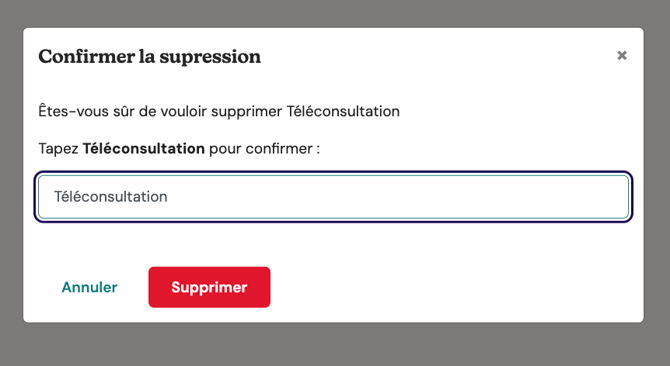
3. Saisissez le nom complet de l’acte dans le champ de confirmation. Remarque : veiller à respecter les espaces et caractères spéciaux.
4. Cliquez sur « Supprimer » pour confirmer la suppression.
L’acte est alors effacé de Semble. Aucune réservation ni facture ne pourra plus être faite pour cet acte.
Tarification des actes
Vous pouvez modifier le tarif d’un acte à tout moment depuis la page « Actes ».
1. Sélectionnez l’acte dont vous souhaitez modifier la tarification.
2. Cliquez sur l’icône de modification.
3. Saisissez un montant dans le champ « Prix » de l’acte. Il s’agit du prix de base (hors TVA) qui sera facturé au patient pour l’acte.
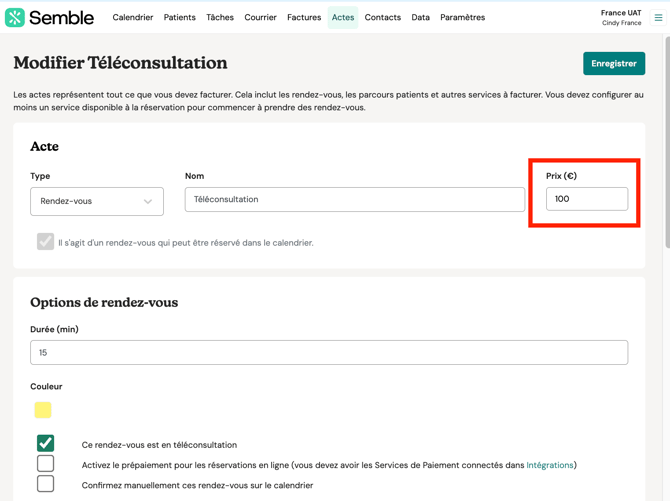
4. Faites défiler jusqu’à la section « Plus d’informations » et remplissez les champs suivants :
- TVA : utilisez le menu déroulant pour sélectionner le taux de TVA. Ce taux sera appliqué automatiquement aux factures.
- Coût : renseignez le coût de l’acte pour votre organisation. Cette information n’apparaitra pas sur les factures de vos patients, mais sera enregistrée dans la page « Analytics » de votre organisation.
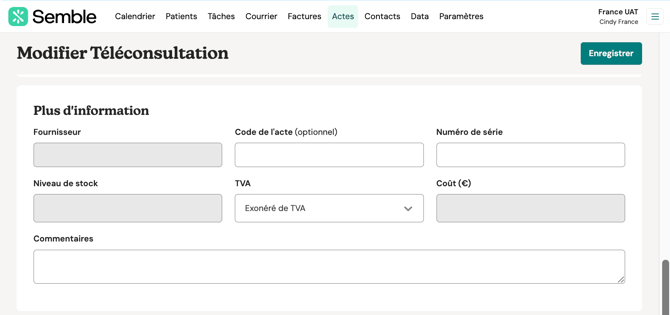
5. Cliquez sur « Enregistrer » en haut de la page.
Les paramètres de tarification sont appliqués à l’acte. Désormais, lorsque vous ajoutez une ligne d’écriture pour cet acte à une facture, le taux de TVA est appliqué, le cas échéant.
Tarification différenciée
Remarque : Avant de configurer un acte avec une tarification différenciée, vous devez d’abord créer ce contact dans le système. Sans cela, il ne sera pas disponible dans la liste de sélection lors de l’ajout du prix.
Vous pouvez configurer un acte avec une tarification différenciée depuis la page « Actes » :
1. Sélectionnez l’acte pour lequel vous souhaitez configurer une tarification différenciée.
2. Cliquez sur l’icône de modification dans le coin supérieur droit.
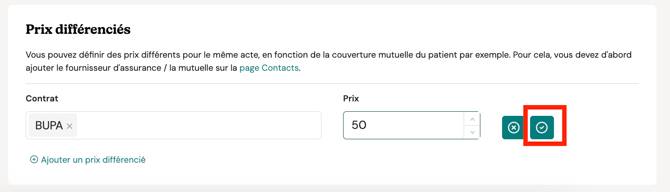
3. Faites défiler jusqu’à la section « Prix différenciés », et cliquez sur « Ajouter un prix différencié ».

4. Sélectionnez les contacts externes ou organismes d’assurance pour lesquels vous souhaitez configurer une tarification différente, avec le menu déroulant Contact.
5. Saisissez le prix que votre organisation souhaite facturer au contact pour cet acte.
6. Cliquez sur l’icône « Valider » pour confirmer.
7. Cliquez sur « Enregistrer » en haut de l’écran.
8. Vous devez maintenant associer le contact au patient.
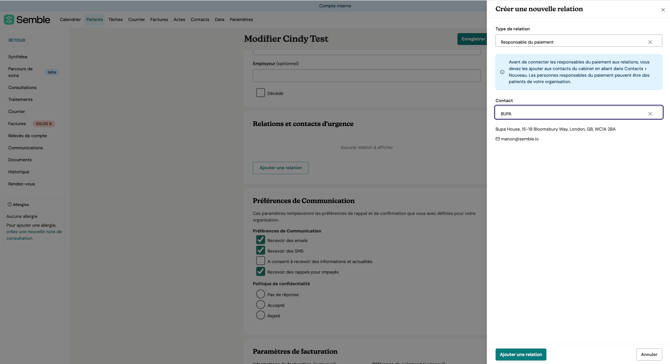
Une fois cette configuration effectuée, lorsque vous créez une facture non remboursable et que celle-ci est adressée au contact pour lequel un prix différencié a été défini, le montant de la facture s’ajustera automatiquement en fonction du tarif spécifique associé à ce contact.
Associer un patient à une tarification différenciée
Avant d’associer une tarification différenciée à un patient, vous devez d’abord configurer un acte à ce tarif.
Vous pouvez associer un patient et une tarification différenciée depuis la page Patients :
1. Sélectionnez le patient auquel vous souhaitez associer une tarification différenciée.
2. Cliquez sur l’icône de modification dans le coin supérieur droit.
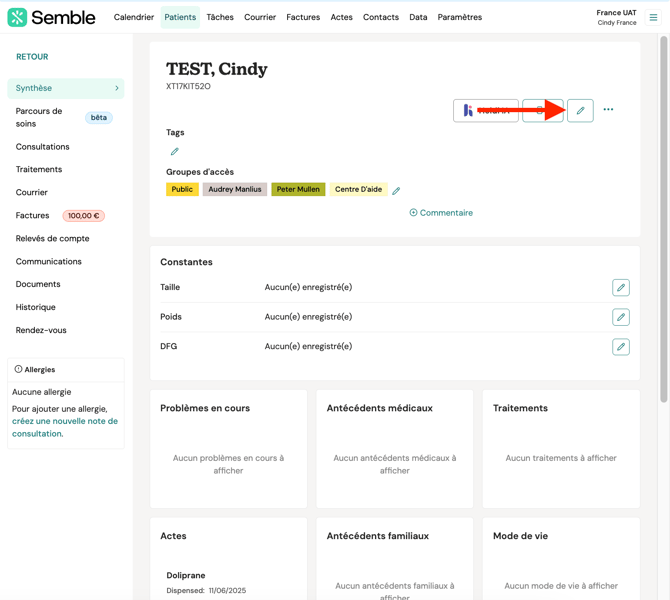
3. Faites défiler jusqu’à la section « Relations et contacts d’urgence » et cliquez sur « Ajouter une relation ».
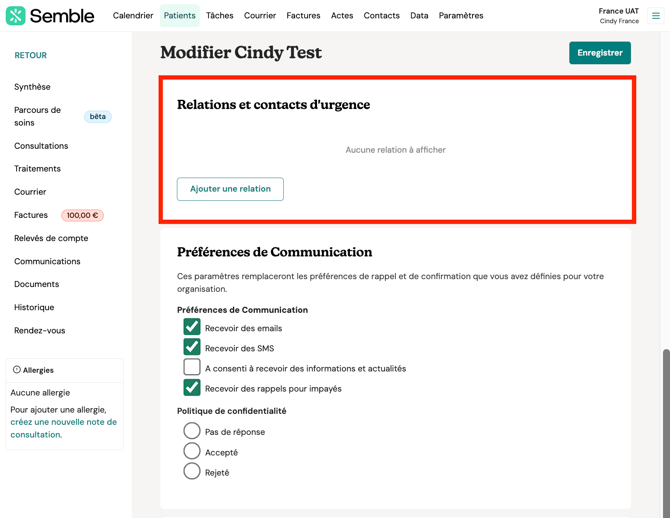
4. Renseigner leurs coordonnées dans le champ « Ajouter une relation ».
- Type de relation : sélectionnez soit « Organisme d’assurance » soit « Responsable du paiement ».
- Nom du patient ou du contact : sélectionnez les contacts externes ou organismes d’assurance pour lesquels vous souhaitez configurer une tarification différente, grâce au menu déroulant « Contact ».
- Numéro de police d’assurance et code d’autorisation : si vous avez sélectionné « Organisme d’assurance » comme type de relation, vous devez saisir le numéro de police et le code d’autorisation du patient.
5. Cliquez sur « Ajouter une relation » en bas à droite pour confirmer.
6. Cliquez sur « Enregistrer » en haut de l’écran.
Désormais, lorsque vous créez une facture, vous pouvez facturer au patient le montant que facture son organisme d’assurance ou son payeur.
Supprimer la tarification différenciée d’un acte
Vous pouvez modifier les prix différenciés d’un acte à tout moment depuis la page « Actes ».
1. Sélectionnez l’acte duquel vous souhaitez supprimer la tarification différenciée.
2. Cliquez sur l’icône de modification dans le coin supérieur droit.
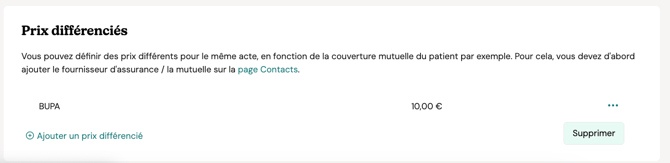
3. Faites défiler jusqu’à la section « Prix différenciés ».
4. Cliquez sur l’icône « Plus d’options » à côté du prix que vous souhaitez supprimer.
5. Sélectionnez « Supprimer ».
6. Cliquez sur « Supprimer » pour confirmer la suppression.
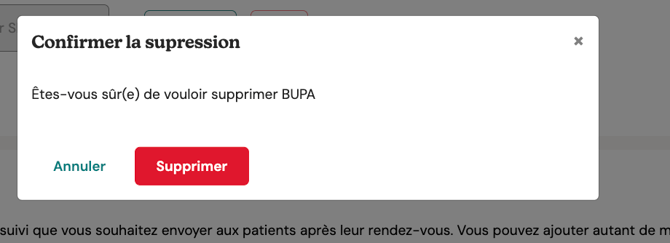
Le tarif différencié est supprimé de l’acte.