
Prérequis : Vous devez disposer d’un rôle qui vous accorde les autorisations nécessaires pour créer de nouveaux utilisateurs. Pour en savoir plus sur les rôles, cliquez ici.
Créer un nouvel utilisateur
Pour ajouter un nouvel utilisateur à votre espace, suivez les étapes ci-dessous. Selon le profil du nouvel utilisateur, différentes informations seront demandées.
Vous pouvez créer de nouveaux utilisateurs depuis la page Paramètres :
-
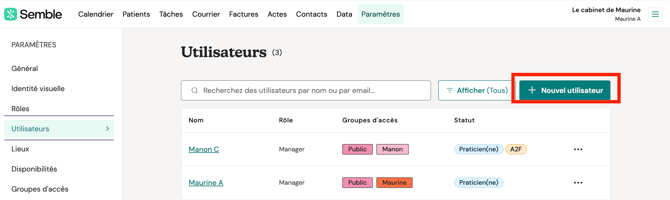
Rendez-vous dans l'onglet Utilisateurs.
-
Cliquez sur Nouvel utilisateur.
-
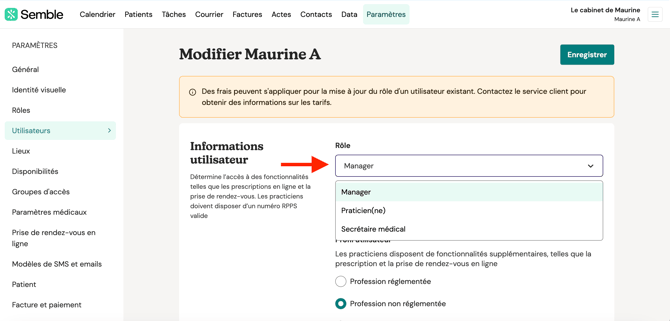
Attribuez un rôle d'accès à l'utilisateur. Celui-ci détermine les autorisations de visualisation et de modification dont il disposera dans Semble.
Configuration selon le type de profil
Choisissez le type de profil correspondant à votre nouvel utilisateur pour accéder aux instructions spécifiques :
-
A. Profession réglementée - Pour les professionnels de santé disposant d'un numéro RPPS
-
B. Profession non réglementée - Pour les professionnels de santé sans numéro RPPS
-
C. Non-praticien(ne) - Pour les membres de l'équipe sans activité médical
A. Profession réglementée
- Sélectionnez l'option Profession réglementée.
- Saisissez le numéro RPPS et cliquez sur Rechercher pour importer automatiquement les informations depuis l'annuaire santé.
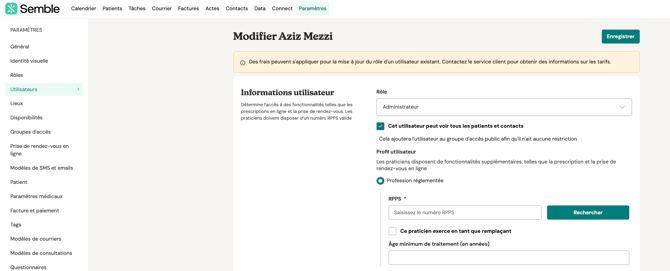
- (Optionnel) Définissez un âge minimum de prise en charge afin d’empêcher les patients n’ayant pas atteint cet âge de prendre rendez-vous avec ce praticien. Cette fonctionnalité ne fonctionne que si vous collectez la date de naissance dans votre formulaire de prise de rendez-vous en ligne.
Vous pouvez retrouver le numéro RPPS sur annuaire.sante.fr.
-
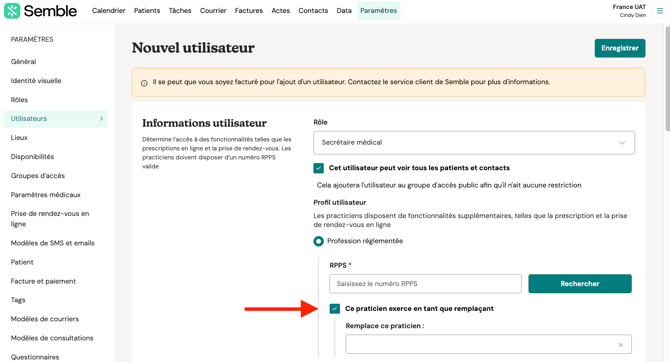
(Optionnel) Cochez la case Praticien remplaçant si applicable.
-
Vérifiez les informations importées automatiquement.
Important : Une fois le numéro RPPS enregistré, il ne pourra plus être modifié et le type d'utilisateur ne pourra plus être changé. Cette mesure prévient les risques d'usurpation d'identité.
B. Profession non réglementée (sans RPPS, spécialité médicale requise)
Ce profil s’adresse aux professionnels de santé non soumis à la réglementation RPPS (psychologues, diététiciens, etc.), mais exerçant une spécialité médicale.
- Sélectionnez l'option Profession non réglementée.
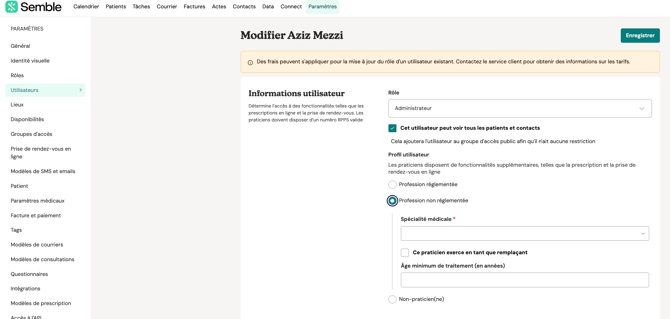
- (Optionnel) Définissez un âge minimum de prise en charge afin d’empêcher les patients n’ayant pas atteint cet âge de prendre rendez-vous avec ce praticien. Cette fonctionnalité ne fonctionne que si vous collectez la date de naissance dans votre formulaire de prise de rendez-vous en ligne.
-
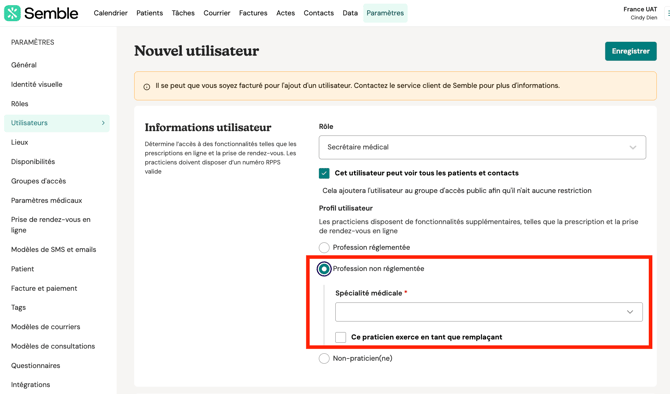
Dans le menu déroulant Spécialité médicale, sélectionnez la spécialité appropriée ou saisissez-la manuellement.
-
(Optionnel) Cochez la case Praticien remplaçant si applicable.
C. Non-praticien(ne)
- Sélectionnez l'option Non-praticien(ne).
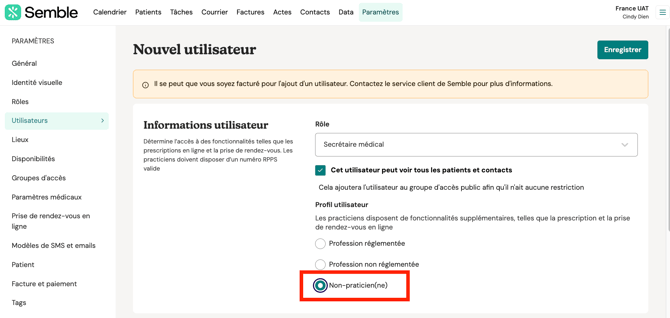
- Renseignez les détails de l'utilisateur (nom, prénom, email, etc.).
Renseigner les informations d'un utilisateur
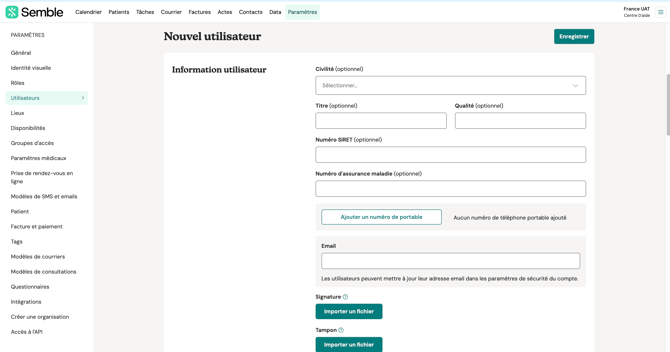
Après avoir configuré le type de profil, complétez les informations de l'utilisateur, telles que le titre, l'email, le numéro de portable. Ces champs sont optionnels, mais leur remplissage peut faciliter certaines fonctionnalités ou l'affichage d'informations sur les documents produits dans Semble.
Informations complémentaires
Pour les professionnels de santé uniquement (types A et B)
- Numéro SIRET : s'affichera sur les factures.
- Numéro d'Assurance Maladie : s'affichera sur les prescriptions.
Finalisation (tous types d'utilisateurs)
- (Optionnel) Ajoutez l'adresse de messagerie MSSanté si disponible.
- (Optionnel) Complétez les paramètres du calendrier de l'utilisateur. Cela détermine l'affichage du calendrier de l'utilisateur.

- (Optionnel) Cochez ou décochez les paramètres de notification que vous souhaitez pour l'utilisateur.

- (Optionnel) Cochez ou décochez les paramètres qui permettent à d'autres utilisateurs de rédiger des consultations à votre nom.

- Cliquez sur Enregistrer en haut à droite.
Le nouvel utilisateur recevra un email d'invitation et devra créer son mot de passe pour finaliser son compte.
Renvoyer une invitation à un nouvel utilisateur
Si un nouvel utilisateur n’a pas reçu son e-mail d’invitation ou l’a supprimé par erreur, vous pouvez facilement lui renvoyer l’invitation. Il vous suffit de cliquer sur le bouton « Renvoyer l'email d'invitation » à côté de son nom.
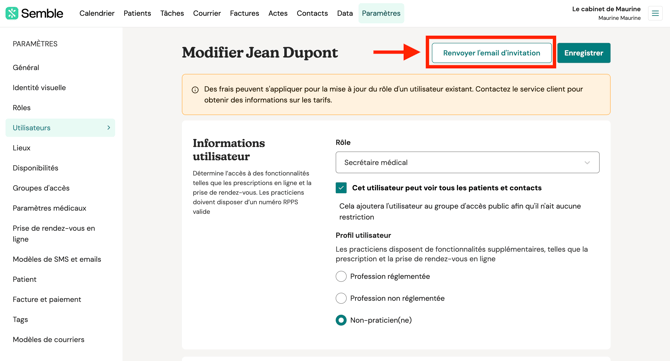
Cela enverra un nouvel e-mail d’invitation, permettant à l’utilisateur de rejoindre la plateforme.
Modifier les informations d’un utilisateur
Vous pouvez modifier un utilisateur existant à tout moment depuis la page Paramètres :
-
Allez dans l’onglet Utilisateurs.
-
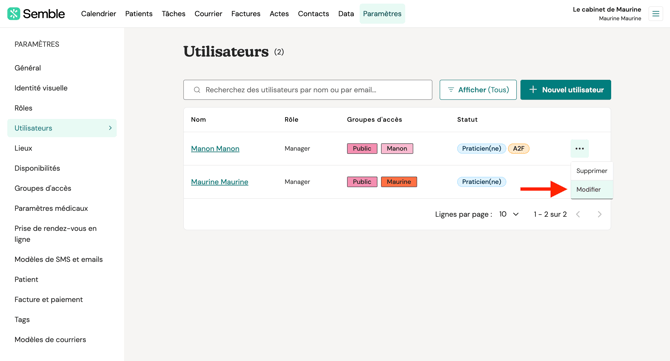
Cliquez sur les trois points (...) à côté de l’utilisateur que vous souhaitez modifier, puis sélectionnez Modifier.
-
Effectuez les modifications souhaitées.
-
Cliquez sur Enregistrer en haut à droite de l’écran.
Modifier l’adresse e-mail d’un utilisateur
Vous ne pouvez pas modifier l’adresse e-mail d’un autre utilisateur. Chaque utilisateur doit modifier sa propre adresse e-mail depuis son compte.
Si vous souhaitez changer votre adresse e-mail, veuillez suivre les étapes ci-dessous :
-
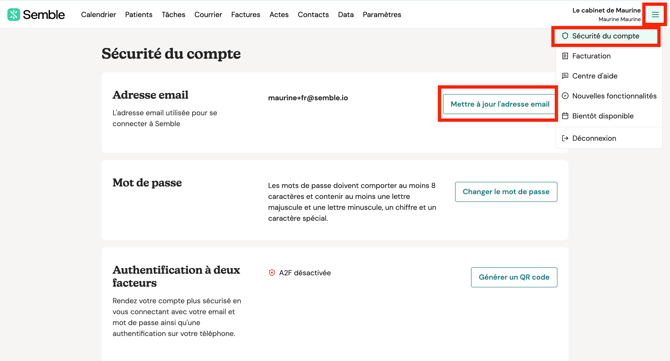
Cliquez sur les 3 lignes en haut à droite, puis sélectionnez Sécurité du compte et Mettre à jour l’adresse e-mail, comme indiqué ci-dessous :
-
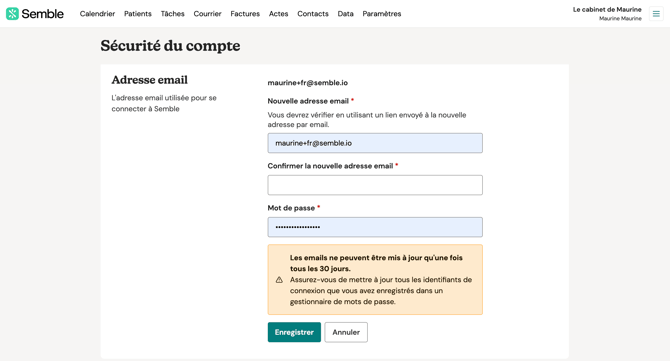
Vous serez ensuite redirigé vers une page où vous devrez saisir votre nouvelle adresse e-mail, la confirmer, renseigner votre mot de passe actuel, puis cliquer sur "Enregistrer":
-
Un e-mail vous sera alors envoyé pour vous informer que votre adresse e-mail a été mise à jour. Vous pourrez désormais vous connecter avec votre nouvelle adresse e-mail.
Supprimer un utilisateur
Avant de supprimer un utilisateur, nous vous recommandons de vérifier ses tâches et ses rendez-vous. Assurez-vous de réassigner les tâches et de déplacer les rendez-vous à venir afin d’éviter toute perte de données.
Vous pouvez supprimer un utilisateur à tout moment depuis la page Paramètres :
-
Allez dans l’onglet Utilisateurs.
-
Cliquez sur les trois points (...) à côté de l’utilisateur que vous souhaitez supprimer, puis sélectionnez Supprimer.
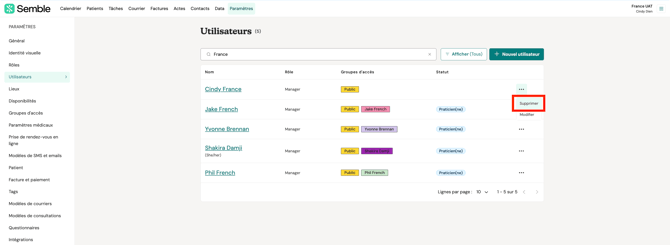
- Confirmez la suppression en saisissant le nom complet de l’utilisateur dans la zone de confirmation, puis cliquez sur Supprimer.
Veillez à inclure tous les espaces ou caractères spéciaux dans le nom.
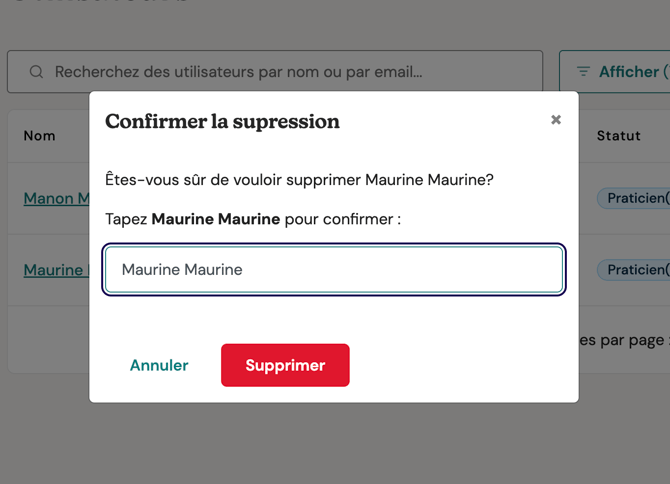
L’utilisateur est alors supprimé de Semble.
Que se passe-t-il lorsque je supprime un utilisateur ?
Avant de supprimer un utilisateur, nous vous recommandons de vérifier ses tâches et ses rendez-vous. Assurez-vous de réassigner les tâches et de déplacer les rendez-vous à venir afin d’éviter toute perte de données.
Lorsqu’un utilisateur est supprimé, il disparaît de l’onglet Utilisateurs et perd l’accès à Semble. Ses tâches sont supprimées, il est donc essentiel de les réassigner au préalable.
Toutefois, les lettres, patients, factures ou paramètres qu’il a créés resteront disponibles. Les réservations effectuées en tant que praticien n’apparaîtront plus dans le calendrier des rendez-vous, mais elles resteront visibles dans le dossier patient.
Rôles et Groupes d’Accès
La principale différence : Les rôles gèrent les droits et actions dans le système, tandis que les groupes d’accès contrôlent la visibilité des dossiers patients.