
Sur Semble, vous pouvez affecter les dossiers d’un groupe de patients ou de contacts à un utilisateur Semble spécifique. Lorsqu’un groupe d’accès est attribué à un patient ou à un contact, seuls les utilisateurs rattachés à ce groupe pourront consulter leurs informations.
Le groupe d’accès auquel un nouveau patient est associé dépend de la personne qui l’a créé. Si votre cabinet souhaite restreindre la visibilité ou la prise de rendez-vous pour ce patient, il faudra l’affecter à un autre groupe d’accès.
-
Si un praticien crée le patient depuis la page Patients, il sera automatiquement affecté à tous les groupes d’accès dont le praticien fait partie, ainsi qu’au groupe d’accès « Public ».
-
Si un praticien crée le patient lors d’une nouvelle réservation pour un autre praticien, le patient sera affecté aux groupes d’accès des deux praticiens.
-
Si un utilisateur non praticien crée le patient, il sera affecté aux groupes d’accès de l’utilisateur, ainsi qu’au groupe d’accès « Public ».
Dans cet article :
Gérer l’accès au groupe d’accès public
Créer un groupe d’accès personnalisé
Ajouter un patient ou un contact à un groupe d’accès
Restreindre un utilisateur à un groupe d’accès spécifique
Supprimer un groupe d’accès personnalisé
Parties de Semble restreintes par groupes d’accès
Différence entre rôles et groupes d’accès
Activer les groupes d’accès
Par défaut, certains groupes d’accès sont créés automatiquement pour votre cabinet :
-
Public : Ce groupe contient tous les patients et contacts du cabinet. Tout utilisateur rattaché à ce groupe a accès à l’ensemble des dossiers.
-
Groupes individuels : Un groupe d’accès est créé automatiquement pour chaque praticien ajouté comme utilisateur dans le cabinet.
Pour activer les groupes d’accès :
-
Allez dans l’onglet Groupes d’accès.
-
Cochez la case Afficher les groupes d’accès en haut à droite.
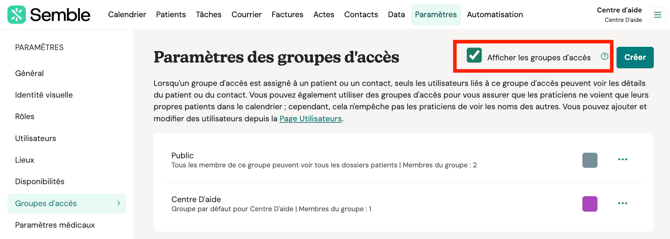
Les groupes d’accès sont maintenant activés sur votre cabinet.
Pour les désactiver, décochez simplement cette case.
Gérer l’accès au groupe d’accès public
Le groupe d’accès Public est le seul qui ne peut pas être retiré des patients. Vous ne pouvez retirer que les utilisateurs de ce groupe.
Chaque utilisateur peut appartenir à la fois à son propre groupe d’accès et au groupe Public.
Pour limiter l’accès d’un utilisateur à un sous-ensemble de patients, retirez-le du groupe Public en décochant leur nom du groupe puis assurez-vous manuellement que son propre groupe d’accès est bien affecté aux patients restants.
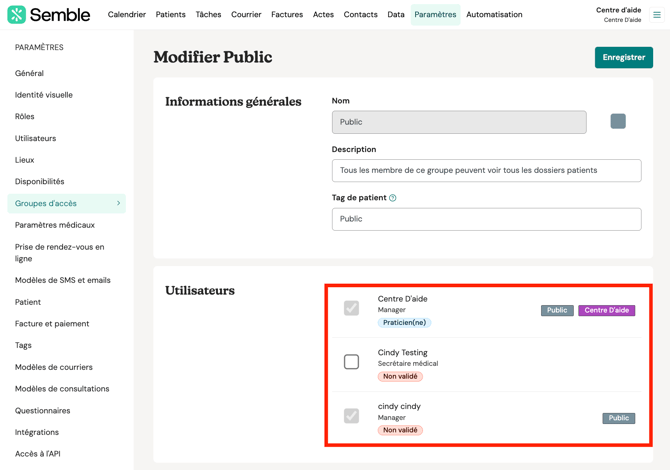
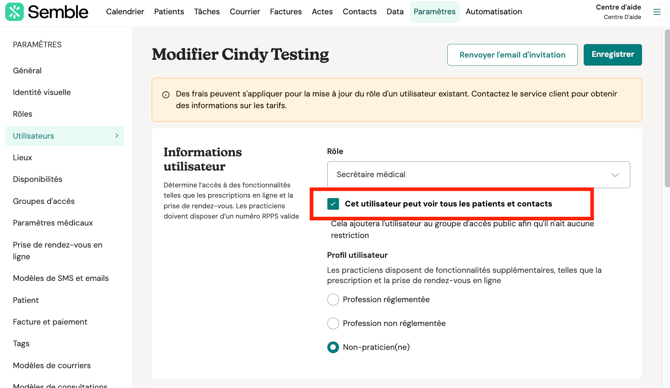
Si vous n’arrivez pas à retirer un utilisateur du groupe Public, cela signifie que vous devez d’abord mettre à jour ses paramètres utilisateur en décochant l’option « Cet utilisateur peut voir tous les patients et contacts ».
Créer un groupe d’accès personnalisé
Vous pouvez créer autant de groupes d’accès personnalisés que souhaité depuis la page Paramètres :
-
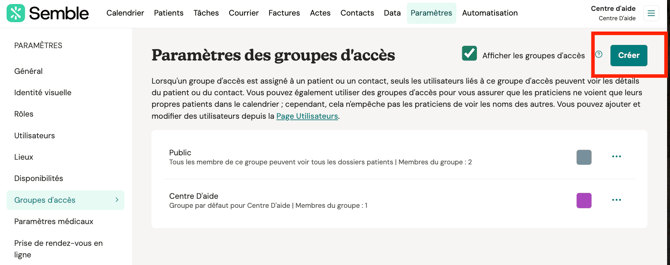
Allez dans l’onglet Groupes d’accès.
-
Cliquez sur Créer.
-
Complétez la section Informations générales :
-
Nom
-
Couleur : sélectionnez une couleur via le sélecteur
-
Description
-
Tag patient : identifiant du groupe d’accès, visible dans le dossier patient ou contact
-
-
Assignez des utilisateurs au groupe en cochant leur nom.
-
Cliquez sur Enregistrer.
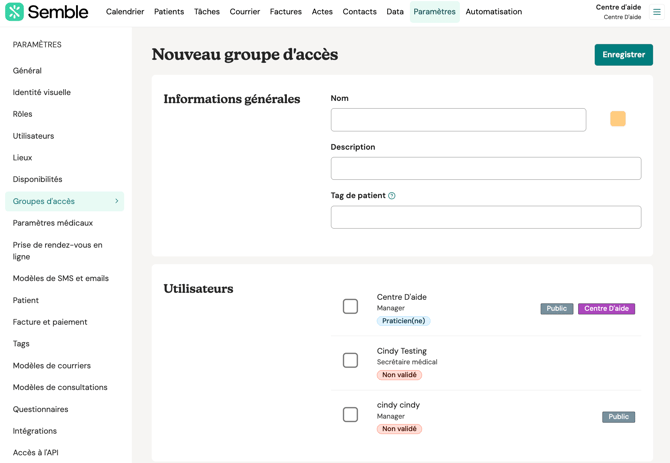
Le nouveau groupe d’accès apparaît dans l’onglet Groupes d’accès. Vous pouvez maintenant y rattacher des patients et contacts.
Modifier un groupe d’accès
Vous pouvez modifier un groupe d’accès à tout moment depuis la page Paramètres :
-
Allez dans l’onglet Groupes d’accès.
-
Cliquez sur l'icône "Plus d'options" (...) et sélectionnez Modifier.

-
Effectuez les modifications souhaitées.
-
Cliquez sur Enregistrer en haut de la page.
Ajouter un patient ou un contact à un groupe d’accès
Lorsque les groupes d’accès sont activés, vous pouvez ajouter un patient ou un contact à autant de groupes que souhaité, depuis la page Patients ou Contacts :
-
Sélectionnez le patient ou contact concerné.
-
Survolez la zone sous les informations de base puis cliquez sur l’icône de modification.

-
Sélectionnez un ou plusieurs groupes d’accès dans le menu déroulant.
-
Cliquez sur "Enregistrer" sous le menu.
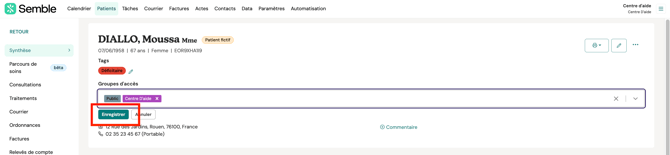
Le patient/contact fait désormais partie de ces groupes d’accès. Seuls les utilisateurs Semble rattachés à ces groupes pourront accéder à son dossier.
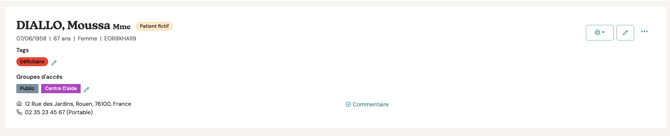
Un patient est aussi automatiquement affecté au(x) groupe(s) d’accès du praticien lors de la prise de rendez-vous.
Remarque : Si un praticien crée le patient depuis la page Patients, il est automatiquement affecté à tous les groupes d’accès du praticien ainsi qu’au groupe « Public ».
Restreindre un utilisateur à un groupe d’accès spécifique
Pour restreindre l’accès d’un utilisateur Semble à certains patients uniquement :
- Rendez-vous dans Paramètres, puis l’onglet Utilisateurs.
- Sélectionnez l’utilisateur concerné.
- Faites défiler jusqu’à la section Rôles d’accès utilisateur, puis décochez la case "Cet utilisateur peut voir tous les patients et contacts"
- Cliquez sur l’icône de modification sous Groupes d’accès.
- Sélectionnez les groupes d’accès à associer à l’utilisateur (appuyez sur la croix pour en retirer).
- Cliquez sur l’icône coche pour valider.
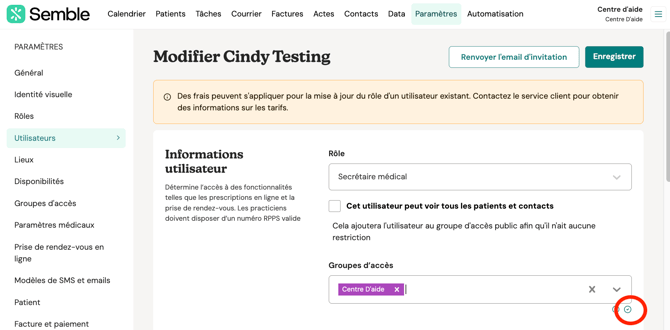
- Cliquez sur Enregistrer en haut de la page.
L’utilisateur n’aura plus accès qu’aux patients de ses groupes d’accès et ne sera plus dans le groupe « Public ».
Supprimer un groupe d’accès personnalisé
Les groupes d’accès créés automatiquement lors de l’ajout d’un utilisateur ne peuvent pas être supprimés.
Vous pouvez supprimer tout groupe d’accès personnalisé depuis la page Paramètres :
-
Allez dans l’onglet Groupes d’accès.
-
Cliquez sur l’icône "plus d’options" (...) à côté du groupe à supprimer.
-
Sélectionnez Supprimer.

-
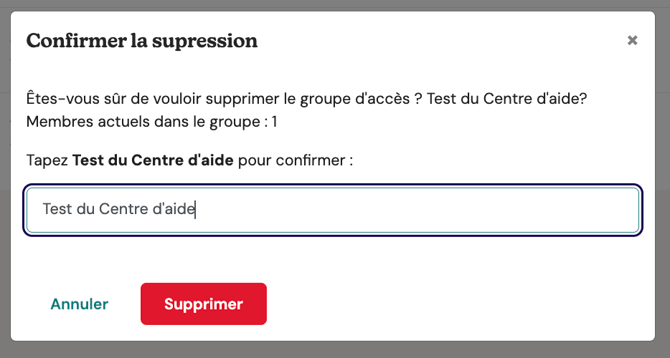
Saisissez le nom complet du groupe (y compris espaces et caractères spéciaux).
-
Cliquez sur Supprimer.
Le groupe d’accès est alors supprimé du cabinet.
Parties de Semble restreintes par groupes d’accès
Quand un patient ou contact est affecté à un groupe d’accès, seuls les utilisateurs associés à ce groupe peuvent consulter ses dossiers et fichiers.
Les groupes d’accès restreignent :
-
Patients
-
Contacts
-
Rendez-vous
-
Tâches liées à un patient
Les groupes d’accès ne restreignent pas :
-
Disponibilités (ponctuelles ou récurrentes)
-
Absences dans le calendrier
-
Tâches non liées à un patient
-
Produits
-
Statistiques (Analytics)
-
Examens non rattachés à un patient
Différence entre rôles et groupes d’accès dans Semble
Rôles et groupes d’accès ont des fonctions différentes :
Rôles – Ce que vous pouvez faire dans Semble
-
Les rôles définissent les droits de chaque utilisateur pour naviguer et modifier les paramètres sur Semble.
-
Ils déterminent les pages, onglets et paramètres accessibles.
-
Chaque utilisateur Semble a un rôle, qui définit ses droits sur la plateforme.
-
Exemple : Un « Administrateur » a accès à tous les paramètres, alors qu’un « Praticien » n’a accès qu’aux dossiers patients et consultations.
Groupes d’accès – Quelles données patient vous pouvez voir
-
Les groupes d’accès contrôlent la visibilité des dossiers patients et autres informations sensibles.
-
Ils restreignent ou autorisent l’accès aux données selon des groupes définis.
-
Contrairement aux rôles, les groupes d’accès ne modifient pas ce qu’un utilisateur peut faire dans Semble, seulement les dossiers qu’il peut voir.
-
Exemple : Un cabinet peut créer un groupe « Cardiologie » pour que seuls les cardiologues et leur équipe voient ces dossiers.
Différence clé
-
Les rôles gèrent les droits d’action sur la plateforme.
-
Les groupes d’accès gèrent la visibilité des patients.
Un utilisateur peut par exemple avoir le rôle « Gestionnaire » avec tous les droits systèmes, mais ne pas voir certains patients s’il n’est pas dans le bon groupe d’accès.