
Remarque : Pour modifier les disponibilités de votre cabinet, vous devez disposer d’un rôle avec les droits d’édition sur les Disponibilités.
Dans cet article :
Ajouter une disponibilité récurrente pour un praticien
Ajouter une disponibilité générale récurrente
Modifier ou supprimer une disponibilité récurrente
Ajouter une disponibilité ponctuelle
Annuler une disponibilité ponctuelle
Remarque : À ce jour, il n’est pas possible de configurer directement des disponibilités bi-hebdomadaires dans Semble. Cependant, deux options s’offrent à vous :
-
Disponibilité hebdomadaire récurrente : Vous pouvez définir des créneaux qui se répètent chaque semaine pour gérer facilement votre planning régulier.
-
Disponibilité ponctuelle : Vous pouvez aussi ajouter des créneaux à la journée pour plus de flexibilité, notamment pour des remplacements ou des cas spécifiques.
Ajouter une disponibilité récurrente pour un praticien
Avant de configurer les disponibilités, assurez-vous d’avoir créé les lieux et les salles nécessaires.
Pour définir la disponibilité d’un praticien :
-
Rendez-vous dans Paramètres, puis dans l’onglet Disponibilités.
-
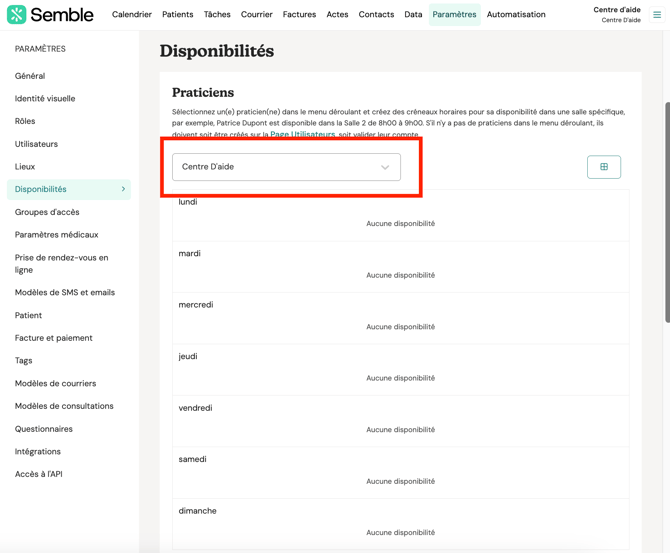
Dans la section Praticiens, sélectionnez un praticien dans la liste déroulante.
-
Cliquez sur le jour souhaité, puis sur Ajouter.

-
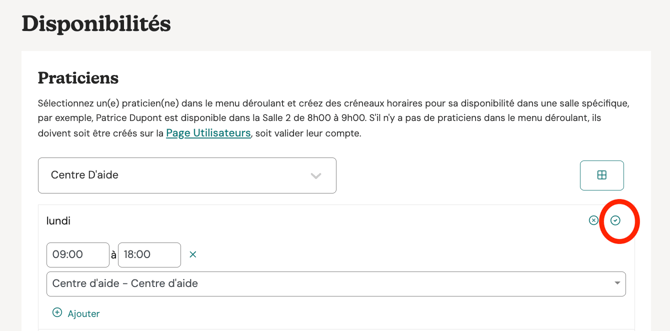
Renseignez l’horaire et la salle où le praticien sera disponible.
Remarque : Utilisez uniquement le signe « : » pour les horaires (ex : « 09:00 »), et non « . » ou « ; ».
Vous pouvez cliquer à nouveau sur Ajouter un créneau pour ajouter plusieurs créneaux dans différentes salles si besoin.
6. IMPORTANT : Cliquez sur l’icône coche dans le coin du jour pour valider la disponibilité.
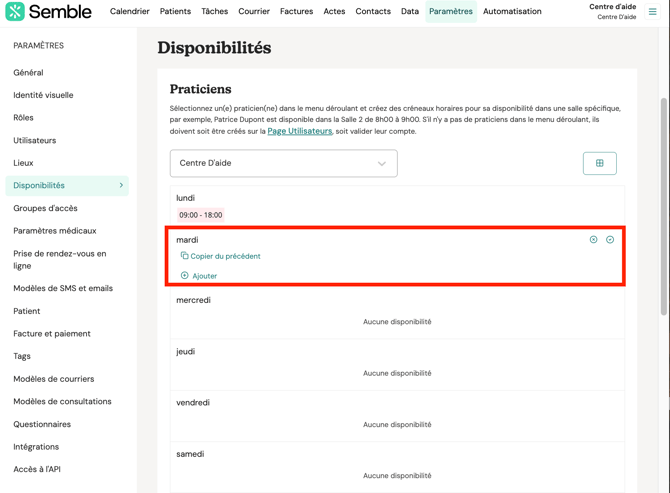
5. Complétez les autres jours selon vos besoins. Pour gagner du temps, cliquez sur Copier du jour précédent pour dupliquer la disponibilité.
Lorsque vous configurez une disponibilité récurrente dans une salle, les rendez-vous en ligne dans cette salle ne pourront être réservés que sur les créneaux définis. Cependant, la prise de rendez-vous manuelle reste possible en dehors de ces créneaux.
Ajouter une disponibilité générale récurrente
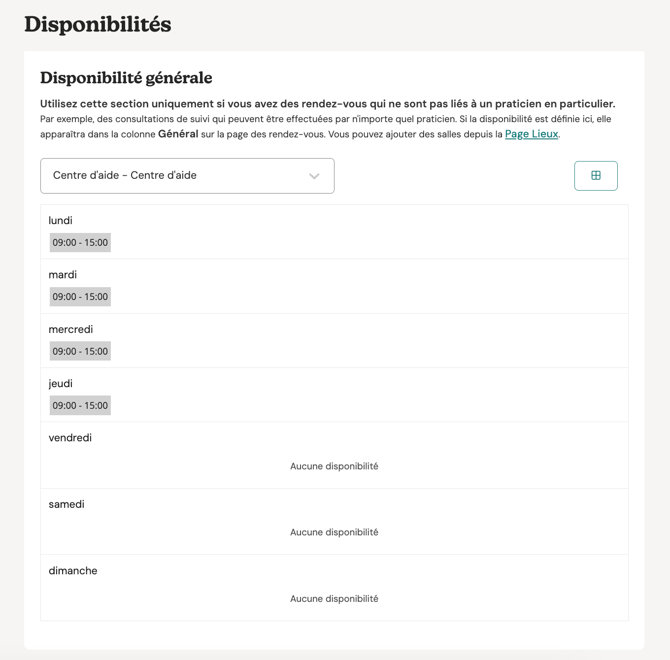
Le calendrier général permet de définir les disponibilités globales de votre cabinet, indépendamment des praticiens, pour plus de flexibilité dans la gestion des rendez-vous.
Cette méthode est utile lorsque le service n’exige pas un praticien spécifique.
Pour définir une disponibilité générale :
-
Rendez-vous dans Paramètres, puis dans l’onglet Disponibilités.
-
Dans la section Général, sélectionnez la salle dans la liste déroulante.

-
Cliquez sur le jour souhaité, puis sur Ajouter un créneau.

-
Indiquez l’horaire de disponibilité de la salle.
Remarque : Merci d’utiliser uniquement le signe « : » pour les horaires (ex : « 09:00 »), et non « . » ou « ; ».
Vous pouvez cliquer à nouveau sur Ajouter un créneau pour ajouter plusieurs créneaux dans différentes salles si besoin.
5. IMPORTANT: Cliquez sur l’icône coche du jour pour confirmer la disponibilité.
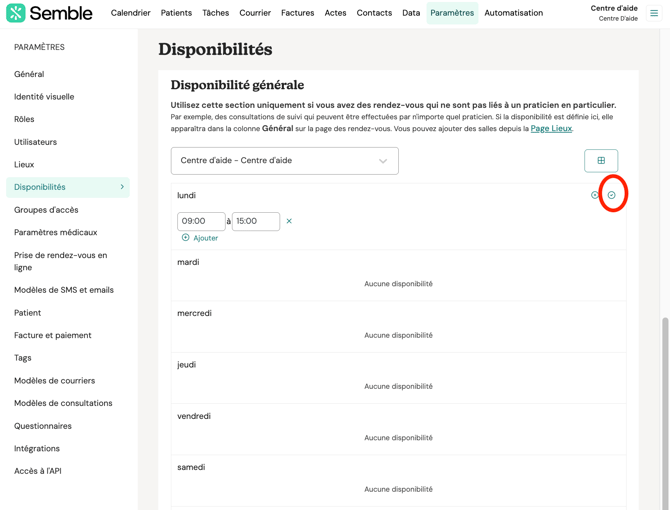
6. Complétez les autres jours à votre convenance. Vous pouvez utiliser Copier depuis le jour précédent pour dupliquer les créneaux.
Comme pour les praticiens, les rendez-vous en ligne dans cette salle ne pourront être pris que sur les créneaux définis. Les rendez-vous saisis manuellement ne sont pas bloqués par ce paramétrage.
Modifier ou supprimer une disponibilité récurrente
Pour modifier ou supprimer une disponibilité récurrente :
-
Rendez-vous dans Paramètres, puis dans l’onglet Disponibilités.
-
Cliquez sur la disponibilité à modifier.
-
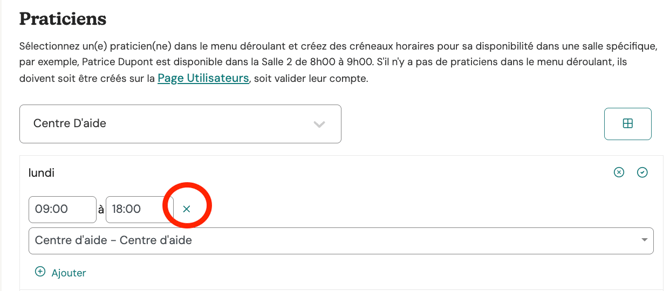
Apportez les modifications souhaitées (horaire, salle, etc.). Pour supprimer, cliquez sur le « X » à côté du créneau.
-
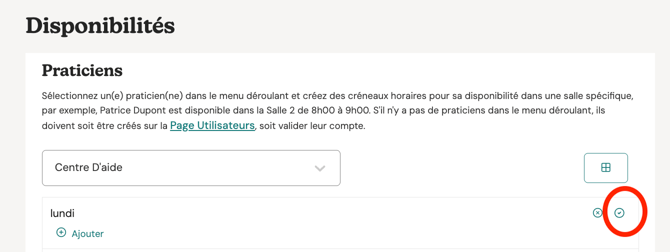
IMPORTANT : Cliquez sur l’icône coche pour valider les modifications.
Ajouter une disponibilité ponctuelle
Vous pouvez ajouter à tout moment un créneau ponctuel depuis la page Calendrier :
-
Cliquez sur Créer en haut à gauche.
-
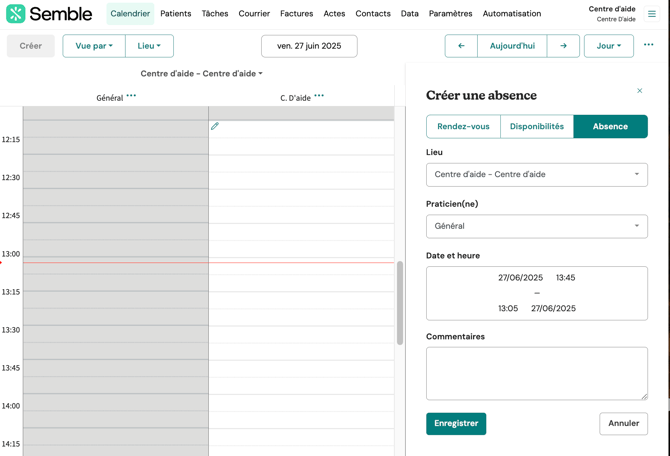
Accédez à l’onglet Disponibilités dans la fenêtre de nouveau rendez-vous.
-
Sélectionnez les détails du créneau ponctuel.
-
Cliquez sur Enregistrer.
Ce créneau s’affiche dans le calendrier des rendez-vous et devient réservable en ligne.
Annuler une disponibilité ponctuelle
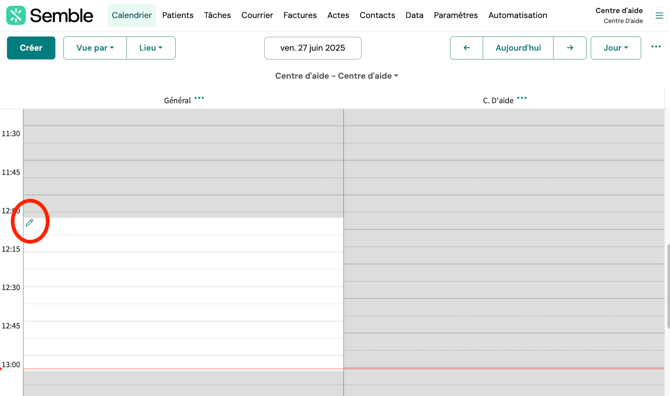
Vous pouvez annuler à tout moment un créneau ponctuel depuis le calendrier des rendez-vous :
-
Cliquez sur l’icône de modification du créneau à annuler.
-
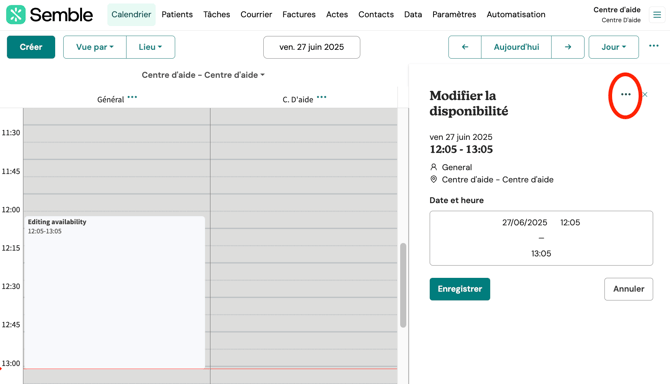
Cliquez sur l’icône options dans la fenêtre de modification.
-
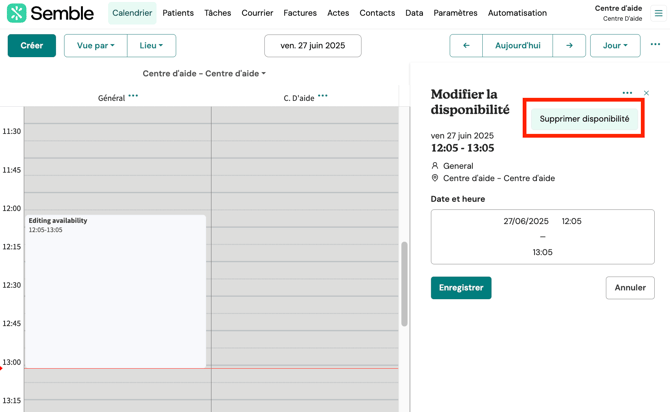
Sélectionnez Supprimer la disponibilité.
-
Cliquez sur Confirmer.
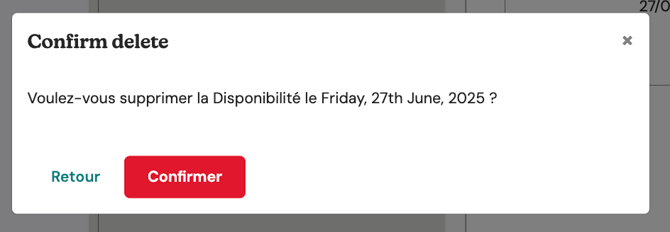
Le créneau est supprimé du calendrier et n’est plus réservable en ligne.
Programmer une absence
Si un praticien doit s’absenter, il peut bloquer ses horaires pour empêcher toute réservation pendant cette période. Vous pouvez programmer une absence depuis le calendrier des rendez-vous :
Si vous avez plusieurs salles configurées, pensez à supprimer la disponibilité ou à créer l’absence pour toutes les salles concernées.
-
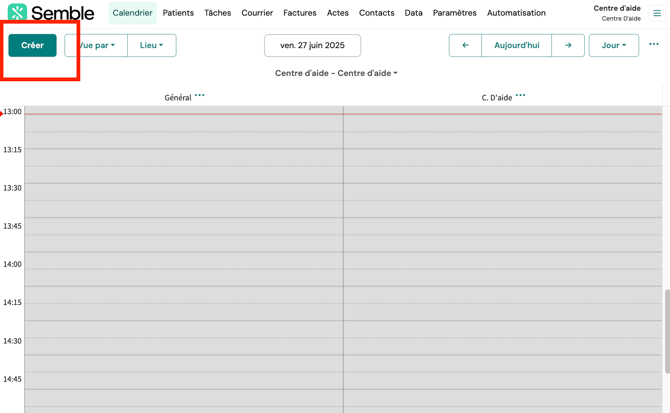
Cliquez sur Créer en haut à gauche.
-
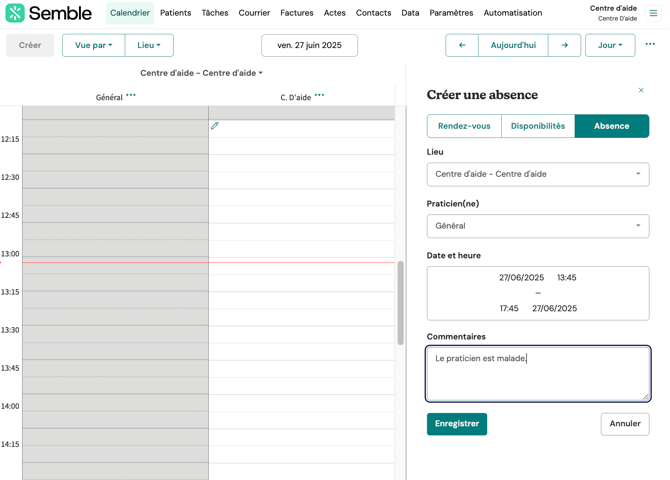
Sélectionnez l’onglet Absence dans la fenêtre de nouveau rendez-vous.
-
Renseignez les détails de l’absence (lieu, praticien, date, heure, commentaire).
-
Cliquez sur Enregistrer.
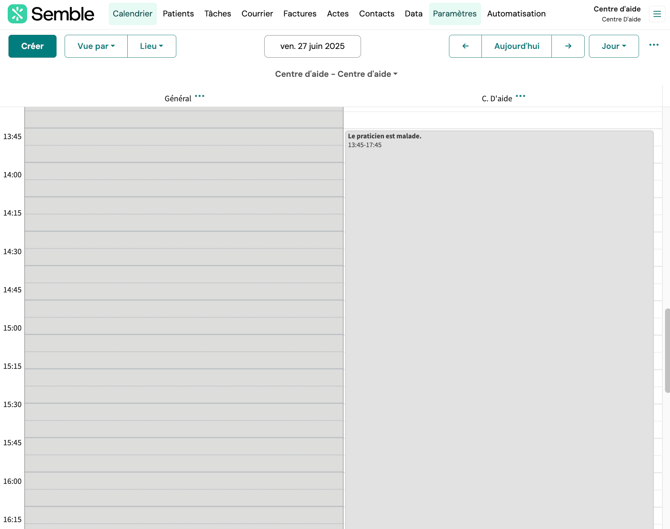
L’absence apparaît dans le calendrier des rendez-vous.
Annuler une absence
Vous pouvez supprimer une absence à tout moment depuis la page Calendrier :
-
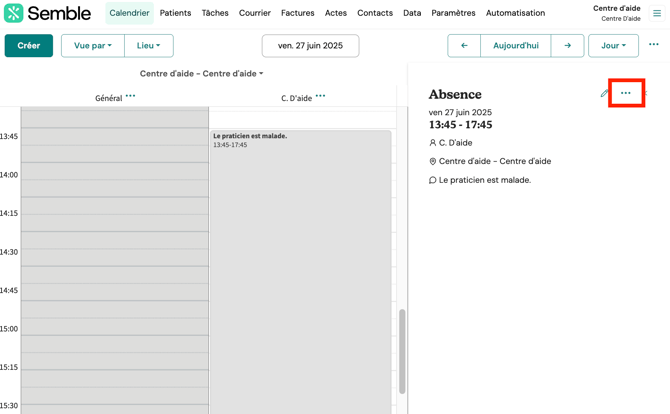
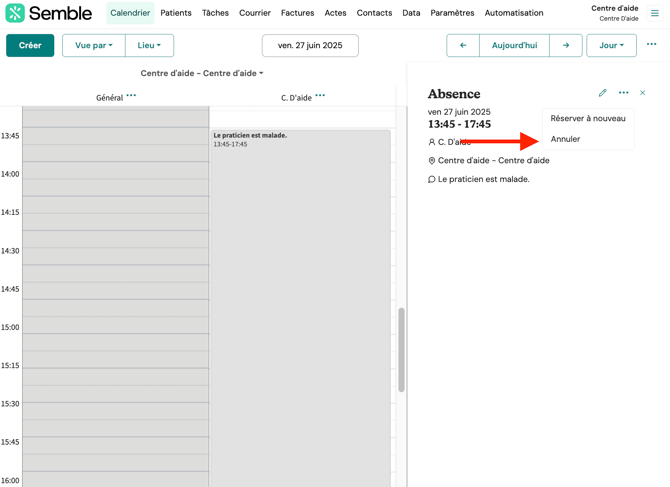
Cliquez sur l’absence à supprimer.
-
Cliquez sur l’icône options dans la fenêtre d’absence.
-
Sélectionnez Annuler.
-
Cliquez sur Confirmer.
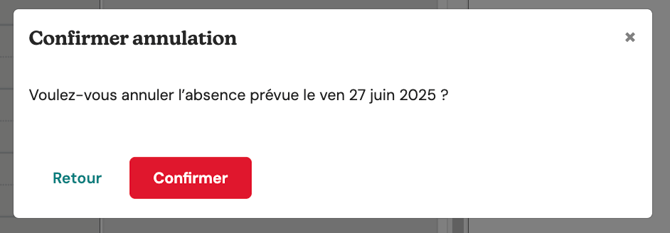
L’absence est supprimée du calendrier des rendez-vous.