
MSSanté est la plateforme de messagerie sécurisée officielle pour les professionnels de santé en France. Elle vous permet d'échanger en toute sécurité des informations médicales confidentielles en conformité avec la réglementation française.
ATTENTION : L'accès au DMP nécessite obligatoirement une carte CPS ou e-CPS. Sans cette carte, vous ne pourrez pas consulter ni alimenter le DMP de vos patients.
Si vous n'avez pas encore de carte CPS, vous devez en faire la demande auprès de l'ASIP Santé (Agence des Systèmes d'Information Partagés de Santé).
Dans cet article:
Qu'est-ce que Mon espace santé ?
Ajouter votre compte Mailiz à Semble
Partager un document de Semble vers MSSanté
Importer un document de MSSanté vers Semble
Association des documents au dossier patient
Qu'est-ce que MSSanté ?
MSSanté est la messagerie sécurisée de santé officielle pour les professionnels de santé en France. Elle permet aux médecins, infirmiers et autres professionnels agréés d'échanger en toute sécurité des informations médicales confidentielles.
Principales utilisations :
-
Envoyer de manière sécurisée des documents médicaux et des demandes entre professionnels de santé
-
Partager des documents avec les patients via leur portail de santé Mon espace santé
Messagerie patient :
Lorsque vous envoyez un document à un patient via MSSanté, celui-ci apparaît dans l'onglet messagerie sécurisée de Mon espace santé. Le patient peut y répondre, et ses réponses sont directement transmises dans votre boîte de réception MSSanté, créant ainsi un canal de communication sécurisé bidirectionnel.
MSSanté est idéale pour les communications sécurisées et traçables entre professionnels, notamment pour les demandes d'avis, les orientations et les collaborations formelles.
Qu'est-ce que Mon espace santé ?
Mon espace santé est le portail de santé personnel du patient.
Pour le patient :
-
Il peut consulter tous les documents médicaux partagés par ses professionnels de santé (onglet Documents)
-
Il reçoit les messages et documents sécurisés envoyés via MSSanté (onglet Messagerie) et peut y répondre directement
Pour le professionnel :
-
Vous pouvez choisir si un document est visible par le patient, ce qui est utile pour les résultats sensibles ou lorsque l'information doit être discutée en personne
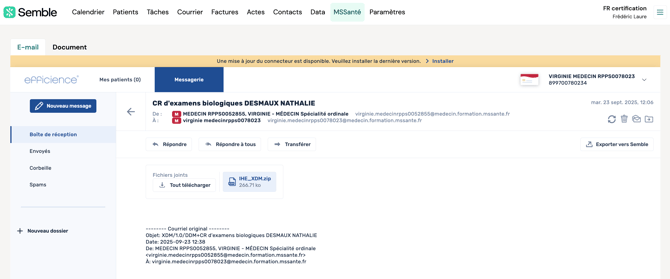
Accéder à MSSanté dans Semble
Pour accéder à votre boîte de réception MSSanté dans Semble :
-
Cliquez sur l'onglet MSSanté dans le menu principal
-
Vous pouvez y consulter et envoyer des messages sécurisés
Créer votre compte Mailiz
Pour utiliser MSSanté, vous devez d'abord créer un compte Mailiz.
ATTENTION : L'accès à MSSanté nécessite une carte CPS (Carte de Professionnel de Santé) valide.
Prérequis:
Avant de commencer, assurez-vous d'avoir :
-
Une carte CPS valide
-
Un lecteur de carte à puce
-
Le navigateur Firefox (recommandé pour une meilleure compatibilité)
-
L'extension Cryptolib CPS installée
Étapes de configuration
Étape 1 : Accéder au portail Mailiz
-
Ouvrez Firefox
-
Allez sur mailiz.formation.mssante.fr
-
Cliquez sur Accès Webmail
Étape 2 : Insérer votre carte CPS
-
Insérez votre carte CPS dans le lecteur de carte
REMARQUE : Si la connexion ne fonctionne pas, fermez Firefox, retirez votre carte CPS, réinsérez-la et réessayez.
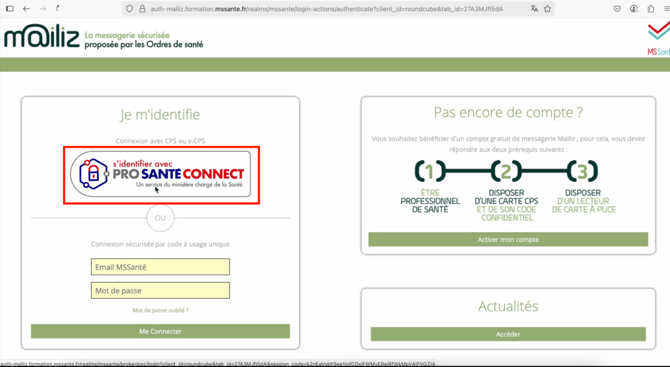
Étape 3 : Se connecter avec Pro Santé Connect
-
Cliquez sur Pro Santé Connect pour vous authentifier
-
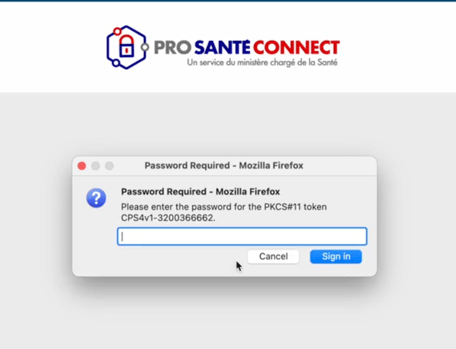
Saisissez votre code porteur et validez le code.
Étape 4 : Activer votre boîte aux lettres
-
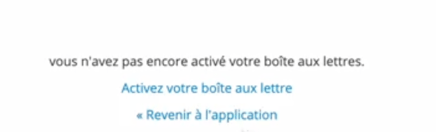
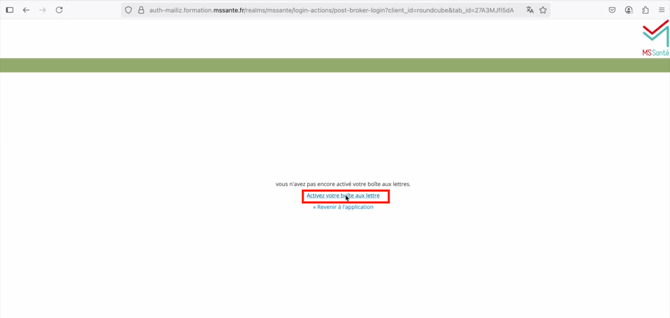
Une fois connecté, cliquez sur Activez votre boîte aux lettres
-
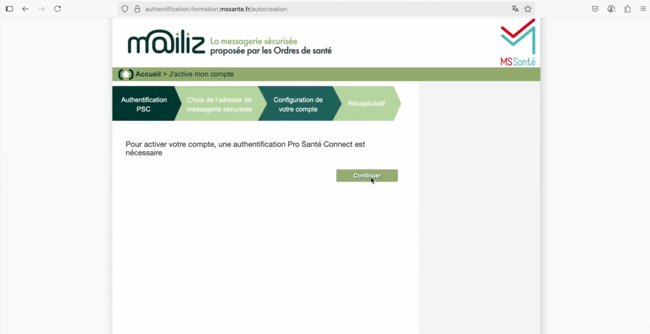
Cliquez sur Continuer
Étape 5 : Configurer votre compte Mailiz
ATTENTION : Conservez précieusement l'adresse email que vous allez créer, vous en aurez besoin pour configurer Semble.
-
Choisissez votre adresse email MSSanté
-
Cliquez sur Suivant
-
Définissez un mot de passe
-
Renseignez une adresse email de récupération
-
Ajoutez votre numéro de téléphone mobile
Étape 6 : Finaliser l'activation
-
Cliquez sur Accéder au webmail pour activer votre compte
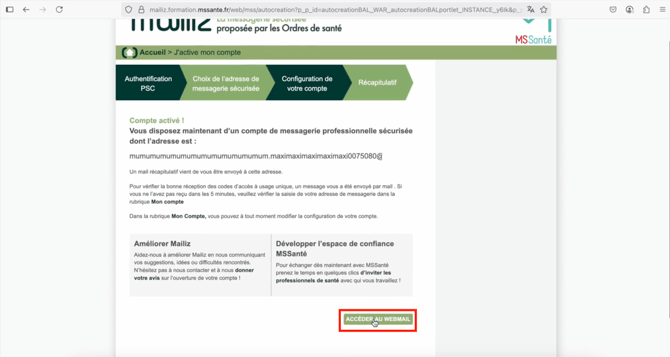
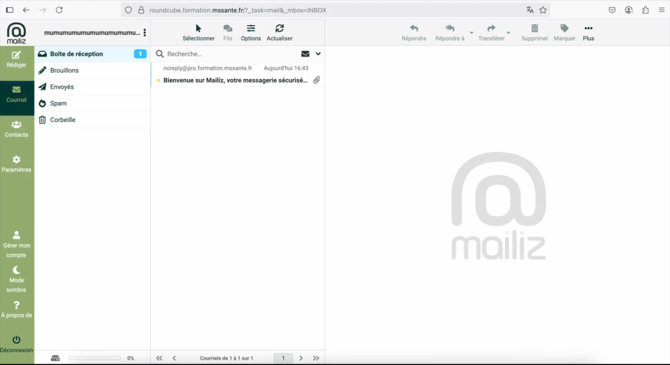
Votre compte Mailiz est maintenant créé et prêt à être utilisé !
Ajouter votre compte Mailiz à Semble
Une fois votre compte Mailiz créé, vous devez le connecter à Semble.
Étape 1 : Accéder à la configuration MSSanté
-
Dans Semble, allez dans l'onglet MSSanté
-
Cliquez sur le sous-onglet Messagerie
-
Cliquez sur Ajouter un compte Mailiz
Étape 2 : Renseigner vos informations
-
Dans le champ Adresse Mail, saisissez votre adresse email Mailiz
-
Dans le champ Libellé de l'expéditeur, saisissez le nom qui apparaîtra dans les en-têtes d'email (par exemple : votre nom complet)
Étape 3 : Valider la configuration
-
Cliquez sur Valider la configuration
-
Actualisez la page pour déclencher manuellement l'envoi et la réception des messages
REMARQUE : La synchronisation peut prendre quelques instants.
Se connecter à MSSanté dans Semble
Pour accéder à votre messagerie MSSanté dans Semble, vous devez vous authentifier avec votre carte CPS.
Prérequis :
-
Une carte CPS valide
-
Un lecteur de carte à puce connecté
Étapes de connexion
-
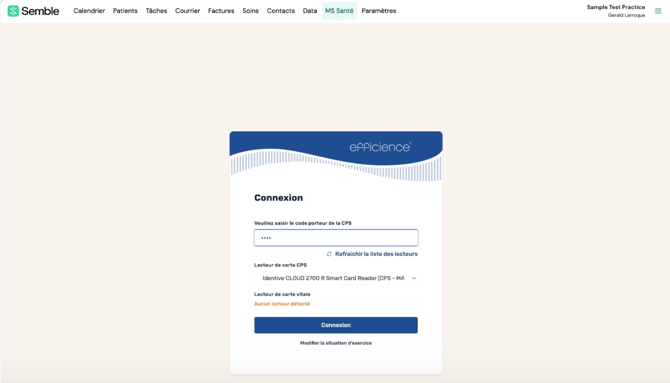
Insérez votre carte CPS dans le lecteur de carte à puce
-
Dans Semble, cliquez sur l'onglet MSSanté dans le menu principal
-
Authentifiez-vous en saisissant le code PIN de votre carte
-
Une fois authentifié, vous pouvez envoyer et recevoir des documents de santé de manière sécurisée via le réseau MSSanté
Consultation de votre boîte de réception :
-
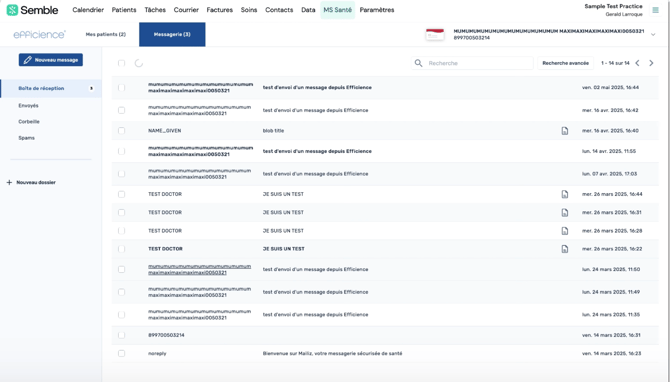
Allez dans l'onglet Messagerie pour consulter tous vos emails MSSanté
-
Vous pouvez lire les messages et gérer votre correspondance de manière sécurisée
-
Vous pouvez également envoyer des messages sécurisés à d'autres professionnels de santé sans quitter Semble
Partager un document de Semble vers MSSanté
Vous pouvez partager un document médical depuis Semble vers MSSanté de manière manuelle via le tiroir de partage.
Étape 1 : Sélectionner le patient et le document
-
Sélectionnez un patient dans votre liste
-
Sélectionnez le document que vous souhaitez partager
-
Cliquez sur Partager
Dans le tiroir de partage, vous pouvez choisir une ou plusieurs destinations :
Destinations possibles :
-
MSSanté Patient (Mon espace santé) : Le document est envoyé vers le portail sécurisé du patient. Le patient peut y répondre.
-
MSSanté Professionnels de Santé : Envoyer le document de manière sécurisée à un autre professionnel de santé.
-
Portail Patient & Contacts (Semble) : Partage interne via le portail patient Semble.
-
DMP : Télécharger le document vers le DMP du patient (visible par le cercle de soins et, si configuré, par le patient).
Étape 2 : Gérer la visibilité du document
Vous pouvez configurer :
-
Visibilité pour le patient : Rendre le document visible ou non au patient (utile pour les situations sensibles)
-
Visibilité pour les autres cliniciens : Contrôler qui peut consulter le document
REMARQUE : Les membres du cercle de soins (médecin traitant, spécialistes) voient toujours les documents du DMP. Les autres professionnels peuvent avoir un accès restreint.
Étape 3 : Gérer le consentement du patient
Dans le dossier du patient, allez dans l'onglet Synthèse pour enregistrer le consentement du patient pour le partage via MSSanté. Pour plus d'information cliquez ici.
Importer un document de MSSanté vers Semble
Vous pouvez recevoir des documents via MSSanté et les importer dans les dossiers patients Semble.
-
Allez dans l'onglet MSSanté dans Semble
-
Cliquez sur le sous-onglet Messagerie
-
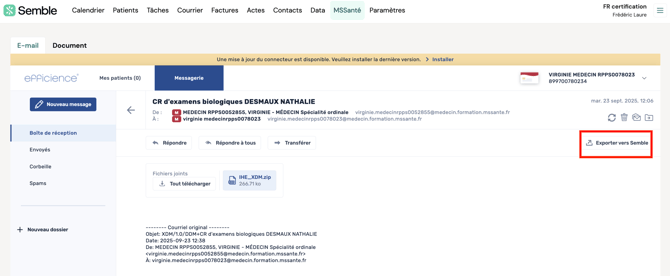
Localisez le document que vous souhaitez importer
-
Cliquez sur le document pour l'ouvrir
-
Cliquez sur Exporter vers Semble
-
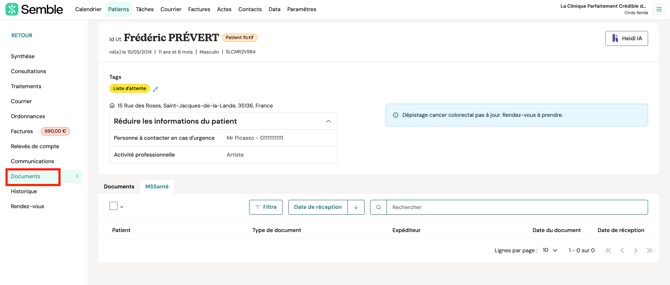
Une fois importés, les documents apparaissent dans la liste globale des documents du patient
Association des documents au dossier patient
Semble propose trois scénarios d'association :
1. Association automatique (Apparié)
Si le document contient un INS (Identité Nationale de Santé) et qu'un patient avec un INS qualifié existe dans Semble, le document est automatiquement lié au dossier du patient.
2. Association manuelle (Non apparié)
Si le document ne contient pas d'INS, ou si l'INS du patient dans Semble est seulement « validé » ou « provisoire », le document n'est pas automatiquement associé.
Semble tente de faire correspondre le document en fonction des traits d'identité. Si aucune correspondance n'est trouvée, vous pouvez associer manuellement le document.
3. Modifier ou créer un patient
-
Sélectionnez le patient correspondant dans la liste
-
Si le patient n'existe pas, une fenêtre pré-remplie s'ouvre pour créer un nouveau patient avec un statut d'identité provisoire
REMARQUE : Vous pouvez modifier le patient associé à un document à tout moment.
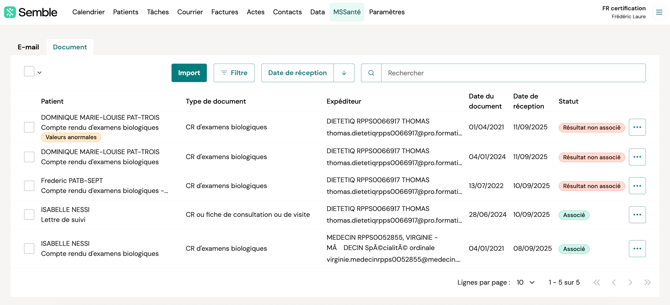
Cliquez sur « Import » pour importer tous les documents qui ont été associés aux dossiers des patients.
Contrat de confiance
Si vous avez un « contrat de confiance » avec l'expéditeur (configuré dans Contact > Détails du contact > « Je fais confiance à cet expéditeur »), et que le document entrant contient un INS, et que l'INS de l'utilisateur est « qualifié » ou « récupéré », Semble associe automatiquement le document au dossier du patient correct. Le statut devient alors « Apparié ».