Remarque : Pour gérer les questionnaires patients, vous devez disposer d'un rôle vous conférant les autorisations nécessaires.
Dans cet article :
Créer un questionnaire patient
Modifier un questionnaire patient
Supprimer un questionnaire patient
Types de questions personnalisées
Ajouter une question conditionnelle
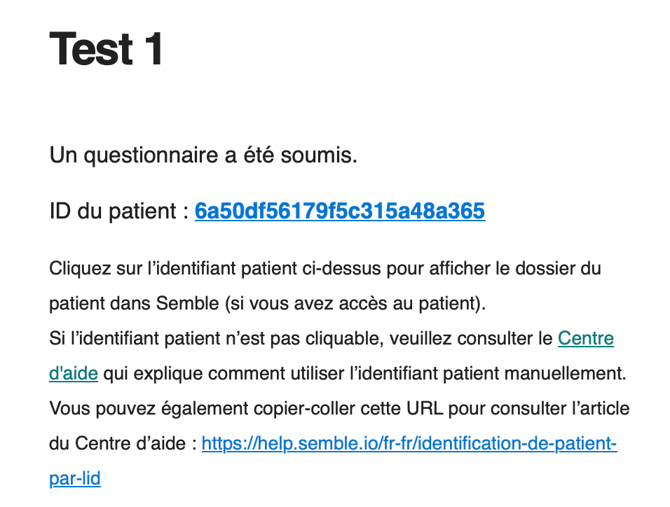
Réception d'un questionnaire patient
Réorganiser les questionnaires ou ajouter des sections
Réception de documents de la part des patients
Consulter la documentation téléchargée
Configurer les notifications pour les questionnaires complétés
Articles liés :
Partager et intégrer des questionnaires patients
Créer un questionnaire patient
Veuillez noter : Lors de la création d'un questionnaire, pensez à enregistrer régulièrement votre travail, idéalement toutes les 10 minutes.
Vous pouvez créer un questionnaire patient depuis la page Paramètres :
-
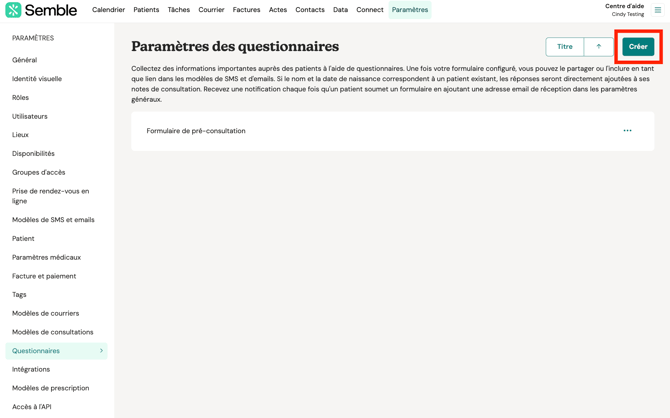
Accédez à l'onglet Questionnaires.
-
Cliquez sur Créer en haut à droite.
-
Remplissez la section Informations générales.
Remarque : Il n'est pas possible de remplir à la fois le Message de confirmation et l'URL de redirection. Vous ne pouvez choisir qu'une seule de ces options.
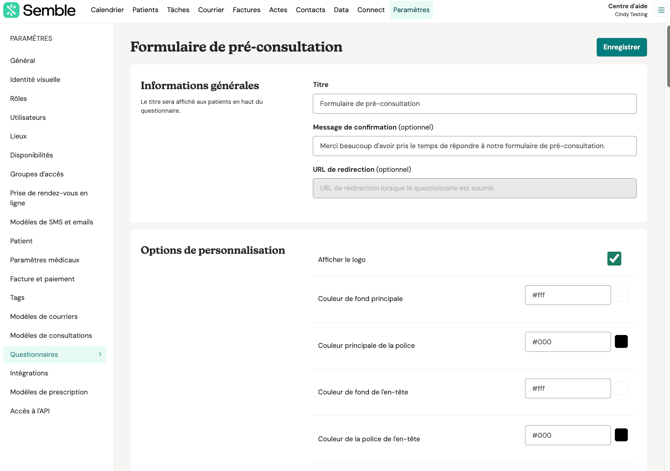
4. Renseignez vos options de personnalisation.
5. Sélectionnez les informations patient que vous souhaitez demander au patient, en cochant les cases appropriées.
Remarque : Il est conseillé de laisser cochée l'option Date de naissance, afin d'éviter la création de doublons si le patient est ensuite ajouté à Semble.
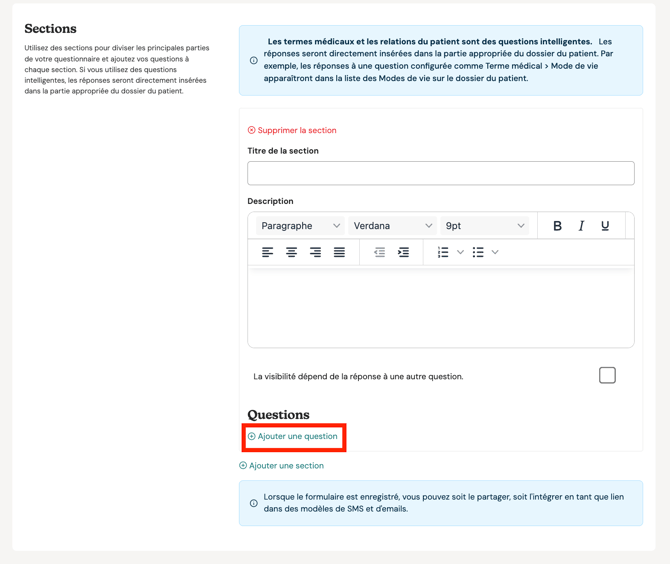
6. Cliquez sur Ajouter une section.
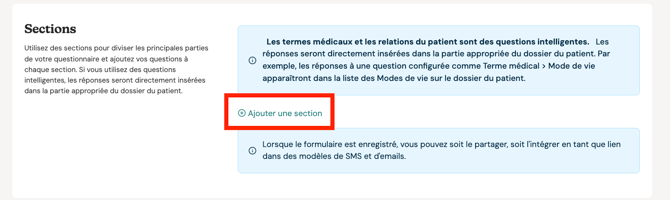
7. Renseignez les détails de la section, puis cliquez sur Ajouter une question pour ajouter votre question personnalisée. Vous pouvez également ajouter une question permettant un téléversement de document.
Pour des raisons de sécurité et de conformité, les cliniques ne doivent jamais demander ni recueillir les informations de carte bancaire des patients (y compris le numéro de carte, la date d'expiration, le cryptogramme visuel (CVV) ou les informations de facturation) via les questionnaires Semble ou tout autre champ de texte libre.
Les questionnaires ne sont pas conçus pour traiter ou stocker de manière sécurisée des données de paiement sensibles. Les utiliser à cette fin peut exposer les patients et les cliniques à des risques inutiles en matière de sécurité et de conformité réglementaire.
8. Indiquez si la question est obligatoire ou non.
Cocher la case "Exiger une réponse" empêchera le patient de soumettre le questionnaire tant qu'il n'aura pas répondu à la question.
9. Complétez le reste de votre questionnaire en ajoutant autant de sections et de questions que nécessaire.
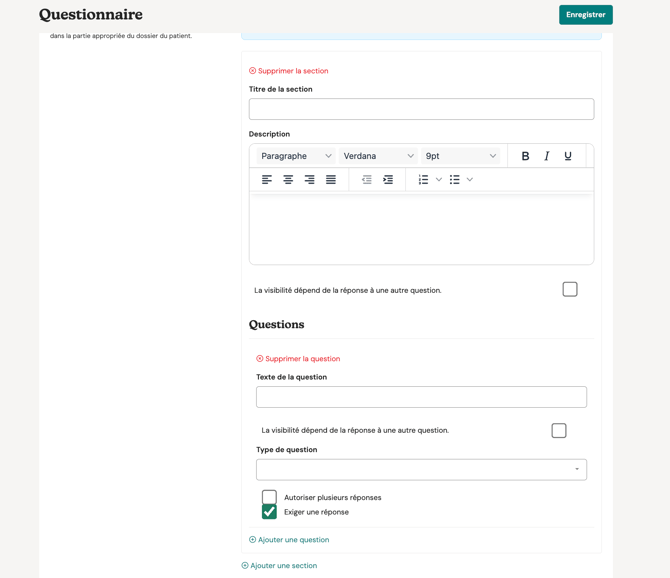
10. Cliquez sur Enregistrer en haut à droite.
Le questionnaire apparaît dans l'onglet Questionnaires. Vous pouvez désormais le partager avec vos patients en amont de la consultation.
Remarque : Lorsqu'un patient remplit un questionnaire, les réponses sont automatiquement transférées dans les rubriques correspondantes de son dossier patient.
Modifier un questionnaire patient
Vous pouvez modifier un questionnaire patient à tout moment, depuis la page Paramètres :
-
Accédez à l'onglet Questionnaires.
-
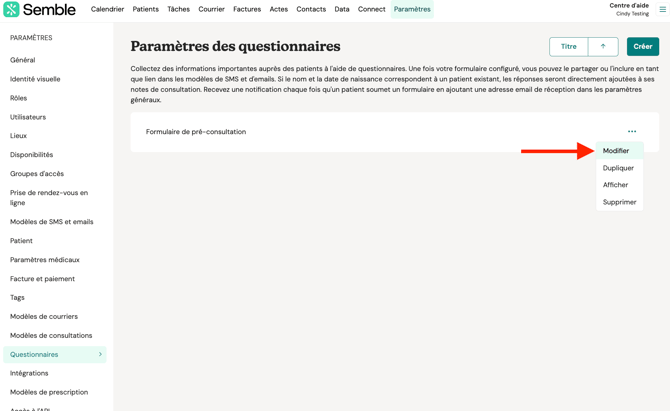
Cliquez sur l'icône « plus d'options » à côté du questionnaire à modifier
- Sélectionnez l'option "Modifier"
-
Effectuez les modifications souhaitées.
-
Cliquez sur Enregistrer en haut à droite.
Vous pouvez alors partager ou intégrer votre questionnaire patient dans vos emails.
Supprimer un questionnaire patient
Vous pouvez supprimer un questionnaire patient à tout moment depuis la page Paramètres :
-
Accédez à l'onglet Questionnaires.
-
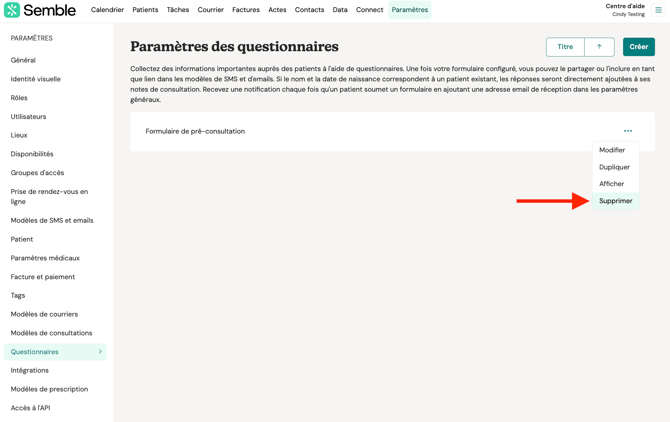
Cliquez sur l'icône « plus d'options » à côté du questionnaire à supprimer.
-
Sélectionnez Supprimer.
-
Cliquez sur Supprimer pour confirmer.
Le questionnaire sera retiré de votre espace.
Remarque : Pensez à retirer le lien de toute communication envoyée à vos patients.
Types de questions personnalisées
Lorsque vous ajoutez une question personnalisée à un questionnaire patient, certaines informations peuvent être automatiquement mises à jour dans Semble.
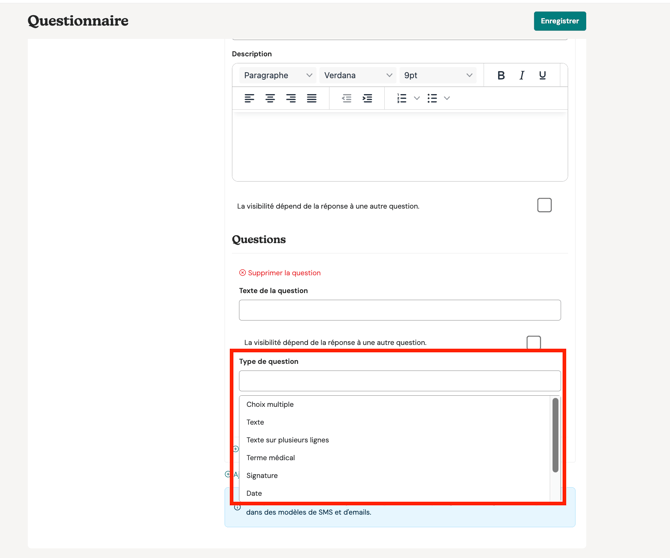
Pour cela, il est nécessaire de sélectionner le type de question adéquat dans le menu déroulant Type de question :
-
Choix multiples : Configurez une question permettant au patient de sélectionner une ou plusieurs réponses.
-
Texte : Question à réponse courte, saisie libre.
-
Texte multiligne : Question à réponse longue, saisie sur plusieurs lignes.
-
Terme médical : Ajoutez une question sur les antécédents médicaux personnels, familiaux ou actuels du patient. Les réponses mettront automatiquement à jour le résumé patient dans Semble.
-
Signature : Permettre au patient d'apposer une signature électronique sur le questionnaire. Cette signature sera automatiquement ajoutée à son résumé patient dans Semble.
-
Date : Poser une question nécessitant la saisie d'une date spécifique.
-
Relation : Permettre au patient de renseigner des contacts externes utiles à sa prise en charge (ex : personne à prévenir, assurance). Selon le type de relation choisi, l'information sera automatiquement transférée dans la rubrique Résumé du patient.
-
Import de fichier : Permettre au patient de joindre un fichier au questionnaire.
Ajouter une question conditionnelle
Pour ajouter une question conditionnelle à un questionnaire patient :
-
Rendez-vous dans la page Paramètres, puis l'onglet Questionnaires.
-
Sélectionnez le questionnaire à modifier.
-
Faites défiler jusqu'à la section Sections.
-
Cliquez sur Ajouter une question sous la section ou la question souhaitée.
-
Nommez et définissez le type de question comme d'habitude.
-
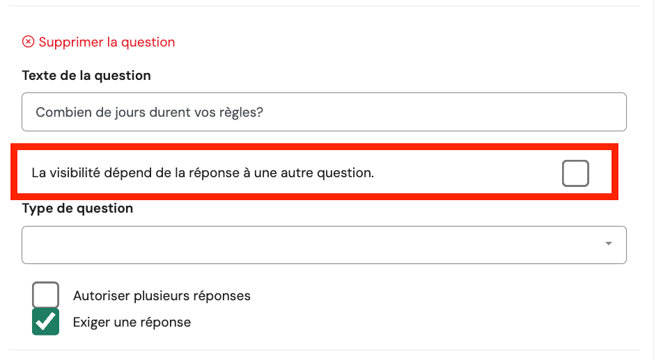
Cochez La visibilité dépend de la réponse à une autre question.
-
Renseignez les critères de visibilité :
-
Sélectionnez une question : Utilisez le menu déroulant pour choisir la question qui conditionne l'affichage de celle-ci.
-
Doit / Ne doit pas correspondre : Choisissez si la réponse doit ou non correspondre.
-
Réponse : Utilisez le menu déroulant pour sélectionner la réponse qui déclenchera l'affichage de la question.
-
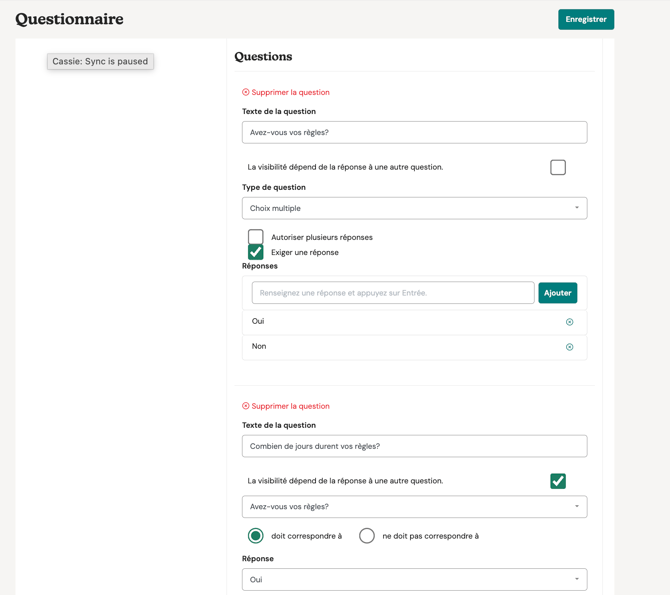
8.Terminez de renseigner les détails de la question.
9. Cliquez sur Enregistrer.
La question ne s'affichera désormais que lorsque la réponse à la question précédente correspondra à vos critères.
Réception d'un questionnaire patient
Lorsqu'un patient complète un questionnaire, ses réponses sont automatiquement transférées dans l'onglet Consultations de son dossier patient Semble.
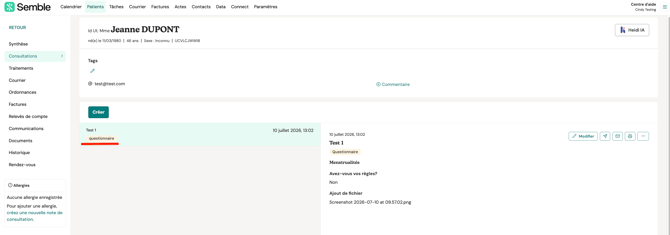
Cela nécessite que le nom complet et la date de naissance renseignés par le patient dans le questionnaire correspondent à ceux enregistrés dans Semble.
Dans ce cas seulement, le système reconnaît le patient et intègre les réponses dans son dossier existant.
Si aucune de ces informations ne correspond, un nouveau dossier patient sera créé et les réponses y seront disponibles. Dans cette situation, il conviendra de fusionner les dossiers patients en doublon.
Que se passe-t-il lorsque les informations du patient sont modifiées ?
Pour des raisons de sécurité, Semble ne met pas automatiquement à jour le profil d'un patient lorsque des informations démographiques différentes sont soumises via un questionnaire, afin d'éviter toute modification non autorisée ou accidentelle provenant d'une soumission non vérifiée.
Comment les écarts sont signalés
Si un patient existant soumet un questionnaire avec des informations différentes de celles figurant dans son dossier actuel :
-
Une section Données démographiques du patient apparaîtra dans les notes de consultation, mettant en évidence les différences
-
L'email de notification de questionnaire inclura une alerte indiquant que les informations soumises diffèrent de celles figurant dans le profil du patient
Gestion des champs vides
Si le dossier d’un patient existant contient uniquement son prénom, son nom et sa date de naissance, certaines informations démographiques fournies dans le questionnaire peuvent être automatiquement ajoutées à son profil si ces champs sont vides.
Le questionnaire peut automatiquement renseigner les informations suivantes :
- Adresse
- Genre
- Numéro de téléphone
Cependant, certains champs liés à l’identité du patient ne sont pas mis à jour automatiquement, même s’ils sont actuellement vides. Il s’agit notamment de :
- Civilité
- Adresse e-mail
- Nom de naissance
Ces champs nécessitent une vérification et une mise à jour manuelles par le cabinet.
Cette mesure de sécurité vise à protéger l’identité des patients et à empêcher que des informations sensibles permettant leur identification soient modifiées automatiquement sur la seule base des réponses fournies dans un questionnaire.
Réorganiser les questionnaires ou ajouter des sections
Actuellement, il n'est pas possible de réorganiser les questionnaires ou d'insérer des sections entre celles existantes directement via l'interface Semble.
Si vous souhaitez effectuer ce type de modifications, veuillez nous contacter par email à assistance@semble.fr, en précisant les informations suivantes :
-
Les modifications exactes souhaitées
-
Le lien du questionnaire dans Semble (URL)
-
Le lien partagé avec les patients (URL)
Notre équipe support vous accompagnera dans la réalisation de ces changements.
Réception de documents de la part des patients
Pour ajouter un téléversement de document dans un questionnaire, vous devez créer une question personnalisée.
Remarque : Les patients peuvent téléverser plusieurs types de fichiers via les questionnaires. Formats acceptés :
✅ Types de fichiers acceptés
Documents :
-
Bureautique moderne :
.pdf,.docx,.xlsx,.pptx -
Formats ouverts :
.odt,.ods,.odp -
Fichiers texte :
.txt,.csv,.rtf
Images :
-
Formats courants :
.jpg,.jpeg,.png,.gif,.bmp,.webp -
Formats avancés :
.svg,.tiff,.heic,.heif,.avif
Médias :
-
Audio :
.mp3,.wav,.ogg,.m4a,.flac -
Vidéo :
.mp4,.webm,.avi,.mov,.wmv
-
Rendez-vous dans la page Paramètres, puis l'onglet Questionnaires.
-
Créez un nouveau questionnaire ou modifiez-en un existant.
-
Ajoutez une nouvelle question en cliquant sur Ajouter une section en bas de page.
-
Donnez un titre et une description à la section.
-
Cliquez sur Ajouter une question.
-
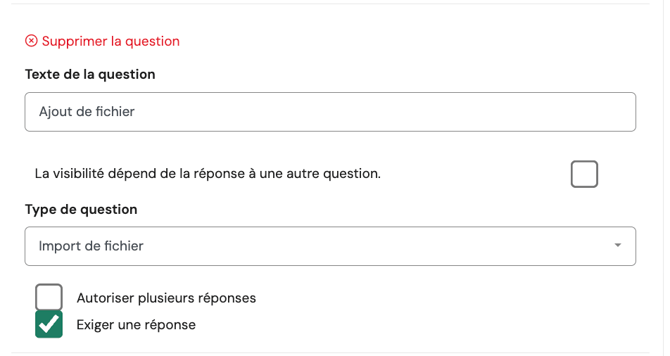
Ouvrez le menu déroulant Type de question et sélectionnez Import de fichier.
-
Renseignez l'intitulé de la question.
-
Une fois la création ou modification terminée, cliquez sur Enregistrer en haut à droite.
Consulter la documentation téléchargée
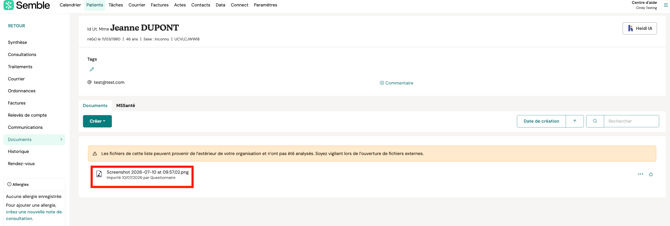
Vous pouvez consulter à tout moment les documents importés par un patient, depuis la page Patients :
-
Sélectionnez le patient concerné.
-
Accédez à l'onglet Documents.
-
Sélectionnez le document souhaité. Les documents transmis via un questionnaire patient sont identifiés par la mention Importé par Questionnaire.
Configurer les notifications pour les questionnaires complétés
Lorsqu'un patient complète un questionnaire avant un rendez-vous, vous pouvez configurer Semble pour envoyer automatiquement une notification par email à votre cabinet.
-
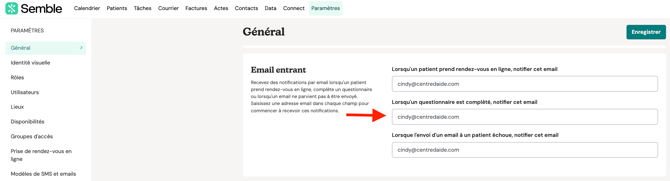
Rendez-vous dans la page Paramètres, puis l'onglet Général.
-
Faites défiler jusqu'à la section Email entrant.
-
Indiquez l'adresse email qui doit recevoir les notifications de questionnaires dans le champ Alerte email questionnaire.
-
Cliquez sur Enregistrer.
L'email indiqué recevra désormais une notification à chaque fois qu'un patient complète un questionnaire.