
La nouvelle intégration de Semble avec Heidi AI, un assistant médical intelligent utilisant la technologie d’écoute ambiante, vous permet de générer des notes médicales structurées directement dans Semble en transcrivant automatiquement vos conversations en temps réel. Fini la dictée après les consultations !
Après votre essai gratuit de 30 jours, effectuez la mise à niveau directement depuis votre compte Heidi ou contactez Heidi directement pour des offres à partir de 5 utilisateurs.
Pour plus d’informations, consultez la page tarifs de Heidi ou contactez l’équipe Heidi.
Dans cet article :
Comment configurer l’intégration Heidi dans Semble
Comment dicter avec l’intégration Heidi dans Semble
Comment ajouter votre note à un courrier
Heidi pour les clients existants
Découverte des fonctionnalités de Heidi
FAQ: Intégration Semble & Heidi – partage des données, responsabilités et conformité
Comment configurer l’intégration Heidi dans Semble
Remarque : Heidi est une plateforme indépendante et ne fait pas partie de Semble. Tout accord ou contrat avec Heidi doit être géré directement avec leur équipe.
Heidi Health s’engage à respecter les normes les plus strictes en matière de sécurité et de confidentialité des données patients. Pour en savoir plus sur nos engagements, consultez la page de securité de Heidi.
Voici les étapes pour configurer l’intégration Heidi pour la dictée dans Semble :
1. Avant d’utiliser Heidi, assurez-vous qu’elle est activée dans vos paramètres :
-
Accédez à Paramètres
-
Cliquez sur Intégrations
-
Trouvez l’interrupteur Heidi et activez-le
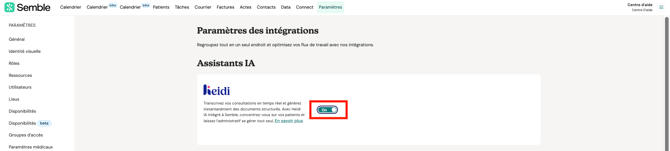
Une fois activée, poursuivez la configuration.
Si vous ne voyez pas l’onglet Paramètres généraux dans Semble, cela signifie que votre rôle utilisateur ne dispose pas des autorisations nécessaires.
Pour y accéder, demandez à un manager dans votre cabinet ayant les droits nécessaires de mettre à jour vos paramètres de rôle.
Si vous êtes manager et ne voyez pas l’interrupteur Heidi dans vos paramètres d’intégration, contactez assistance@semble.fr pour l’activer dans votre cabinet.
2. Accéder au dossier du patient : Rendez-vous dans le dossier du patient pour lequel vous souhaitez dicter.
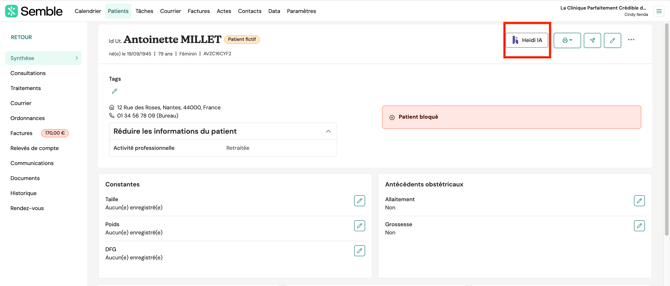
3. Cliquez sur le logo Heidi AI : Repérez et cliquez sur le logo Heidi AI dans le dossier du patient.
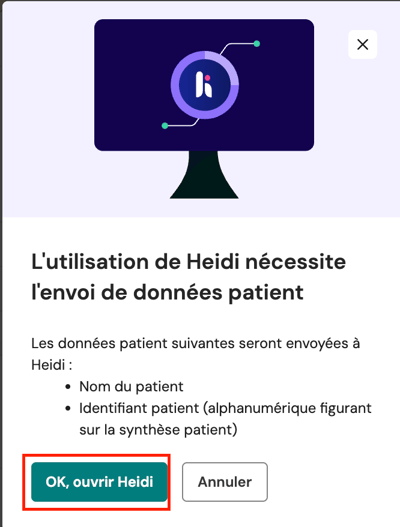
4. Une fenêtre de confirmation s’affichera, cliquez sur "Ok, ouvrir Heidi". Plus d’informations sur la sécurité de Heidi disponibles ici.
5. Autorisez l’accès au micro : Lorsque Semble vous le demande, autorisez l’accès à votre microphone pour activer la dictée.
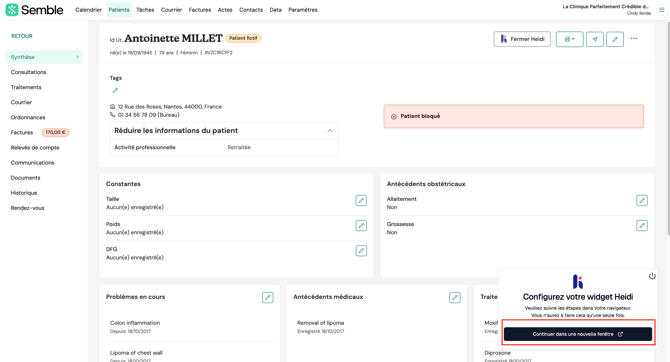
6. Redirection vers le site Heidi : En bas à droite de l’écran, cliquez sur “Continuer dans une nouvelle fenêtre” pour être redirigé vers le site de Heidi.
7. Connectez-vous ou créez un compte Heidi
-
Si vous avez déjà un compte Heidi, connectez-vous.
Remarque : Actuellement, il n’est possible de lier qu’un seul compte Semble à un seul compte Heidi. Si vous avez plusieurs utilisateurs, vous pouvez les créer comme utilisateurs dans Heidi, en utilisant la même adresse e-mail que sur Semble.
-
Sinon, créez un compte sur le site Heidi Health.
Si vous devez utiliser une adresse différente, contactez d’abord support@heidihealth.com.
Remarque : Lors de la création de votre compte Heidi (si vous n’en avez pas déjà un), veuillez utiliser la même adresse e-mail que celle utilisée pour vous connecter à Semble.
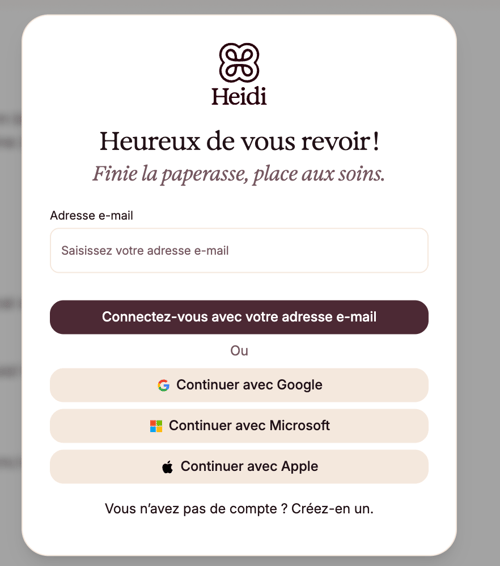
8. Activez l’intégration : Une fois connecté à Heidi, cliquez sur “Utiliser Heidi sur votre intégration” pour activer la connexion.
9. Commencez la dictée : Vous serez redirigé vers Semble, où l’intégration Heidi sera alors prête à l’emploi.
Comment dicter avec l’intégration Heidi dans Semble
Procédez ainsi pour utiliser la dictée avec Heidi dans Semble :
1. Lancez l’intégration : Cliquez sur le logo Heidi AI depuis l’interface Semble pour commencer.
2. Agrandissez la fenêtre (facultatif) : Vous pouvez élargir la fenêtre en cliquant sur l’icône d’agrandissement.
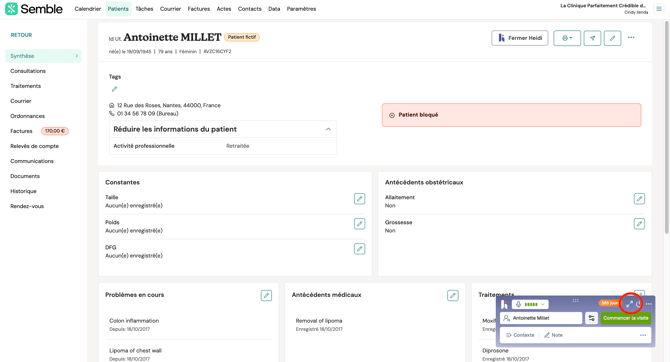
3. Démarrez votre consultation : Appuyez sur l'icône verte "Commencer la visite" pour lancer la session.
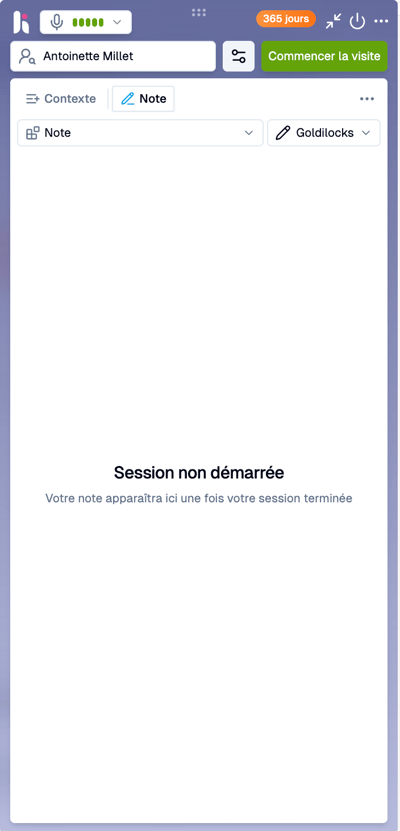
Remarque : Heidi fonctionne parfaitement avec les téléconsultations vidéo, mais votre voix doit être captée par le haut-parleur de votre ordinateur pour la transcription.
Si vous utilisez un casque, privilégiez l’application web Heidi pour la transcription.
4. Menez la consultation : Réalisez la consultation normalement. Heidi transcrit et traite la discussion en temps réel.
5. Terminez la session : Une fois la consultation terminée, cliquez sur l'icône rouge "Terminer la session".
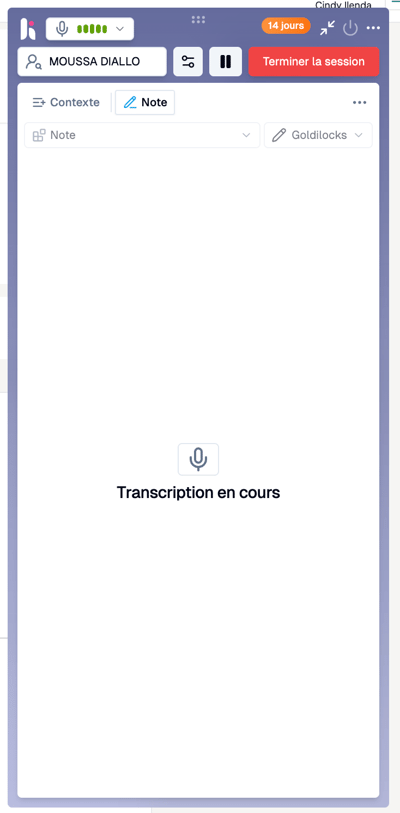
6. Choisissez un modèle : Après la session, il vous sera proposé d’utiliser l’un des modèles de votre compte Heidi.
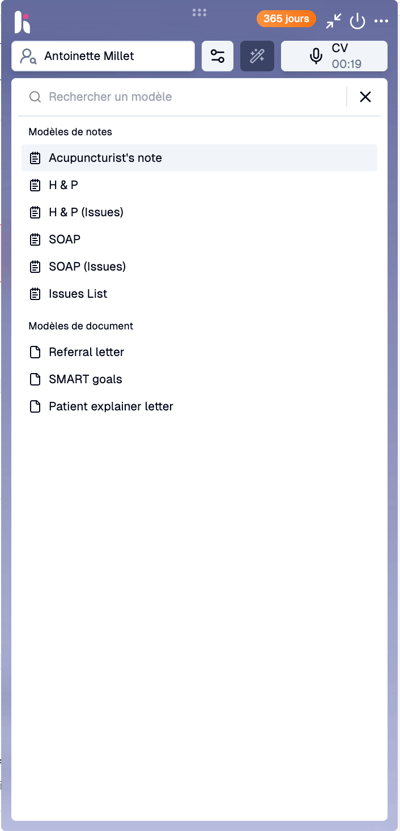
Remarque : La gestion des modèles s’effectue uniquement dans votre compte Heidi. Rendez-vous sur Heidi Health pour les gérer.
Pendant la période d’essai, tous les utilisateurs auront accès à l’ensemble des modèles, y compris ceux normalement non inclus dans l’offre standard.
Cet accès exclusif vous permet d’explorer et d’utiliser tous les modèles pour répondre à vos besoins.
7. Ajoutez du contexte ou relisez la note :
-
Contexte : Ajoutez des informations complémentaires sur le patient ou collez des notes pertinentes.
-
Transcription : Consultez la transcription complète de la séance.
-
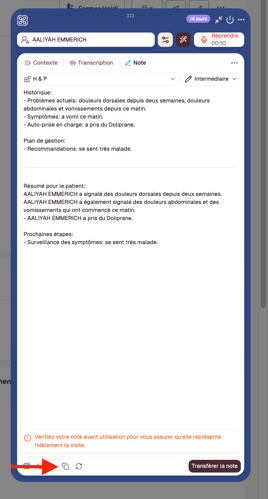
Note : Visualisez les informations de la consultation mises en forme selon le modèle choisi. Si vous hésitez, vous pouvez changer de modèle à tout moment.
Important : Relisez toujours votre note avant de l’utiliser pour garantir sa fidélité à la consultation.
8. Ajustez le style de voix (facultatif) :
-
Utilisez le deuxième menu déroulant pour choisir le style de voix adapté au ton de votre consultation.
-
Pour en savoir plus sur les styles de voix disponibles, consultez le centre d'aide Heidi.
Comment ajouter vos notes à un courrier
L'intégration avec Heidi vous permet de transférer facilement vos notes dictées dans vos lettres. Deux méthodes sont possibles :
Méthode 1 : Si vous êtes déjà sur la page lettre
-
Dictez votre note comme expliqué ici.
-
Placez votre curseur à l’endroit souhaité dans la lettre.
-
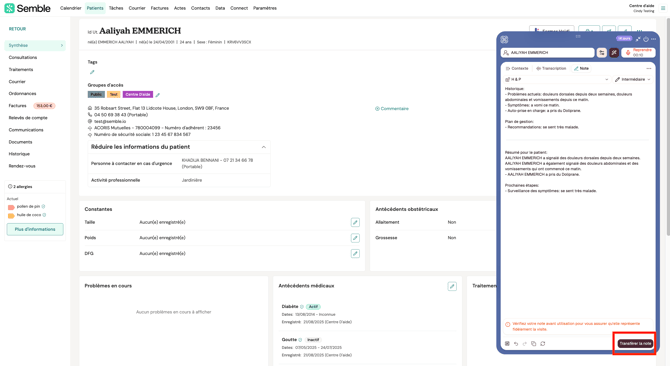
Cliquez sur "Transférer la note" et la note sera insérée dans la lettre.
Méthode 2 : Si vous n’êtes pas sur la page lettre
-
Dictez votre note comme expliqué ici.
-
Cliquez sur "Transférer la note".
-
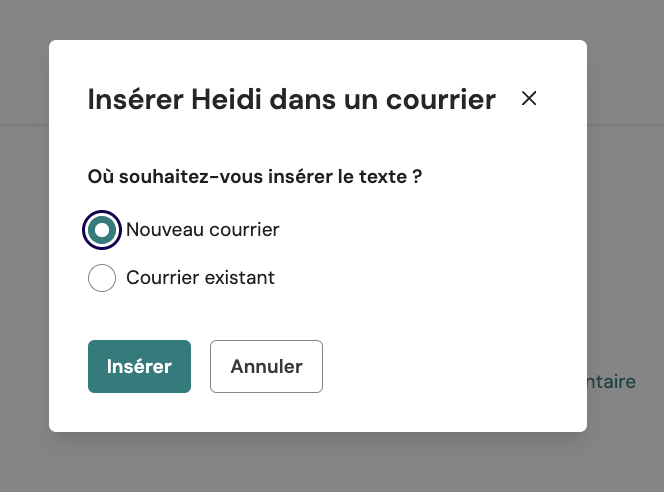
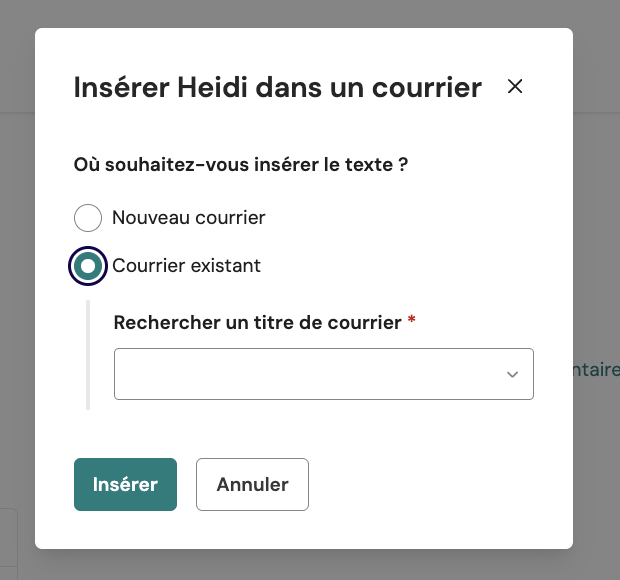
Choisissez si vous souhaitez ajouter la note à un nouveau courrier ou à un courrier existant.
-
Pour une nouvelle lettre, cliquez sur "Transférer la note" et puis cliquez sur "Nouveau courrier" : une nouvelle lettre sera créée avec votre note.
-
-
-
Pour une lettre existante, sélectionnez le titre dans le menu déroulant.
-
-
Cliquez sur "Ajouter" après avoir sélectionné la lettre, la note sera ajoutée en haut de la lettre existante.
Méthode 3 : Copier-coller la note
Cliquez sur l’icône des deux carrés pour copier l’intégralité de la note de consultation.
-
Collez manuellement la note copiée dans :
-
Une lettre
-
Une note de consultation
-
Intégration Heidi pour les clients existants
Si vous avez déjà un abonnement Heidi, l’accès à l’intégration dépend de votre formule.
-
Formule Together : Si vous êtes abonné à la formule Together, vous pouvez utiliser l’intégration sans coût supplémentaire.
-
Autres formules : Si vous disposez d’une formule inférieure, après l’essai gratuit, vous devrez effectuer une mise à niveau pour accéder à l’intégration.
Mettez à niveau directement depuis votre compte Heidi pour des offres à partir de 5 utilisateurs.
Pour plus d’informations, consultez la page tarifs de Heidi.
Pour les détails sur les formules Heidi, consultez ce guide.
Remarque : Si vous avez un compte Heidi et souhaitez l’intégrer à Semble, mais que les adresses e-mail utilisées sont différentes, écrivez à support@heidihealth.com pour qu’ils puissent vous aider avant toute tentative de connexion.
Découverte des fonctionnalités de Heidi
Heidi propose un ensemble d’outils puissants pour fluidifier vos consultations et gagner en efficacité.
Voici quelques fonctionnalités accessibles via l’intégration Heidi :
Traduction multilingue
La fonctionnalité multilingue de Heidi permet de traduire instantanément vos consultations dans une autre langue, facilitant la communication avec les patients allophones.
Cette fonctionnalité supprime les barrières linguistiques en temps réel pour des échanges fluides.
Modèles personnalisés
Automatisez la rédaction grâce aux modèles personnalisables de Heidi. Vous pouvez créer des modèles adaptés à différents styles :
-
Narratif
-
Accessible au patient
-
Clinique
Dans le cadre de la formule Together, votre responsable succès client Heidi peut vous accompagner dans la création de modèles sur-mesure.
Application mobile Heidi
Restez productif où que vous soyez grâce à l’application mobile Heidi. Elle permet de :
-
Transcrire des consultations même avec peu ou pas de connexion Wi-Fi.
-
Accéder facilement à vos notes et modèles sur mobile, tout votre environnement à portée de main.
Pour découvrir toutes les fonctionnalités de l’application, consultez le centre d'aide de Heidi.
FAQ : Intégration Semble & Heidi – partage des données, responsabilités et conformité
-
Semble et Heidi fournissent-ils leurs services conjointement ?
-
Quelles données sont partagées entre Semble et Heidi, dans quel but et à quel moment ?
-
Des données sont-elles partagées avant que je ne m'abonne à Heidi ?
-
Que se passe-t-il lorsque j'ouvre Heidi dans un dossier patient ?
-
Quelles données peuvent être transmises de Heidi vers Semble ?
-
Si j'arrête d'utiliser Heidi, le partage des données continue-t-il ?
Semble et Heidi fournissent-ils leurs services conjointement ?
Non. Semble et Heidi opèrent en tant que deux prestataires indépendants, chacun responsable de ses propres services. C'est pourquoi, pour utiliser les services de Heidi, les utilisateurs doivent conclure un contrat distinct directement avec Heidi.
Vos données personnelles utilisées dans le cadre des services de Heidi sont gérées directement par Heidi. Semble ne donne aucune instruction à Heidi concernant la manière de traiter ces données. C'est pourquoi, pour utiliser les services de Heidi, les utilisateurs doivent signer un accord de traitement des données directement avec Heidi en tant que sous-traitant.
Semble et Heidi collaborent uniquement pour mettre en place l'interface technique d'intégration de Heidi au sein du produit Semble. Cette collaboration ne crée ni une relation de responsables conjoints, ni une relation de sous-traitance en cascade. Le rôle de Semble est strictement technique pour permettre le transfert de données vers Heidi, exclusivement dans le but de fournir les services définis dans le contrat entre l'utilisateur et Heidi.
Les services de Heidi constituent-ils un dispositif médical destiné à fournir un diagnostic médical ?
Non. Les services de Heidi ne constituent pas un dispositif médical et ne remplacent pas les conseils ou diagnostics d'un professionnel de santé.
Ses services sont conçus uniquement pour soutenir vos processus administratifs. Vous restez entièrement responsable de toutes les décisions professionnelles liées au diagnostic, aux conseils médicaux ou au traitement.
Heidi est un outil d'IA générative dans le secteur de la santé, mais ce service ne doit jamais être considéré comme un dispositif médical professionnel. Dans le cadre de l'utilisation d'outils génératifs en santé, les autorités sanitaires recommandent aux professionnels de santé de :
-
Relire systématiquement tout contenu généré avant de l'utiliser, en accordant une attention particulière au vocabulaire, aux homonymes ou aux éventuelles inexactitudes.
-
Reformuler le texte généré lorsque cela est nécessaire.
-
Maintenir une pleine indépendance professionnelle et expertise, en utilisant l'IA uniquement comme outil de soutien et jamais comme substitut au jugement clinique.
Quelles données sont partagées entre Semble et Heidi, dans quel but et à quel moment ?
| Phase | Finalité | Données partagées |
|---|---|---|
| Phase de redirection | Permettre aux utilisateurs de s'inscrire aux services de Heidi | Identité de l'utilisateur : • Adresse e-mail de l'utilisateur • Identifiant interne de l'utilisateur Semble Aucune donnée patient n'est partagée à ce stade. |
| Utilisation des services Heidi par les utilisateurs | Permettre aux utilisateurs d'utiliser les services Heidi auxquels ils ont souscrit |
Lorsque l'utilisateur ouvre Heidi pour un patient spécifique, les données suivantes sont automatiquement transmises à Heidi : • ID patient (l'identifiant alphanumérique affiché dans le résumé patient) • Nom du patient • Date de naissance du patient • Genre du patient
|
Des données sont-elles partagées avant que je ne m'abonne à Heidi ?
-
Données de l'utilisateur : Oui. Vos données d'identification et de contact sont partagées lorsque vous choisissez d'ouvrir l'interface Heidi (afin de permettre la redirection et la configuration). La base légale de ce partage de données repose sur des mesures précontractuelles.
-
Données patient : Non. Aucune donnée patient n'est partagée avant que vous ne soyez abonné à Heidi et que vous ouvriez activement Heidi pour un patient spécifique.
Que se passe-t-il lorsque j'ouvre Heidi dans un dossier patient ?
Vous lancez Heidi depuis le dossier patient dans Semble. Semble envoie à Heidi le nom du patient et son identifiant afin d'établir le contexte de la session. Si vous passez à un autre dossier patient pendant que Heidi est ouvert, le widget se ferme automatiquement pour éviter tout partage accidentel.
Quelles données peuvent être transmises de Heidi vers Semble ?
Lorsque vous décidez de sauvegarder la note générée à l'aide des services Heidi dans le dossier patient, Heidi renvoie le contenu de la note (texte et/ou données structurées), accompagné de la référence patient correspondante, afin que la note soit correctement rattachée au bon dossier patient dans Semble.
Puis-je contrôler quelles données patient sont partagées ?
Si j'arrête d'utiliser Heidi, le partage des données continue-t-il ?
Non. Le partage des données d'utilisateur se fait uniquement lors de l'ouverture de Heidi, et, pour les données des patients, uniquement lorsque vous ouvrez le dossier du patient concerné.
Vos données traitées par Heidi sont régies par votre contrat avec Heidi (durée de conservation, suppression, export).
Les audios de consultation sont-ils conservés ou stockés ?
Non. Heidi ne stocke pas les enregistrements audio des consultations. Le service repose sur une transcription instantanée à partir de l'audio capté en temps réel, sans conservation des enregistrements.
Quelles sont mes obligations vis-à-vis des patients ?
Vous n'avez pas besoin d'obtenir le consentement de vos patients pour utiliser Heidi, car le traitement est effectué dans le cadre de la fourniture de soins ou d'un accompagnement social ou médico-social. Cependant, vous devez respecter les exigences de transparence du RGPD et informer vos patients de l'utilisation de leurs données, y compris des destinataires de leurs données personnelles.
Comment puis-je exercer mes droits (accès, suppression, etc.) concernant les données utilisées pour la fourniture des services Heidi ?
Concernant les données traitées directement par Heidi en tant que sous-traitant, vous devez contacter Heidi pour exercer vos droits. Semble n'a ni accès ni contrôle sur les données traitées par Heidi pour la fourniture de ses services.
Pour les notes générées au sein de Heidi et envoyées à Semble pour intégration dans le dossier patient, vous pouvez exercer vos droits en contactant l'équipe support de Semble.
Dépannage
Si vous rencontrez des difficultés avec Heidi dans Semble, ce guide vous aide à résoudre les problèmes courants et à optimiser votre expérience.
Les modifications de paramètres ne s’affichent pas
Après avoir modifié vos paramètres dans Heidi, pensez à rafraîchir Semble pour appliquer les changements. Sinon, ils ne seront pas pris en compte.
Problèmes de transcription en direct et de sauvegarde
Heidi effectue une transcription en direct mais n’enregistre pas l’audio. Par conséquent :
Si votre connexion internet est coupée ou si votre appareil s’éteint, les transcriptions non sauvegardées seront perdues.
Pour éviter toute perte, sauvegardez régulièrement votre travail.
Microphone non reconnu
Vous pouvez vérifier l’état du micro directement dans le widget Heidi :
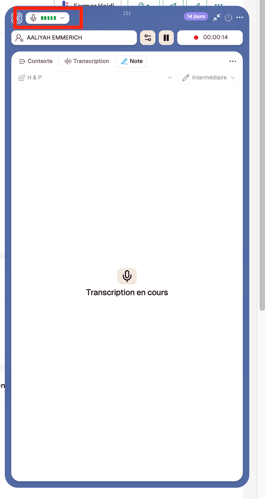
En haut à gauche du widget : une icône verte indique que le micro est actif, rouge qu’il ne l’est pas.
Si vos notes ne se génèrent pas, il se peut que l’accès au micro ne soit pas activé. Pour plus d’aide, consultez l’article d’assistance Heidi sur le dépannage du microphone.
Accès aux modèles
Heidi propose des modèles gratuits, qui varient selon votre formule :
-
Tous les utilisateurs bénéficient d’une sélection de modèles gratuits.
-
Tous les modèles doivent être gérés depuis votre compte Heidi.
-
Certains modèles supplémentaires sont inclus dans des formules spécifiques.
En cas de problème ou pour toute question :
-
E-mail : Contactez Heidi Health à support@heidihealth.com
-
Chat : Utilisez la messagerie depuis votre compte Heidi.
-
Centre d’aide et dépannage : Consultez le centre d’aide Heidi pour les FAQ et guides de résolution des problèmes.