
Avec Semble, vous pouvez grouper des patients et des actes grâce à des tags colorés qui permettent de les retrouver facilement et de les catégoriser.
Remarque : pour créer et gérer les tags de patients, vous devez disposer d’un rôle autorisé à modifier les paramètres des tags ainsi que les pages « Actes » et « Patients ».
Dans cet article :
Créer un tag
Vous pouvez créer un tag à tout moment depuis la page « Paramètres ».
1. Accédez à l’onglet « Paramètres des tags ».
2. Cliquez sur « Ajouter un tag ».
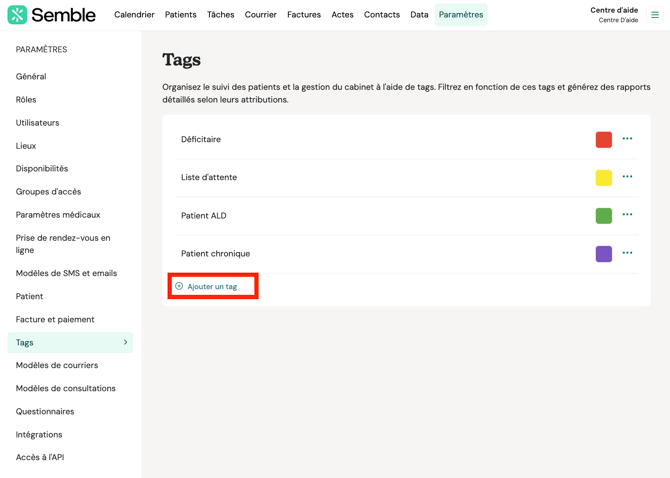
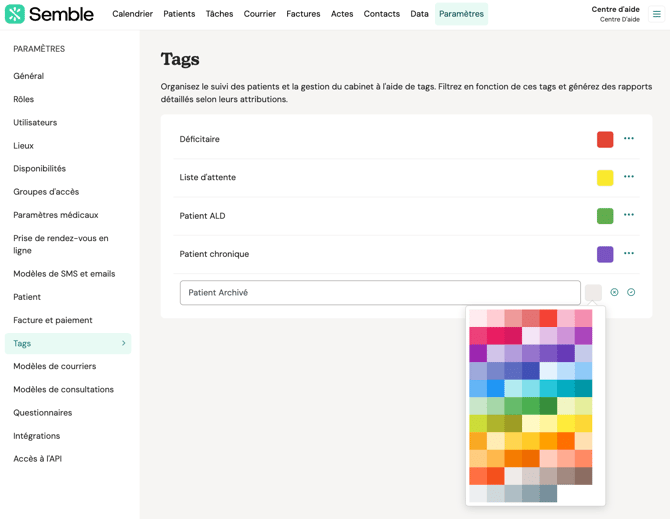
3. Saisissez un nom pour le tag.
4. Sélectionnez une couleur pour le tag.
5. Cliquez sur l’icône de validation à côté du nouveau tag.
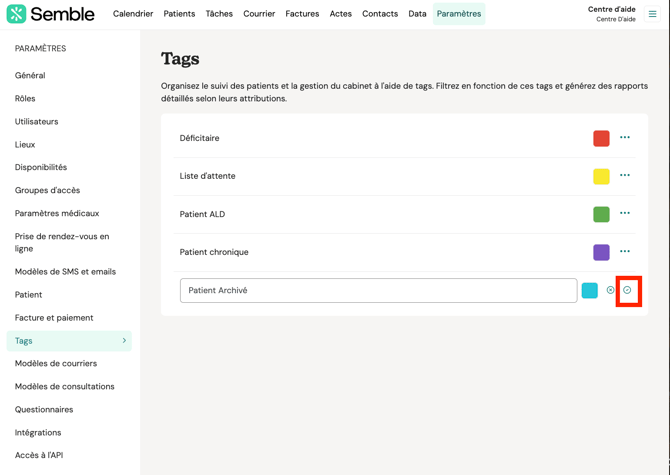
Vous pouvez maintenant attribuer cette étiquette numérique aux patients.
Attribuer un tag à un patient
Lorsque vous avez créé un tag patient, vous pouvez l’attribuer à des patients depuis la page « Patients » :
1. Sélectionnez le patient auquel vous souhaitez attribuer un tag.
2. Cliquez sur l’icône d’ajout de tag sous le nom du patient.
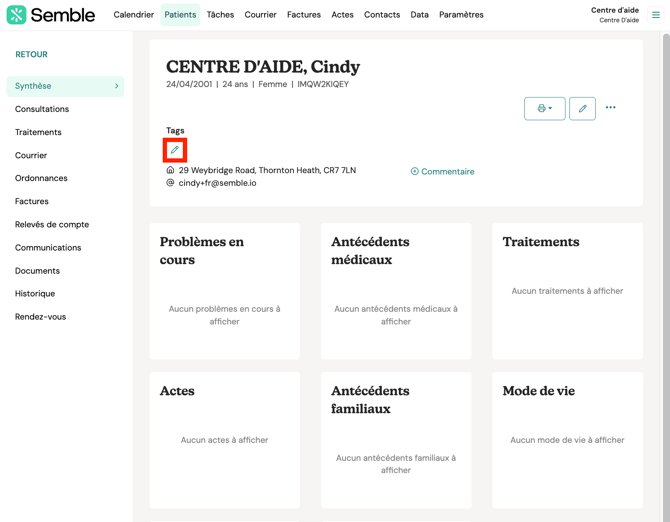
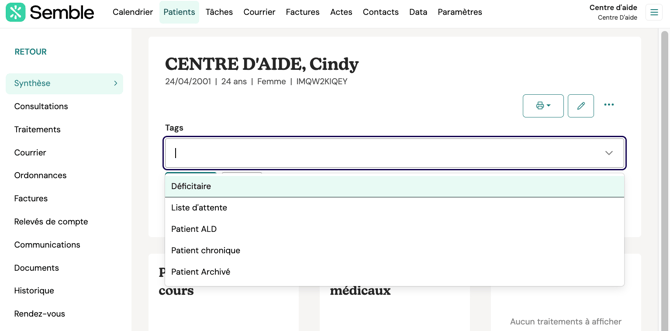
3. Commencez à saisir le nom du tag que vous souhaitez ajouter, puis sélectionnez-le dans le menu déroulant qui apparait. Vous pouvez ajouter autant de tags que vous le souhaitez.
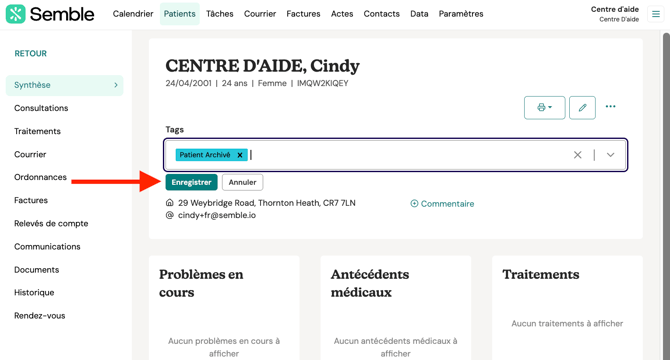
4. Cliquez sur "enregistrer" pour confirmer le ou les tags.
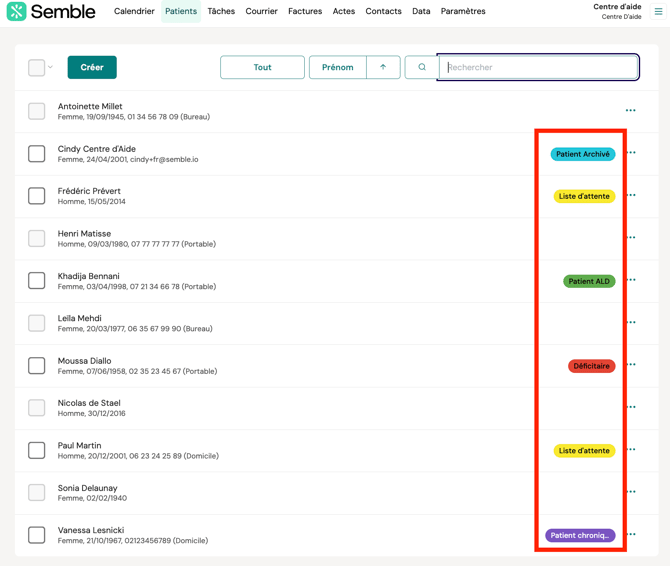
Ce tag est désormais attribué au patient. Le tag apparait à côté de son nom sur la page « Patients ».
Retirer un tag d’un patient
Vous pouvez supprimer un tag d’un profil patient à tout moment depuis la page « Patients » :
1. Sélectionnez le patient pour lequel vous souhaitez supprimer un tag.
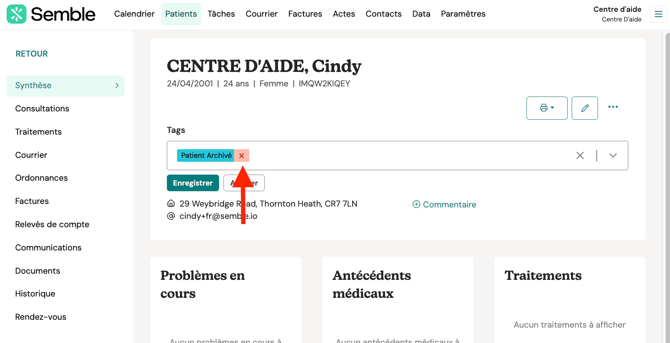
2. Passez votre souris sur le tag affiché sous son nom, puis cliquez sur l’icône de modification qui apparait.
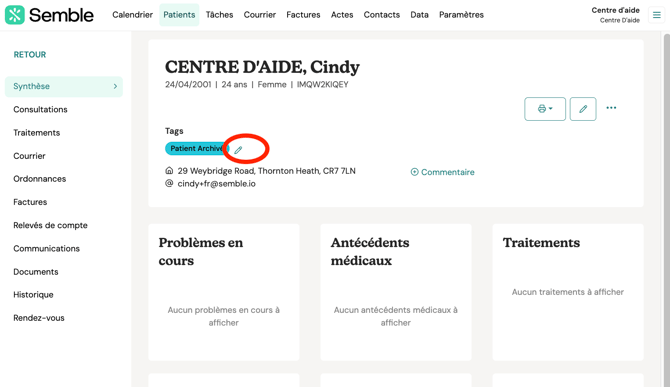
3. Cliquez sur la croix pour retirer le tag.
4. Cliquez sur "enregistrer" sous la zone de sélection de tags.
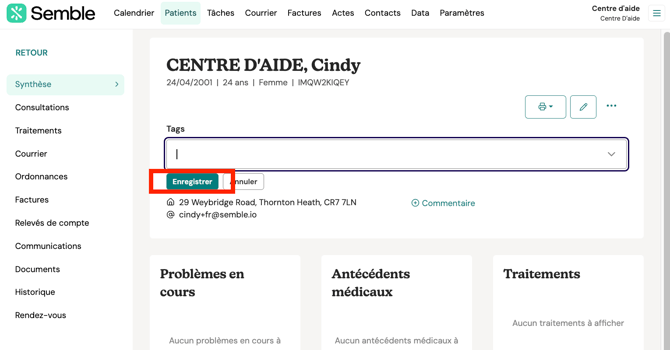
Le dossier patient est mis à jour, et le tag ne sera plus affiché à côté du nom du patient sur la page « Patients ».
Attribuer un tag à un acte
Vous pouvez catégoriser un acte dans Semble à tout moment, depuis la page « Actes » :
1. Sélectionnez l’acte auquel vous souhaitez attribuer un tag.
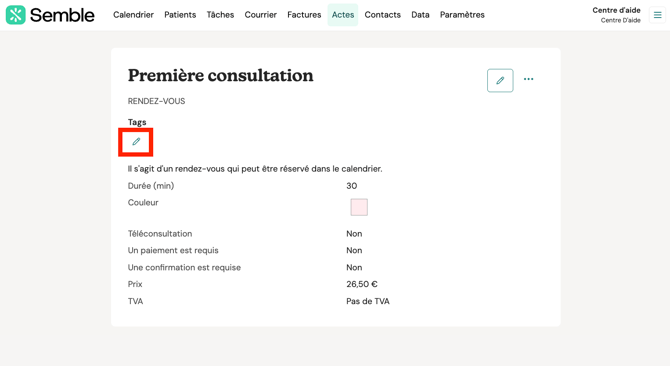
2. Cliquez sur l’icône de modification sous l’en-tête Tags.
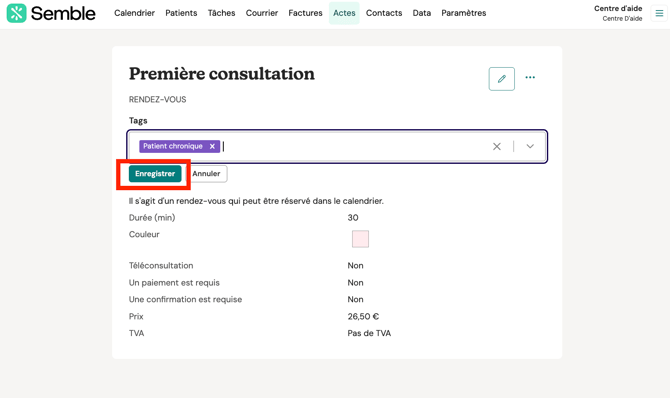
3. Sélectionnez un tag dans le menu déroulant. Vous pouvez sélectionner plusieurs tags si vous le souhaitez.
4. Cliquez sur « enregistrer » pour confirmer.
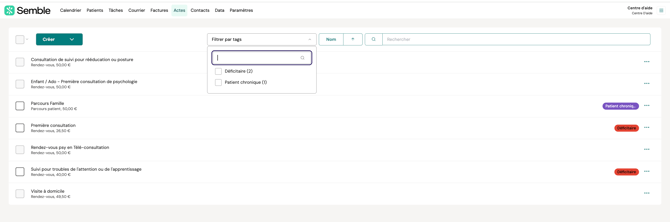
Vous pouvez maintenant utiliser ce tag pour filtrer les résultats de recherche d’actes.
Retirer un tag d’un acte
Vous pouvez supprimer un tag d’un acte à tout moment, depuis la page « Actes » :
1. Sélectionnez l’acte pour lequel vous souhaitez supprimer un tag.
2. Cliquez sur l’icône de modification sous l’en-tête Tags.

3. Sélectionnez la croix pour supprimer le tag.
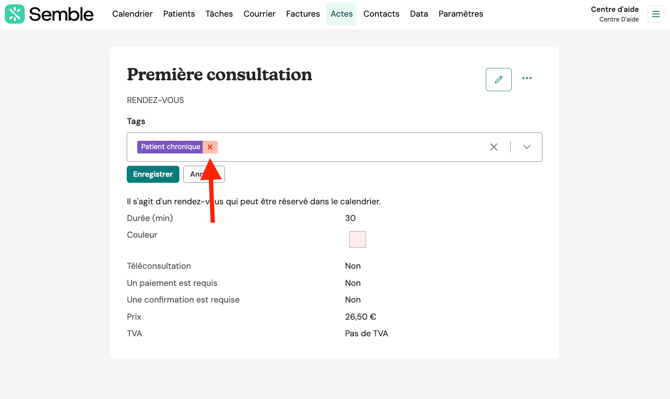
4. Cliquez sur "enregistrer" pour confirmer.
L’acte n’est plus catégorisé par ce tag. Vous pouvez réattribuer un acte à une catégorie à tout moment.
Supprimer un tag
Important: Il n’est pas possible de récupérer un tag supprimé.
Vous pouvez supprimer un tag à tout moment depuis la page « Paramètres » :
1. Accédez aux « paramètres des tags ».
2. Cliquez sur l’icône « Plus d’options » (...) à côté du tag que vous souhaitez supprimer.
3. Sélectionnez « Supprimer ».

4. Cliquez sur « Supprimer » dans la fenêtre de confirmation.
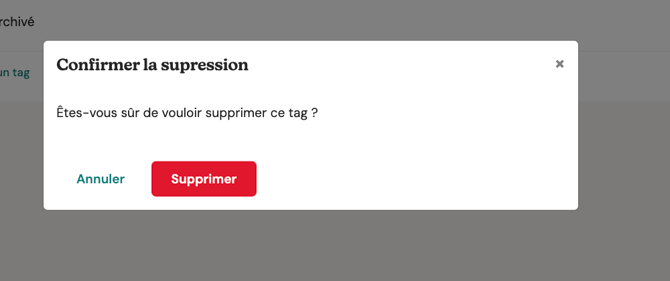
Le tag est définitivement supprimé de Semble et n’est plus associé à aucun patient ni à aucun acte.