
Les tâches sont un moyen pour votre organisation de noter et de suivre toutes les actions à effectuer quotidiennement dans Semble. Les tâches de votre organisation sont consultables et gérables depuis la page « Tâches » dans Semble.
Remarque : pour consulter et gérer les tâches, vous devez disposer d’un rôle autorisé à modifier la page « Tâches ».
Dans cet article :
Consulter les tâches d’un autre utilisateur
Navigation intelligente dans les tâches (IA Beta)
Rechercher, filtrer et trier les tâches
Suivre les changements relatifs aux tâches grâce à l’horodatage
Créer une tâche
Vous pouvez créer une tâche à tout moment depuis la page « Tâches ».
1. Cliquez sur « Nouvelle tâche ».
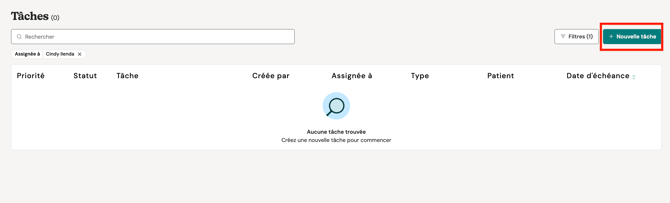
2. Remplissez les informations obligatoires dans la fenêtre de création de tâche.
- Nom de la tâche
- Assigner à : sélectionnez l’utilisateur qui devra réaliser la tâche.
3. (Optionnel) Complétez les autres informations relatives à la tâche.
- Patient : associez la tâche à un patient en écrivant le nom du patient.
- Date d’échéance : déterminez à quelle date la tâche doit être finalisée.
- Type : choisissez à quelle catégorie appartient la tâche.
- Priorité : déterminez la priorité de la tâche.
- Description : saisissez des informations supplémentaires par rapport à la tâche.
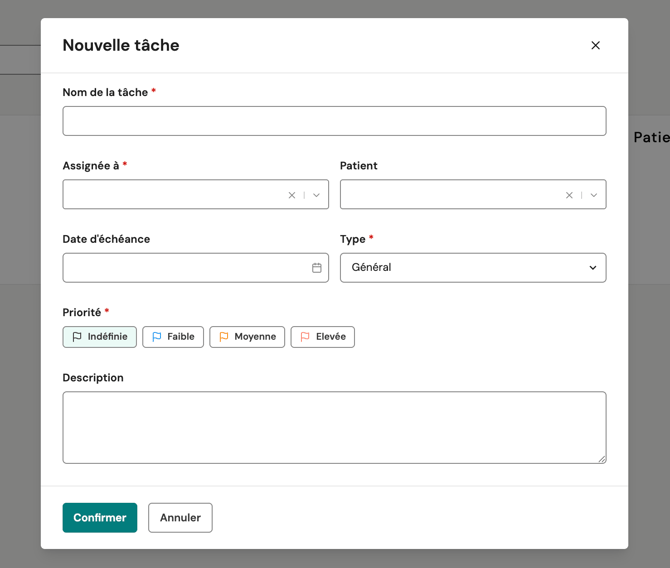
4. Cliquez sur « Confirmer ».
La tâche est assignée à l’utilisateur et apparaitra sur sa page « Tâches ». Il recevra également un email de notification s’il a activé cette fonctionnalité dans ses paramètres.
Modifier une tâche
Vous pouvez modifier une tâche à tout moment depuis la page « Tâches ».
1. Cliquez sur le nom de la tâche que vous souhaitez modifier

2. Effectuez vos modifications dans la fenêtre dédiée.
3. Cliquez "Confirmer" pour sauvegarder les changements.
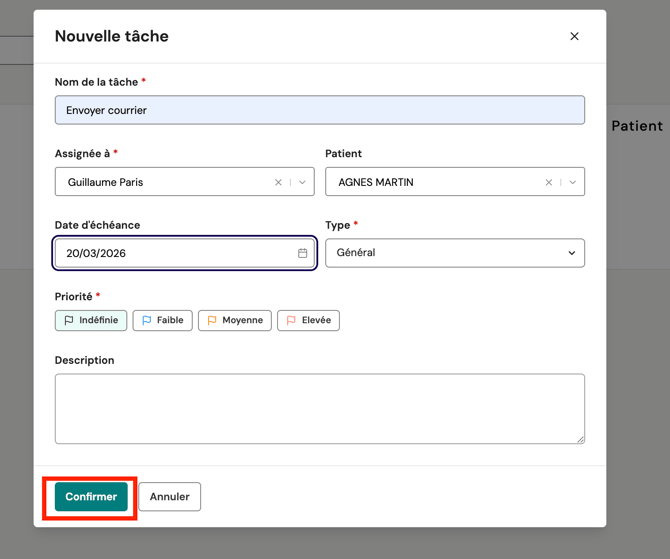
Vous pouvez modifier la tâche à nouveau à tout moment en répétant ces mêmes étapes.
Supprimer une tâche
Vous pouvez supprimer une tâche à tout moment depuis la page « Tâches ».
1. Cliquez sur le nom de la tâche que vous souhaitez supprimer
2. Cliquez sur « Supprimer cette tâche » au bas de la fenêtre de modification.
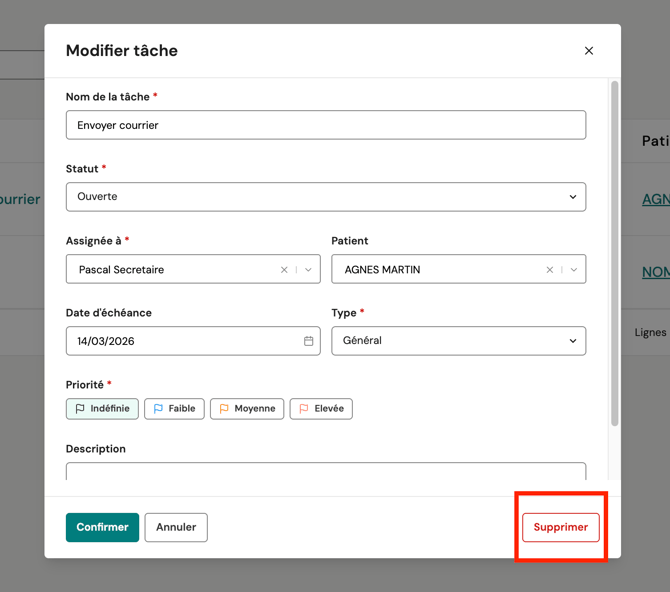
3. Confirmez la suppression.
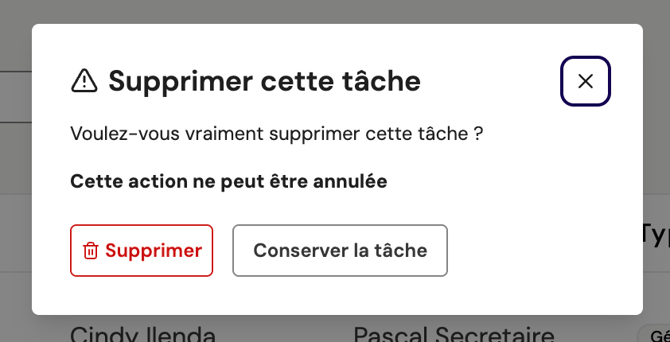
Cette tâche est supprimée de votre organisation. Vous pouvez créer une nouvelle tâche à tout moment en suivant les étapes ici.
Consulter les tâches d’un autre utilisateur
Remarque : par défaut, lorsque vous consultez la page « Tâches », seules vos propres tâches apparaissent. Cependant, en suivant les étapes ci-dessous, vous pouvez consulter celles des autres membres de votre organisation.
Voir toutes les tâches
Supprimez le filtre « Attribué à » sous la barre de recherche.
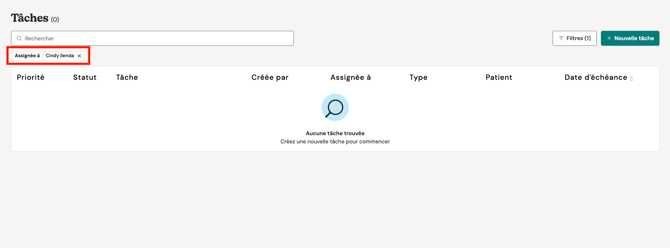
Voir les tâches d’un utilisateur spécifique
-
Cliquez sur « Filtres » en haut à droite
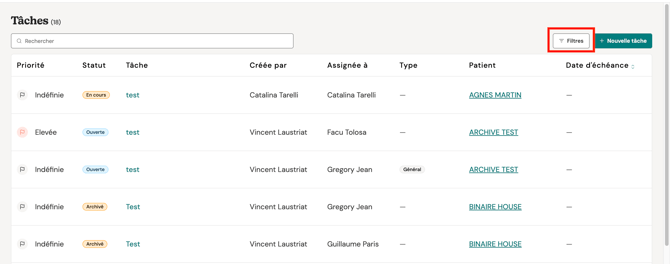
-
Cochez les utilisateurs concernés
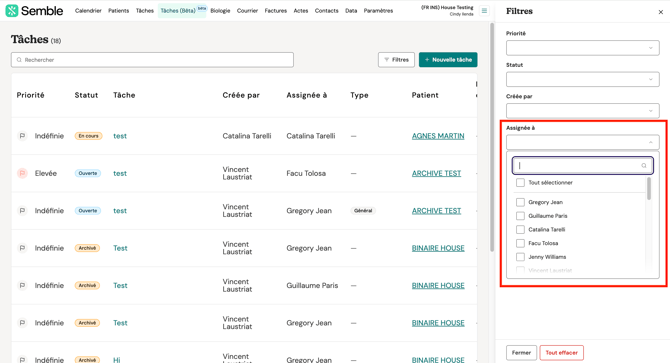
-
Cliquez sur « Fermer »
Les tâches des utilisateurs sélectionnés s’affichent. Vous pouvez modifier ce filtre à tout moment.
Navigation intelligente dans les tâches (IA Beta)
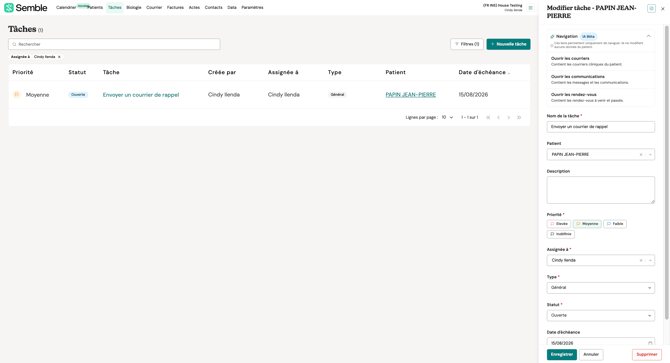
Lorsque vous travaillez sur une tâche dans Semble, vous verrez désormais un panneau Navigation labellisé IA Beta en haut du détail de la tâche. Il s'agit de la première fonctionnalité basée sur l'IA de Semble, conçue pour aider votre équipe à traiter les tâches plus rapidement sans perdre le fil dans l'application.
Ce que cette fonctionnalité fait
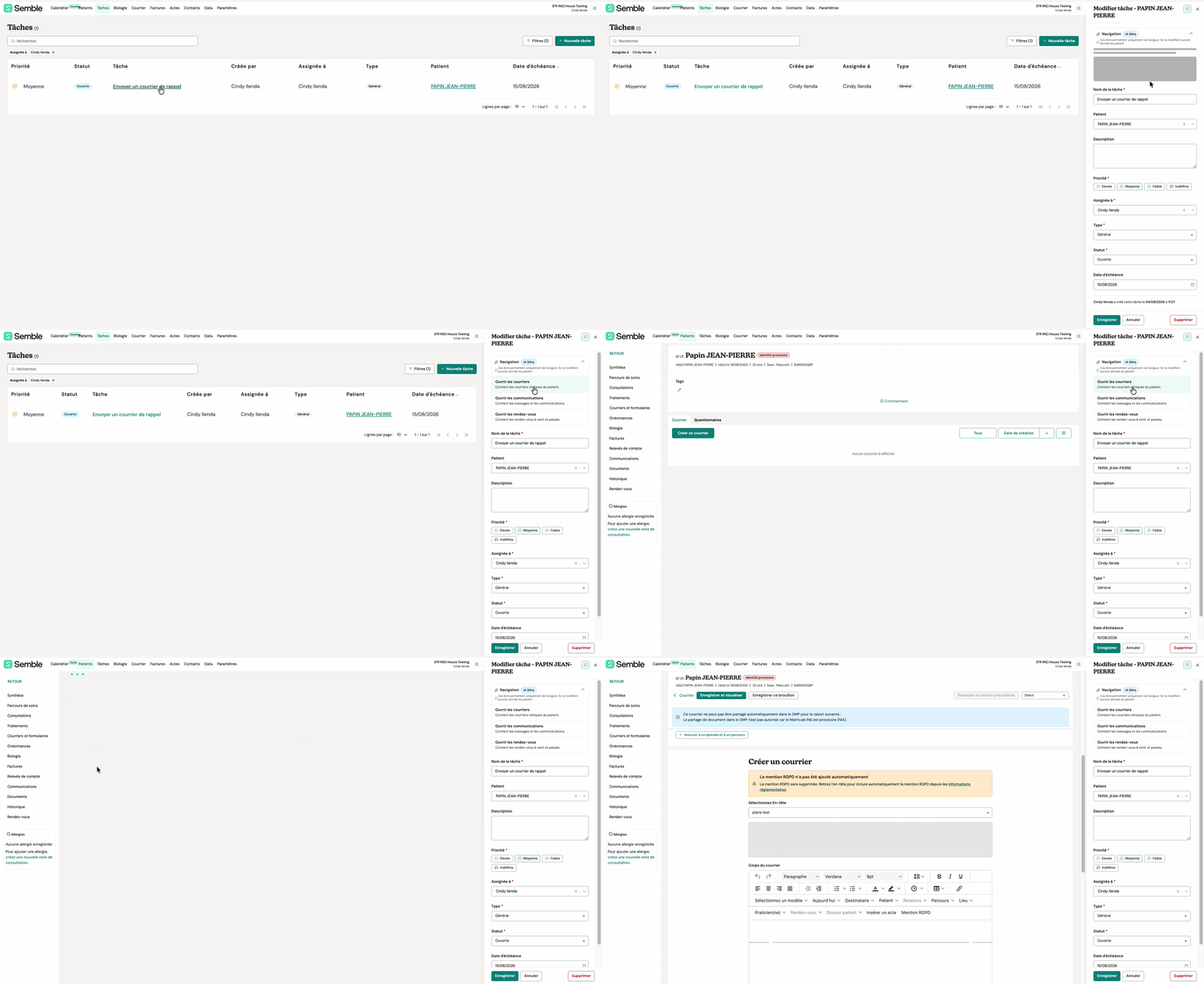
Le panneau Navigation analyse les détails de la tâche ouverte — le nom de la tâche, le patient, le type, la priorité et les éventuels commentaires — et affiche des raccourcis pertinents vers le dossier patient. Plutôt que de fermer la tâche, de naviguer manuellement pour trouver le bon écran puis de revenir en arrière, les liens utiles vous sont suggérés directement.
REMARQUE : Les liens de navigation sont générés lorsque vous enregistrez la tâche. Pour une nouvelle tâche, le panneau s'affichera une fois la tâche enregistrée pour la première fois.
Ce que cette fonctionnalité ne fait pas
La navigation intelligente est uniquement un outil de navigation. Elle ne :
- Lit, n'affiche, ni n'interprète les dossiers médicaux des patients
- Ne prend aucune décision clinique ni ne formule de recommandation
- N'effectue aucune action en votre nom — vous restez en plein contrôle à chaque étape
REMARQUE : Le panneau Navigation est labellisé AI Beta afin que vous sachiez toujours quand vous utilisez une fonctionnalité basée sur l'IA. Ces liens permettent uniquement de naviguer — ils ne modifieront aucune donnée patient.
Vos données
L'IA utilise uniquement les métadonnées de la tâche pour générer des suggestions — le nom de la tâche, le nom du patient, le type de tâche, la priorité et les commentaires. Aucun dossier clinique ou médical n'est envoyé à l'IA ni traité par celle-ci.
Voir aussi : L'IA dans Semble
Rechercher, filtrer et trier les tâches
Les filtres et la recherche vous aident à trouver rapidement les tâches pertinentes et à suivre les attributions.
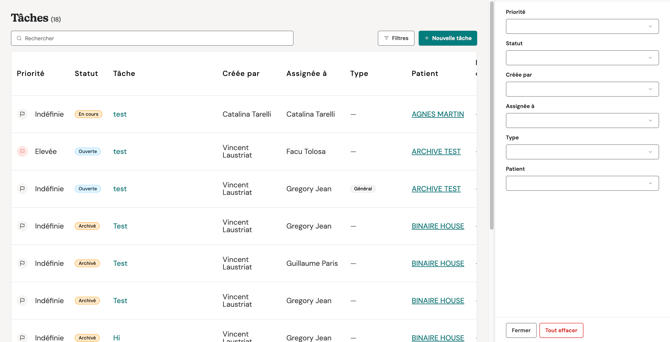
Options de filtre
Vous pouvez filtrer par :
-
Priorité — haute, moyenne, basse
-
Statut — ouverte, en cours, clôturée (ou combinaison)
-
Créée par — tâches créées par un utilisateur spécifique
-
Assignée à — tâches assignées à un utilisateur spécifique ou à tous
-
Type — tâches administratives ou cliniques
-
Patient — tâches liées à un patient spécifique
La tâche est automatiquement mise à jour avec le statut correspondant.
Vous pouvez changer le statut de la tâche à tout moment en reproduisant les étapes ci-dessus et en sélectionnant un autre statut.
Recherche et filtres rapides
Utilisez la barre de recherche en saisissant un nom ou mot-clé.
En cliquant dans la barre, vous verrez :
-
Vos tâches récentes
-
Des filtres rapides :
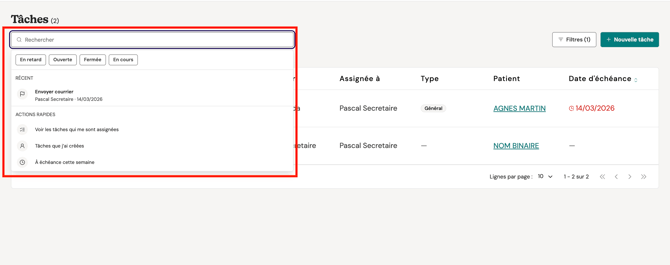
Statut — En retard, Ouverte, Clôturée, En cours
Récent — tâches récemment créées ou modifiées
Tâches qui me sont attribuées — applique votre nom au filtre
Créées par moi — filtre par vos créations
Échéance cette semaine — tâches à clôturer prochainement
Trier par date d’échéance
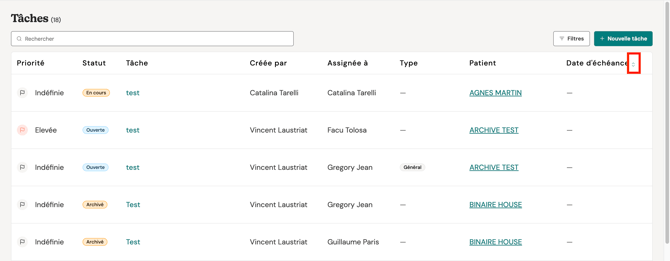
Utilisez le tri de la colonne Date d’échéance pour afficher :
-
Des plus anciennes aux plus récentes
-
Des plus récentes aux plus anciennes
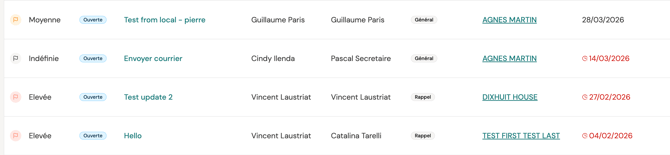
Les tâches en retard affichent la date en rouge.
Dans le dossier patient, les tâches sont classées :
-
Par statut (ouverte, clôturée, etc.)
-
Puis par date d’échéance
Suivre les changements relatifs aux tâches grâce à l’horodatage
Afin de garder une trace des modifications apportées aux tâches, celles-ci sont automatiquement horodatées lorsqu’elles sont créées ou modifiées, ce qui permet à l’utilisateur de savoir qui a effectué des modifications et quand.
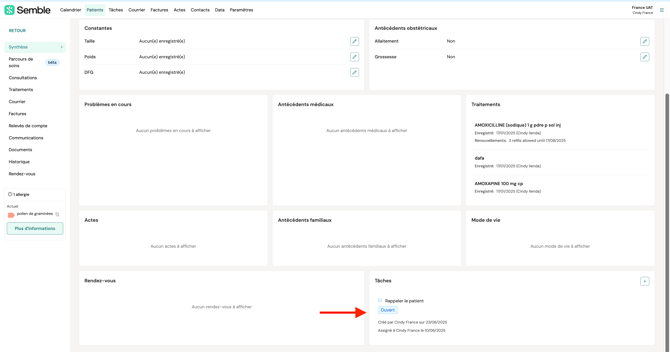
Dans le dossier du patient, les tâches sont ordonnées par statut (ouverte, fermée, etc.), puis par date.