
L’onglet « Rendez-vous » dans Semble est votre centre de gestion des rendez-vous patients.
Dans cet article :
Prendre un nouveau rendez-vous
Mettre à jour le parcours patient
Liste des rendez-vous patients
Savoir quel patient a annulé son rendez-vous
Envoyer à nouveau la confirmation de rendez-vous par email
Prérequis :
Avant d’essayer de fixer un rendez-vous, assurez-vous que vous avez configuré correctement vos actes réservables.
Prendre un nouveau rendez-vous
Une fois les prérequis remplis, vous pouvez fixer un nouveau rendez-vous depuis la page « Calendrier » :
1. Cliquez sur "Créer " dans l’angle supérieur droit.
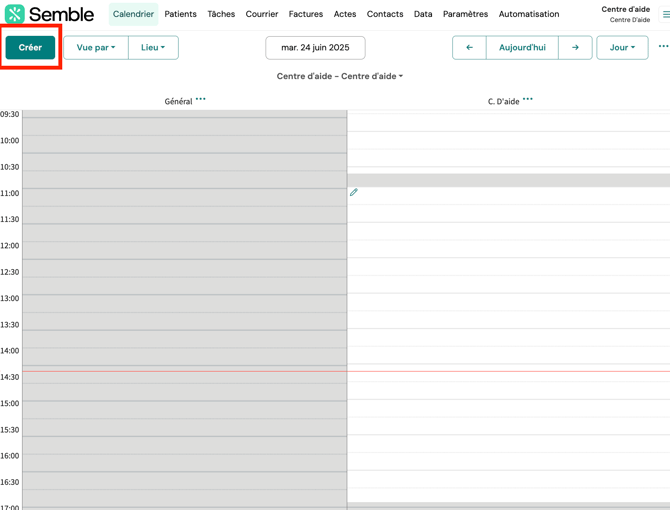
La fenêtre « Nouveau rendez-vous » s’ouvre.
2. Sélectionnez le profil patient pour qui vous souhaitez fixer le rendez-vous. Vous pouvez également sélectionner « Créer un patient » afin de créer un nouveau profil patient pour le rendez-vous.
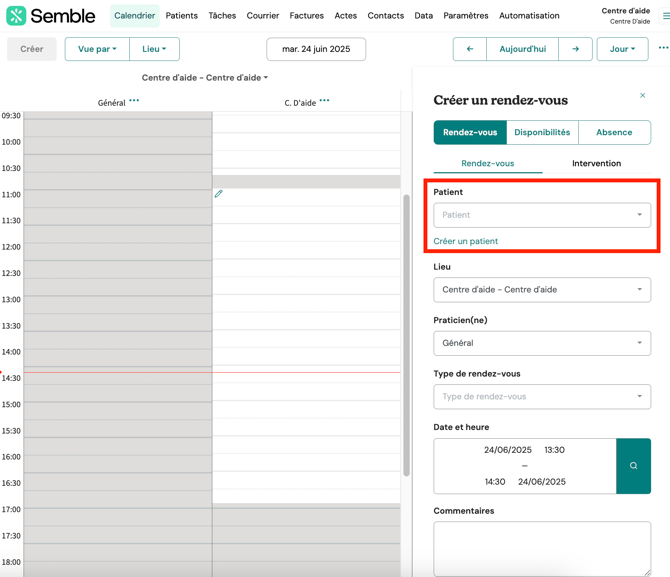
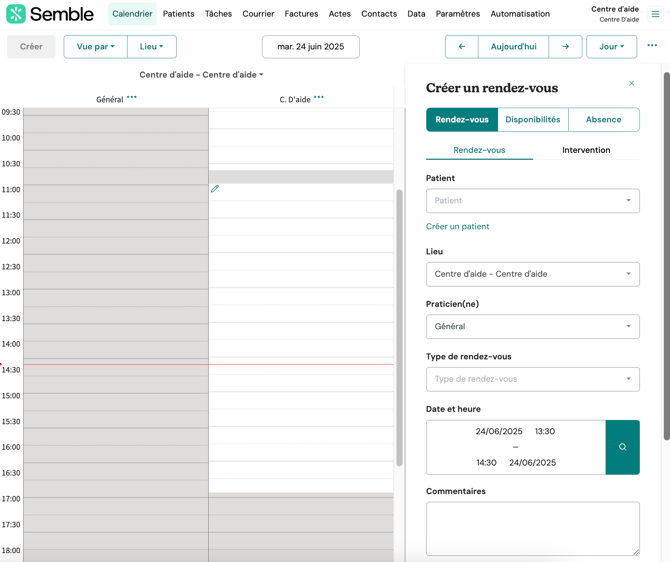
3. Utilisez les menus déroulants suivants pour sélectionner les renseignements de base du rendez-vous :
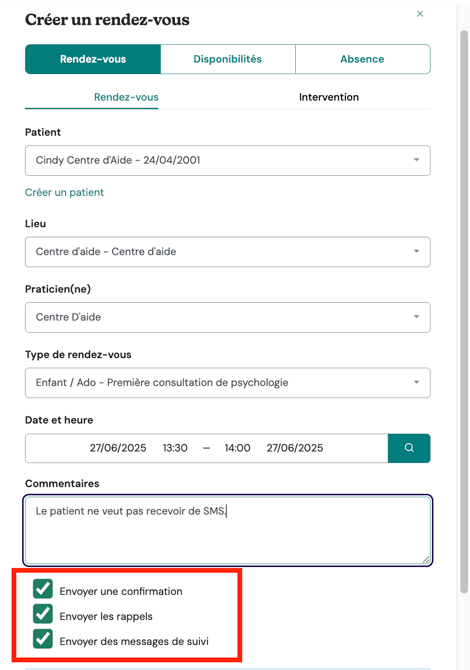
4. (Optionnel) Saisissez un commentaire en prévision du rendez-vous.
5. Choisissez si vous souhaitez envoyer au patient une confirmation, un rappel ou un message de suivi.
7. Cliquez sur « Enregistrer »
Le rendez-vous apparait dans le carnet de rendez-vous.
Prochain créneau disponible
Quand vous programmez une consultation, vous pouvez facilement identifier une date et une heure libre grâce à la fonctionnalité « Trouver un créneau disponible » dans le carnet de rendez-vous.
Pour fixer un rendez-vous patient lors du prochain créneau disponible :
1. Cliquez sur « Nouveau »
2. Sélectionnez un profil patient affecté à votre structure ou choisissez de créer un Nouveau patient.
3. Renseignez les informations élémentaires du rendez-vous comme vous le feriez normalement.
4. Rendez-vous dans la section Horaire et cliquez sur l’icône loupe.
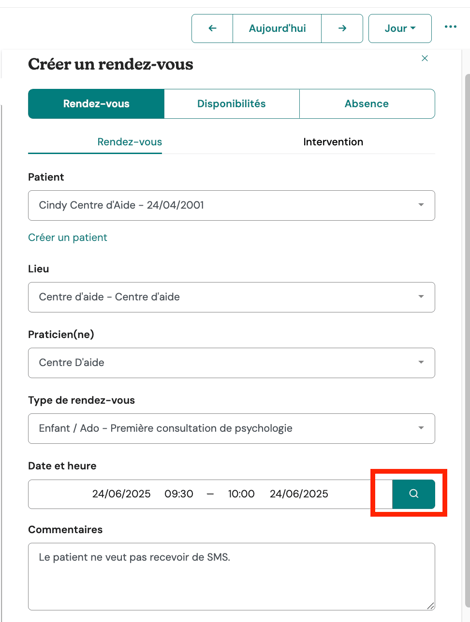
5. Sélectionnez une date et une heure dans la fenêtre Trouver un créneau disponible.
Finalisez en sauvegardant le rendez-vous comme vous le feriez normalement.
Dupliquer un rendez-vous
Vous pouvez dupliquer un rendez-vous patient depuis la page Calendrier
1. Sélectionnez le rendez-vous passé que vous souhaitez dupliquer dans le carnet de rendez-vous.
2. Cliquez sur l’icône « Plus d’options » (...) dans la fenêtre Rendez-vous et sélectionnez « Réserver à nouveau ».
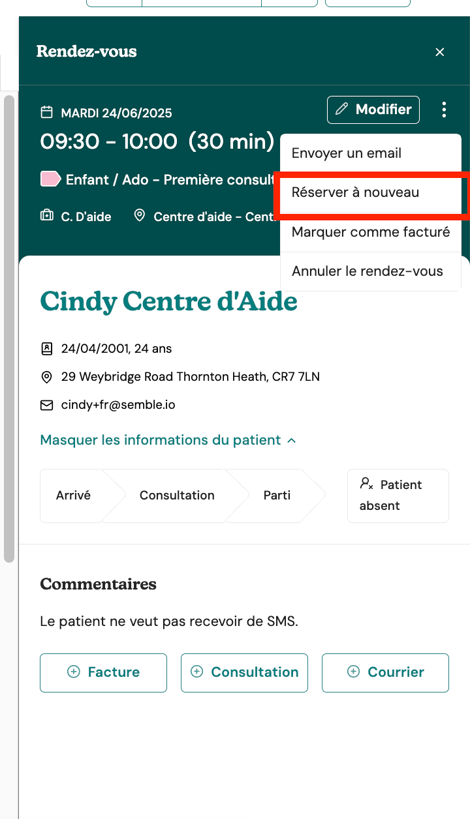
La fenêtre devient un « Nouveau rendez-vous ». Les informations de base du patient sont préremplies.
4. Déroulez jusqu’à la section Horaire et choisissez une date et une heure pour le rendez-vous.
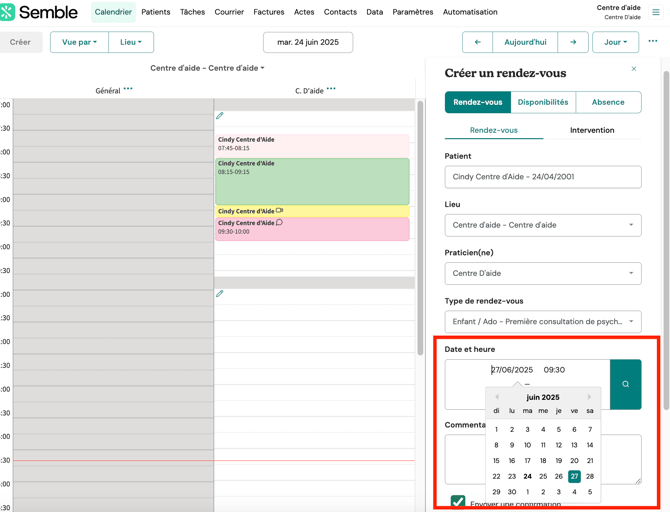
5. Cliquez sur « Enregistrer »
Mettre à jour le parcours patient
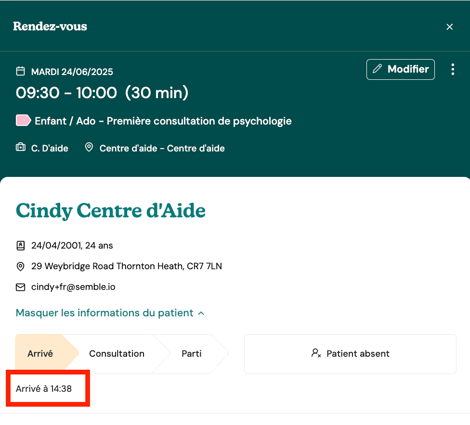
Quand un rendez-vous est pris, vous pouvez mettre à jour le parcours du patient (indiquer son arrivée, par exemple) depuis la page Calendrier :
1. Sélectionnez le rendez-vous dans le carnet de rendez-vous.
La fenêtre « Nouveau rendez-vous » s’ouvre.
2. Choisissez une des options colorées sous les coordonnées du patient (Arrivé, Consultation, Parti ou Absent).
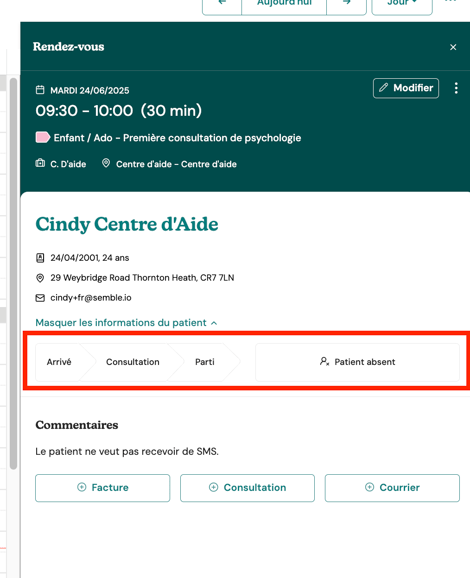
Le statut est automatiquement mis à jour. Vous pouvez revenir au statut précédent à tout moment en cliquant à nouveau sur la même option.
Modifier un rendez-vous
Vous pouvez modifier les rendez-vous à tout moment depuis la page Calendrier.
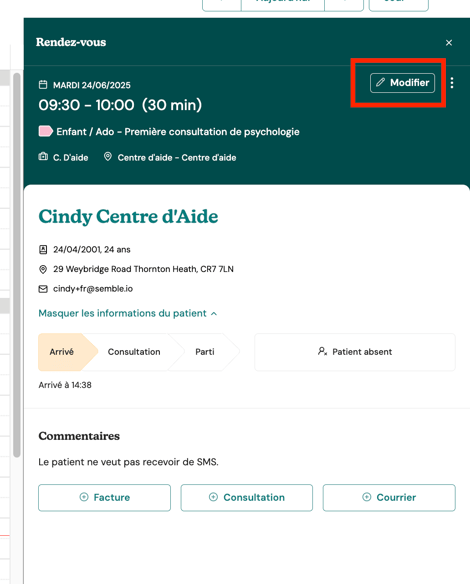
1. Sélectionnez le rendez-vous que vous souhaitez modifier dans le carnet de rendez-vous.
2. Cliquez sur « Modifier » dans la fenêtre Rendez-vous.
3. Effectuez les modifications nécessaires, comme l’heure, la date ou le type de rende-vous.
4. Cliquez sur « Enregistrer » au bas de la fenêtre Rendez-vous.
Annuler un rendez-vous
Vous pouvez annuler les rendez-vous à tout moment depuis la page Calendrier.
1. Sélectionnez le rendez-vous à annuler.
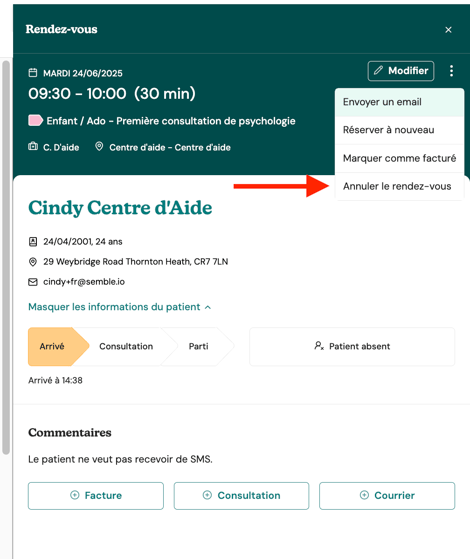
2. Cliquez sur l’icône « Plus d’options » dans l’angle supérieur droit de la fenêtre Rendez-vous et sélectionnez « Annuler le rendez-vous ».
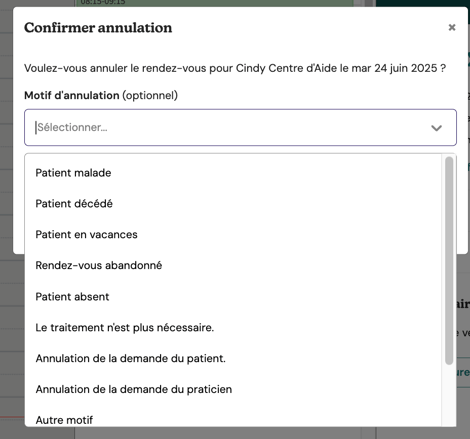
3. (facultatif) Choisissez le motif de l’annulation dans le menu déroulant.
5. Choisissez si vous souhaitez envoyer une confirmation de l’annulation au patient par email.
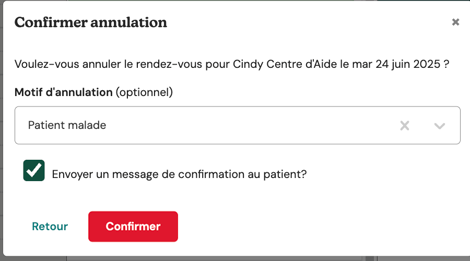
6. Cliquez sur « Confirmer »
Le rendez-vous est supprimé du carnet de rendez-vous.
Liste des rendez-vous patients
Dans l’onglet Rendez-vous du dossier patient, vous pouvez consulter la liste de tous ses rendez-vous, passés, annulés et futurs.
Cet onglet dispose d’options de filtrage et de gestion afin d’aider les utilisateurs à accéder rapidement au détail des rendez-vous d’un patient spécifique.
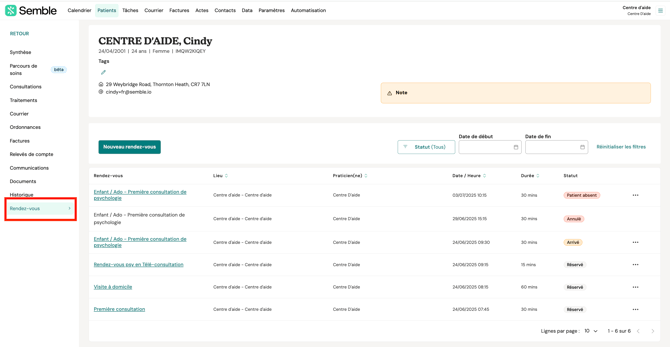
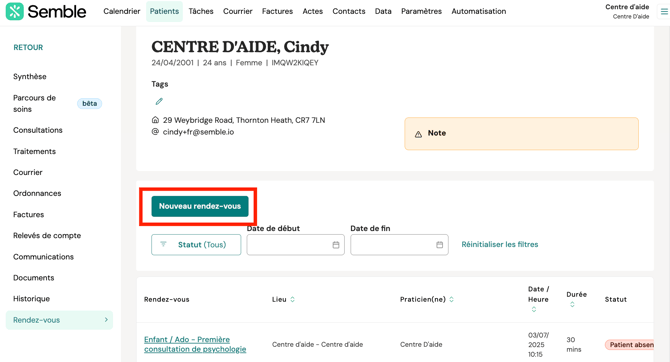
1. Bouton « Nouveau rendez-vous »
- Cliquer sur le bouton « Nouveau rendez-vous » redirige les utilisateurs vers la page Rendez-vous de façon à créer un nouveau rendez-vous.
Remarque: Actuellement, ce bouton ne préremplit pas le formulaire de rendez-vous avec les renseignements du patient. Il renvoie simplement à l’onglet Rendez-vous où vous pouvez manuellement créer un rendez-vous.
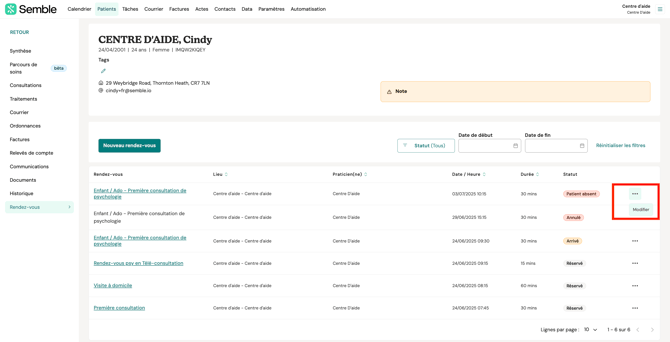
2. Modifier rendez-vous
- Sélectionner l’option Modifier rendez-vous redirige les utilisateurs vers la page Rendez-vous. Le récapitulatif de rendez-vous s’ouvrira automatiquement dans la barre latérale pour permettre les modifications.
3. Filtrage par statut
Les utilisateurs peuvent filtrer les rendez-vous selon leur statut :
- Programmé
- Consultation/Bloc opératoire
- Non honoré
- Arrivée/Admission
- Départ/Rétablissement
- Annulé
Remarque : Les statuts peuvent varier en fonction du type de rendez-vous (ex. : consultations, opérations, etc.).

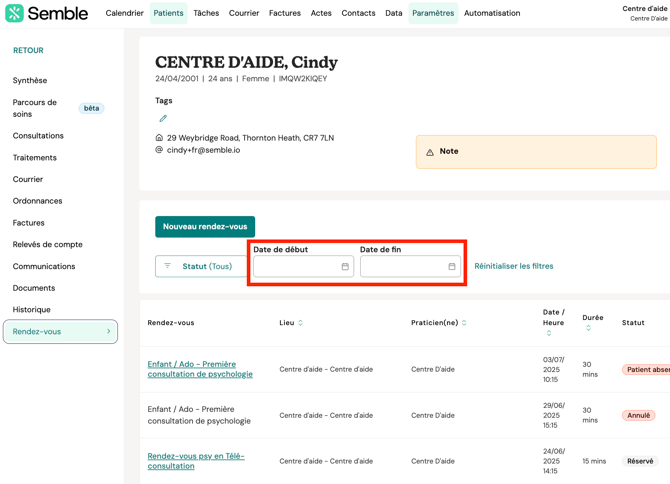
4. Filtrage par date
Les utilisateurs peuvent filtrer les rendez-vous en sélectionnant une période.
- Exemple : Voir tous les rendez-vous annulés entre le 01/12/2023 et le 01/06/2024.
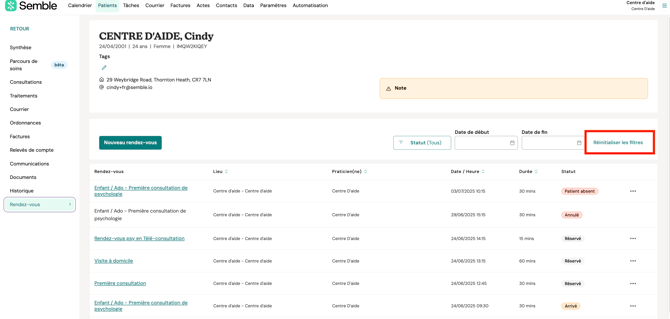
5. Réinitialiser les filtres
Les utilisateurs peuvent réinitialiser tous les filtres et revenir à la configuration par défaut :
- Tous les statuts et les types sont sélectionnés.
- Le filtre concernant la période est supprimé.
Savoir quel patient a annulé son rendez-vous
1. Configurer le destinataire de l’email d’annulation
Avant de découvrir quel patient a annulé son rendez-vous, vous devez vérifier où sont envoyés les emails d’annulation automatique de votre structure depuis la page « Paramètres ».
1. Accédez à l’onglet « Général ».
2. Faites défiler jusqu’à la section « Email entrant ».
3. Saisissez une adresse email dans le champ « Quand un patient prend rendez-vous en ligne, notifier cet email »
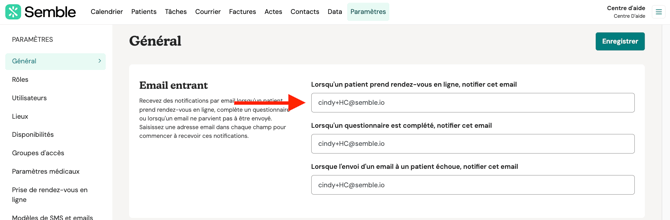
4. Cliquez sur « Enregistrer » en haut de la page.
Les emails de notification des annulations seront désormais envoyés à cette adresse email. Quand un patient annule son rendez-vous, vous serez désormais en mesure de l’identifier rapidement.
2. Visualiser quel patient a annulé son rendez-vous
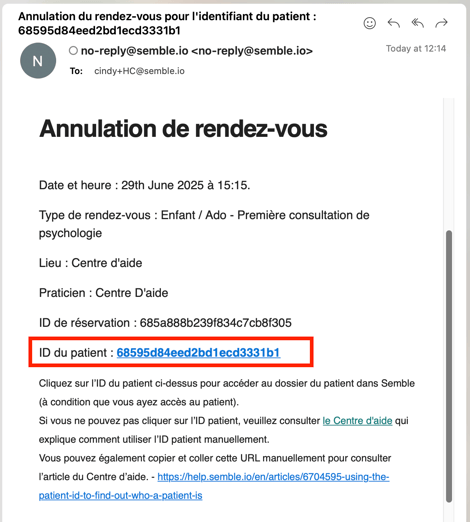
Une fois que vous savez à qui sont envoyés les emails automatiques d’annulation au sein de votre structure, vous pouvez remonter au patient à l’origine de l’annulation en regardant le numéro d’identification patient contenu dans l’email reçu de la part de Semble.
1. Ouvrez l’email de notification d’annulation.
2. Vous pouvez cliquer sur le lien qui vous redirigera vers Semble, sur la bonne fiche patient. Si vous ne pouvez pas cliquer sur le lien, notez l’ID patient.
3. Rendez-vous sur la page « Patients » de Semble.
4. Sélectionnez n’importe quelle fiche patient.
5. Remplacez l’ID du patient dans l’URL de la page par l’ID que vous avez trouvé dans l’email d’annulation :
Veillez à insérer l’ID patient copié après la partie patient/ de l’URL, et avant la partie /summary :
app.semble.fr/patient/PATIENTID/summary

6. Rendez-vous à la nouvelle URL. Une redirection vous amène à la page « Synthèse » du profil patient.
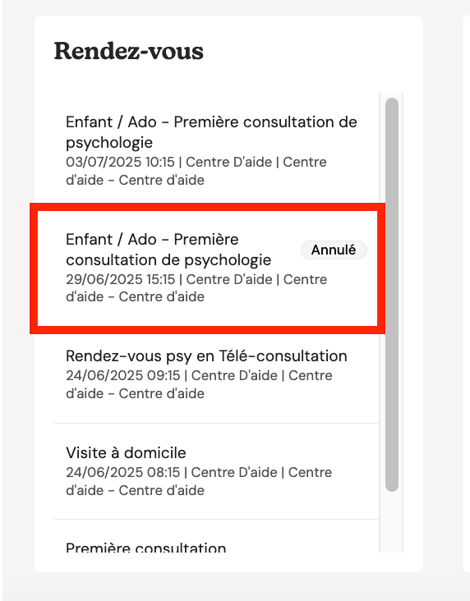
7. (Optionnel) Faites défiler jusqu’à la section « Rendez-vous » pour voir quel rendez-vous a été annulé spécifiquement :
Envoyer à nouveau la confirmation de rendez-vous par email
Si, pour une raison ou pour une autre, vous devez envoyer à nouveau une confirmation par email à un patient, vous pouvez le faire à tout moment depuis la page « Calendrier » :
1. Sélectionnez le rendez-vous dans le carnet de rendez-vous.
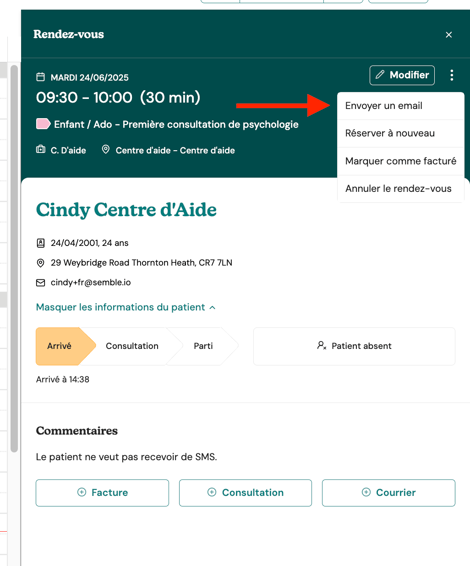
2. Cliquez sur l’icône « Plus d’options » (...) dans la fenêtre Rendez-vous et sélectionnez « Envoyer un email ».
4. Cliquez sur « Confirmer »
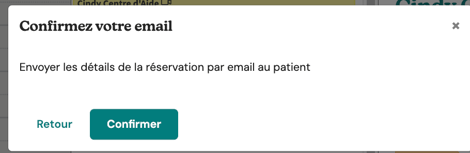
Un nouvel email contenant tous les renseignements relatifs au rendez-vous est envoyé au patient.
Vous pouvez vérifier le bon envoi de l’email en vous rendant dans l’onglet "Communication" du dossier patient.