
Avec Semble, vous pouvez ajouter des documents externes tels que des PDF et des images au dossier de vos patients.
Remarque : pour ajouter des documents à un dossier patient, vous devez disposer d’un rôle autorisé à modifier la page « Patients ».
Dans cet article :
Consulter les documents d’un patient
Consulter les documents d’un patient
Vous pouvez consulter les documents d’un patient à tout moment depuis la page « Patients ».
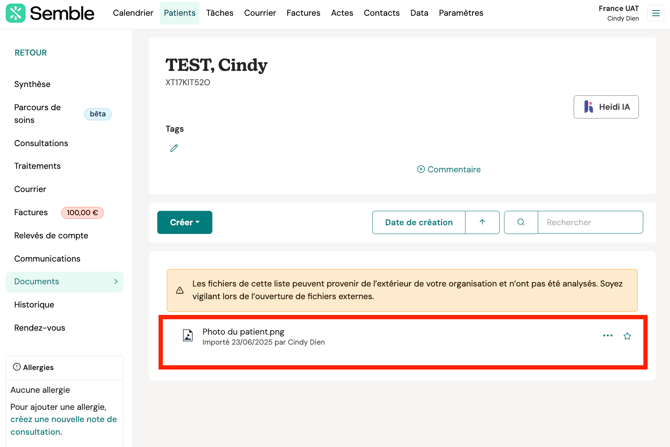
1. Sélectionnez le patient dont vous souhaitez consulter les documents.
2. Accédez à l’onglet « Documents » dans le menu à gauche.
3. Sélectionnez le document que vous souhaitez consulter ou télécharger.
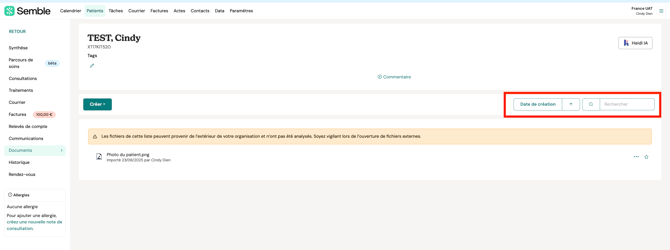
Vous pouvez trier et rechercher des documents spécifiques en utilisant les boutons sur la droite.
Ajouter des documents
Note : Voici les formats de documents acceptés :
✅ Types de fichiers acceptés
Documents :
Office: .pdf, .docx, .xlsx, .pptx
Formats ouverts : .odt, .ods, .odp
Fichiers texte : .txt, .csv, .rtf
Images :
Formats courants : .jpg, .jpeg, .png, .gif, .bmp, .webp
Formats avancés : .svg, .tiff, .heic, .heif, .avif
Médias :
Audio : .mp3, .wav, .ogg, .m4a, .flac
Vidéo : .mp4, .webm, .avi, .mov, .wmv
Vous pouvez modifier les informations d’un patient à tout moment depuis la page « Patients ».
1. Accédez à l’onglet « Documents » dans le dossier du patient. Pour plus d’informations sur la procédure, voir plus haut.
2. Cliquez sur « Créer »
3. Sélectionnez « Importer un fichier » pour importer un document ou « Créer dossier » pour créer un dossier ou vous pourrez importer vos fichiers.
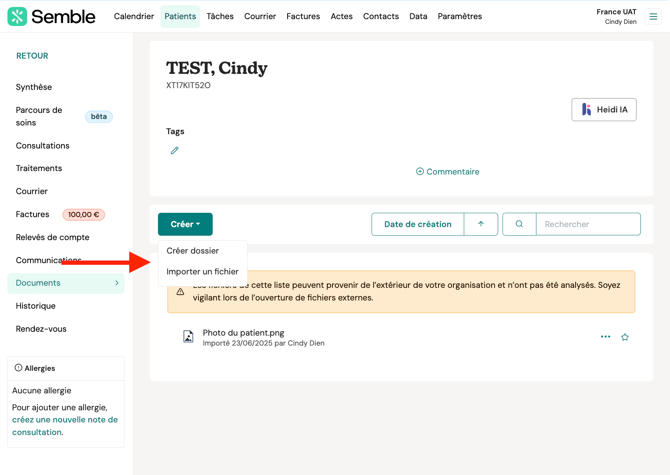
L’explorateur de fichiers de votre appareil s’ouvre.
4. Sélectionnez et ouvrez le(s) document(s) que vous souhaitez importer.
Le document est automatiquement importé dans Semble et apparait dans l’onglet « Documents ».
Renommer un document
Vous pouvez renommer un document patient à tout moment depuis la page « Patients ».
1. Accédez à l’onglet « Documents » dans le dossier du patient. Pour plus d’informations sur la procédure, voir plus haut.
2. Cliquez sur l’icône « Plus d’options » (...) à côté du document que vous souhaitez renommer.
3. Sélectionnez « Renommer ».
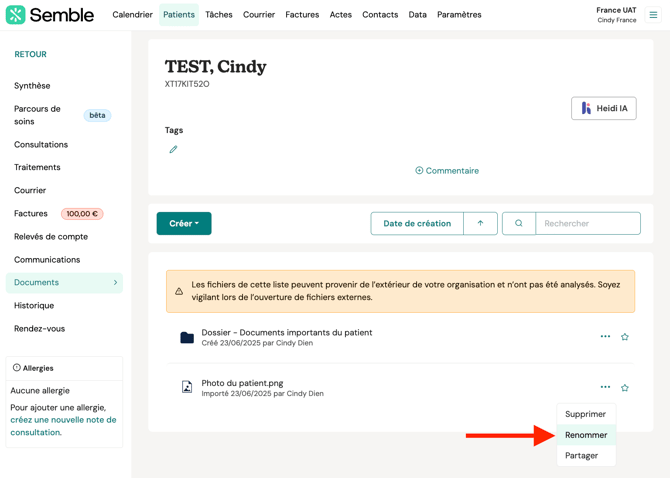
4. Saisissez le nouveau nom du document.
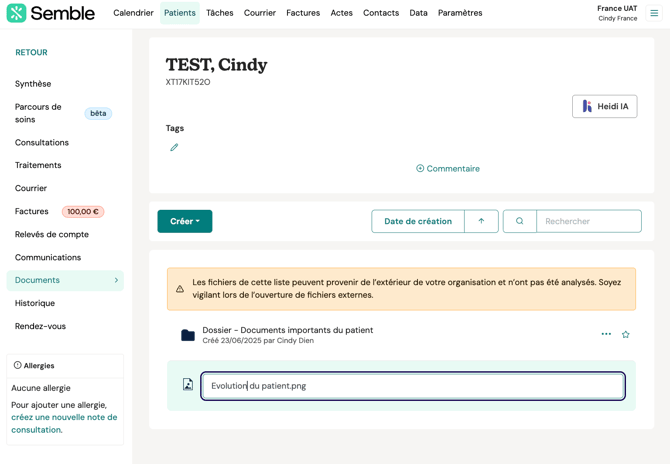
5. Pressez la touche « Entrée » de votre clavier.
Le nom du document est mis à jour.
Supprimer un document
Vous pouvez supprimer un document à tout moment depuis la page « Patients ».
1. Accédez à l’onglet « Documents » dans le dossier du patient. Pour plus d’information sur la procédure, voir plus haut.
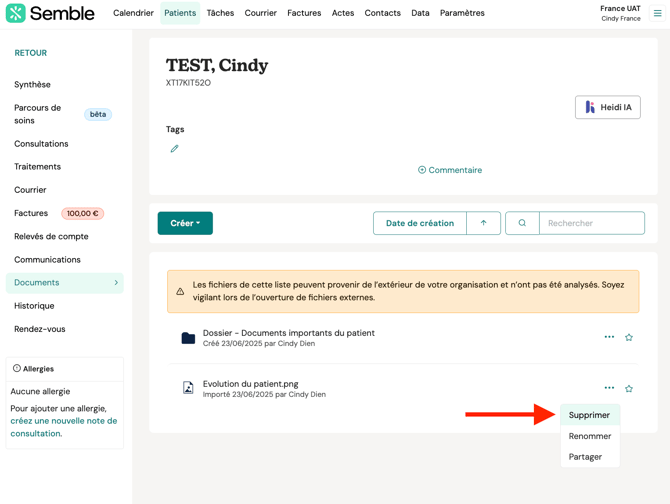
2. Cliquez sur l’icône « Plus d’options » à côté du document que vous souhaitez supprimer.
3. Sélectionnez « Supprimer ».
4. Cliquez sur « Supprimer » pour confirmer la suppression.
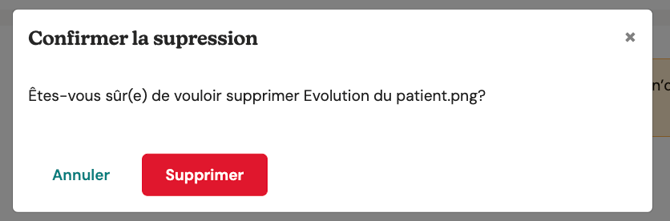
Le document est supprimé du dossier patient.