
Grâce à Semble, vous pouvez consulter l'historique complet du dossier d'un patient, y compris toutes les ordonnances qui lui ont été délivrées, ainsi que les noms des utilisateurs de votre cabinet qui ont accédé à son dossier.
Remarque : pour consulter et gérer les historiques patient, vous devez disposer d’un rôle autorisé à modifier la page « Patients ».
Dans cet article:
Consulter l’historique d’un patient
Charger l’historique archivé d’un patient
Créer un historique personnalisé
Afficher l’historique des accès
Statut des emails dans l’historique
Consulter l’historique d’un patient
Vous pouvez consulter l’historique d’un patient à tout moment depuis la page « Patients ».
1. Sélectionnez le patient dont vous souhaitez consulter l’historique.
2. Accédez à l'onglet « Historique ».
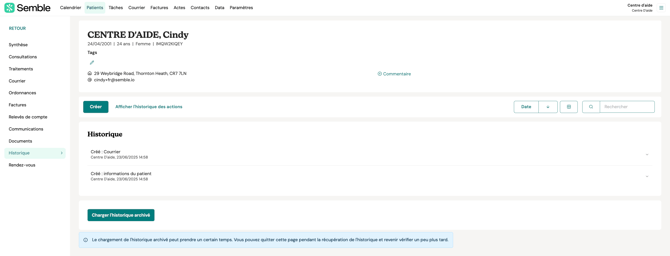
Depuis l'onglet « Historique », vous pouvez accéder à la liste complète des mises à jour et des modifications apportées au dossier du patient, par ordre chronologique.
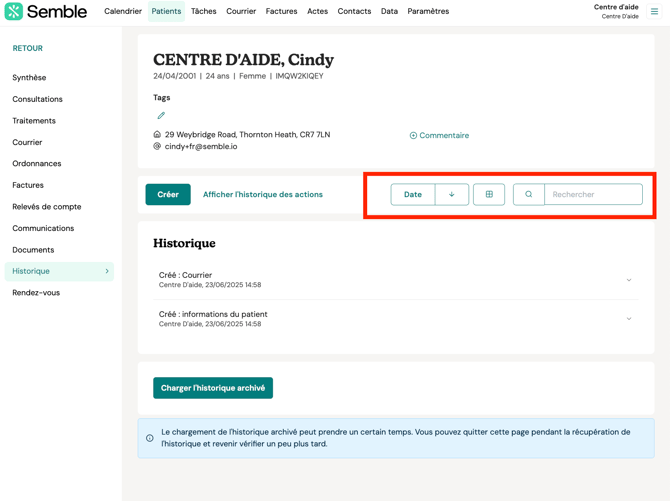
Vous pouvez trier et filtrer la vue en liste grâce aux boutons situés dans le coin supérieur droit :
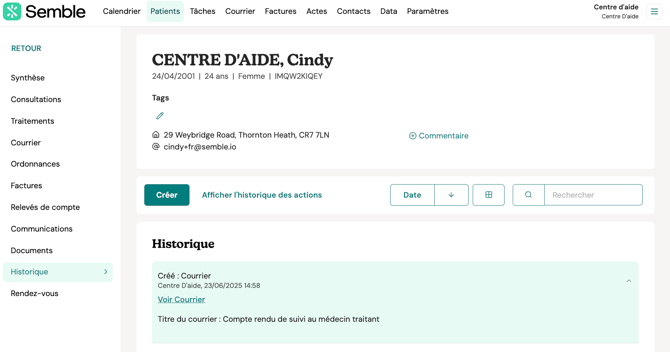
Pour voir plus de détails sur une entrée spécifique, cliquez dessus dans la liste.
Charger l’historique archivé d’un patient
Le chargement de l’historique archivé d'un patient fait référence au fait d’accéder et de consulter des entrées plus anciennes de l’historique d'un patient.
Vous pouvez charger l’historique archivé d’un patient à tout moment depuis la page « Patients » :
- Initier le chargement : cliquez sur le bouton « Charger plus » pour commencer le chargement de l’historique archivé.

2. Continuer à travailler : le message « Chargement... » apparait. Pendant ce temps, vous pouvez naviguer vers d'autres sections de l'application et continuer votre travail.
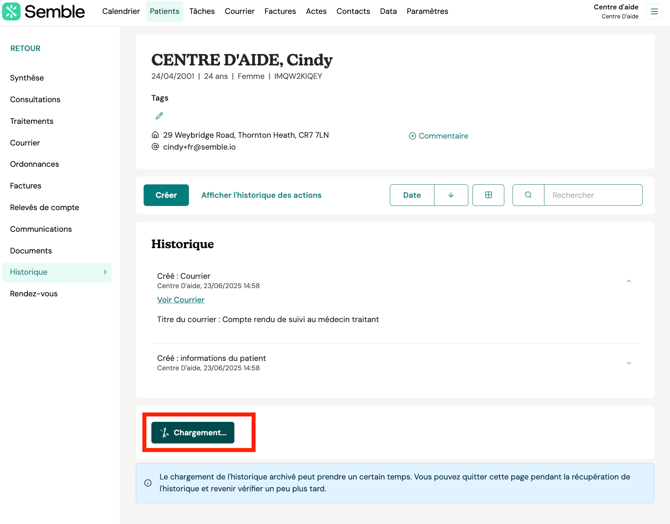
3. Retourner à l’historique : après quelques minutes, retournez à l’onglet « Historique » du dossier du patient pour consulter l’historique archivé chargé.
Les entrées de l’historique sont considérées comme archivées après 30 jours.
Lorsque vous chargez ces entrées archivées, elles restent accessibles dans l'onglet « Historique » du dossier patient pendant un maximum de 3 jours.
Après cette période, vous devrez relancer le processus de chargement en cliquant sur le bouton « Charger l’historique archivé ».
Cette fonctionnalité est conçue pour optimiser vos processus métier en vous permettant d'effectuer plusieurs tâches pendant que le système traite votre demande.
Créer un historique personnalisé
Vous pouvez créer une note personnalisée à placer dans l’historique d'un patient, à tout moment depuis la page « Patients » :
1. Accédez à l'onglet « Historique » du dossier patient. Pour plus d’informations sur la façon de procéder, voir plus haut.
2. Cliquez sur le bouton « Créer » en haut de la page.

3. Saisissez la note dans le champ « Nouvel événement ».
4. Pressez la touche « Entrée » de votre clavier.

La nouvelle entrée est ajoutée à l’historique.
Afficher l’historique des actions
Vous pouvez voir quel(s) utilisateur(s) de votre organisation a consulté ou modifié le dossier d'un patient, depuis la page « Patients » :
1. Accédez à l'onglet « Historique » du dossier patient. Pour plus d’informations sur la façon de procéder, voir plus haut.
2. Cliquez sur « Afficher l’historique des actions».
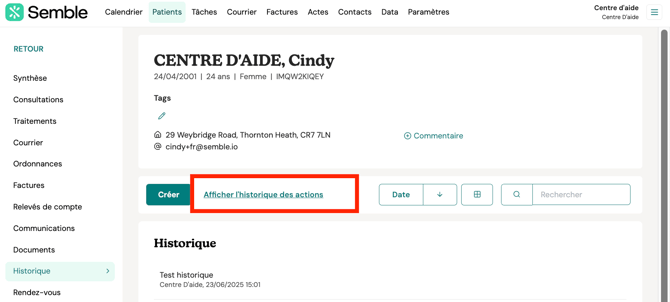
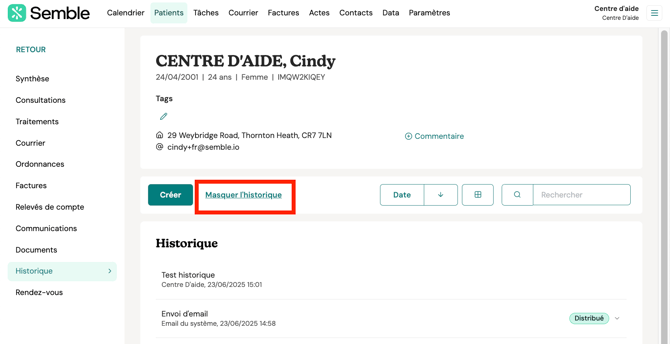
Le détail des utilisateurs ayant accédé au dossier patient est ajouté à la liste des entrées de l’historique :

Vous pouvez masquer ces données d’accès en cliquant sur le bouton « Masquer l’historique d’accès ».
Statut des emails dans l’historique
Les entrées de l’historique qui documentent les emails envoyés et les réactions obtenues peuvent faire apparaitre différents statuts :
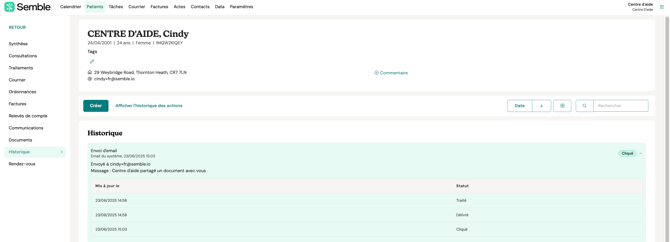
Le statut de l'email fait référence aux actions entreprises par le destinataire en réponse à un email envoyé par un utilisateur (dont le nom est indiqué à côté de la date).
Le statut fournit des informations sur la façon dont le destinataire a interagi avec l'email.
Voici les statuts d'email les plus courants et leur signification :
1. Traité
Il s'agit de la première étape de l'envoi d'un email. Si vous voyez cela dans l’historique, cela ne signifie pas qu'il a été envoyé, juste que Semble a commencé le processus.
2. Rejeté
Plusieurs raisons peuvent expliquer qu’un email ne soit pas envoyé à un destinataire. Cet événement informe votre système lorsqu'un email a été rejeté.
3. Différé
Lorsque l’email ne peut pas être livré immédiatement, mais qu'il n'a pas été complètement rejeté, la mention « différé » apparait dans l’historique. Des tentatives de renvoyer l’email en message différé continuent d’avoir lieu pendant 72 heures.
4. Rebond
Votre email est en échec de livraison. Les rebonds sont souvent causés par des adresses email obsolètes ou erronées. Le plus souvent, plusieurs adresses email ont été saisie dans le champ email du patient, ou elle comporte une faute de frappe.
5. Livré
Lorsque que l’email a été accepté au niveau du serveur de réception, le statut « livré » apparait dans l’historique.
6. Ouvert
Le statut « Email ouvert » apparait chaque fois qu'un email est consulté en affichant les images.
7. Cliqué
Si votre email comporte un lien, une entrée « clic » apparaitra si le patient a cliqué dessus.
Si vous rencontrez des problèmes ou avez d'autres questions, veuillez contacter notre équipe de support assistance@semble.fr.