Dans cet article :
Créer un formulaire de réservation en ligne
Partager ou intégrer un formulaire de réservation en ligne
Modifier un formulaire de réservation en ligne
Ajouter des cases à cocher personnalisées
Lien de redirection de la réservation en ligne
Utiliser la réservation en ligne
Imposer un âge minimum de traitement
Créer un formulaire de réservation en ligne
Vous pouvez créer autant de formulaires de réservation en ligne que vous le souhaitez depuis la page « Paramètres » :
1. Accédez à l’onglet « Prise de rendez-vous en ligne ».
2. Cliquez sur « Créer » dans le coin supérieur droit.

3. Donnez un titre et une description interne à votre nouveau formulaire de réservation.

4. Remplissez la section « Informations générales ».
Passez votre curseur sur les icônes de point d’interrogation pour obtenir plus d’informations sur chaque paramètre.

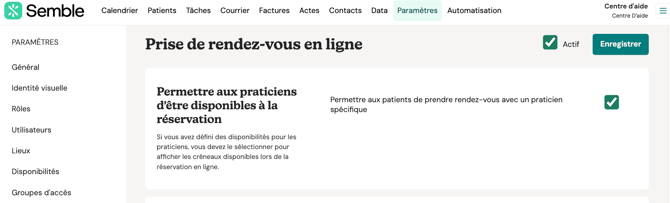
5. Cochez « Permettre aux patients de prendre rendez-vous avec un praticien spécifique » si vos rendez-vous sont liés à des praticiens spécifiques.
Remarque : si un seul praticien est associé à un certain type de rendez-vous, alors le patient ne pourra sélectionner que ce praticien pour le rendez-vous.
Si vous ne cochez pas cette case, seules les disponibilités générales apparaitront lors d’une réservation en ligne et non les disponibilités du praticien.
6. Choisissez quels lieux, types de rendez-vous et praticiens vous souhaitez que les patients puissent sélectionner dans le formulaire de réservation. Pour cela, veuillez d’abord cliquer sur le menu déroulant :
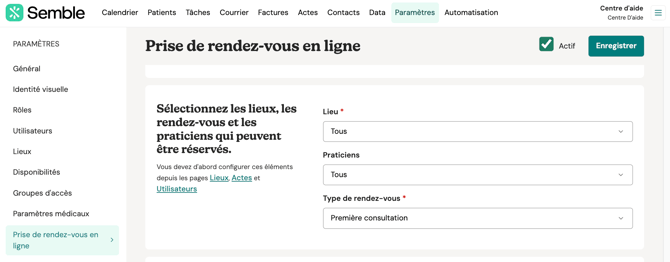
Vous pouvez ensuite cocher la ou les option(s) pertinente(s).
7. Cochez ou décochez tous les paramètres supplémentaires dans la section « Questionnaire patient ». Ces champs feront partie de votre formulaire de réservation en ligne : lorsque vos patients réserveront, ils devront les remplir.
Remarque: Si vous souhaitez ajouter votre propre champ personnalisé, vous devrez ajouter un identifiant personnalisé patient depuis vos « Paramètres patients ».

8. Cliquez sur « Ajouter une question personnalisée » en bas de la page pour ajouter n’importe quelle question supplémentaire au formulaire de réservation. Pour plus d’informations, cliquez ici.
9. Cochez la case « Actif » en haut de la page.
Laisser cette case décochée sauvegarde votre formulaire de réservation, mais empêche de voir les URL de réservation en ligne.
10. Cliquez sur « Enregistrer » dans le coin supérieur droit de la page.
Le nouveau formulaire de réservation en ligne apparait dans votre onglet « Prise de rendez-vous en ligne ».
Partager ou intégrer un formulaire de réservation en ligne
Lorsque vous avez créé un formulaire de réservation en ligne, vous pouvez partager son URL à vos patients, ou intégrer le formulaire sous forme d’iFrame sur une page web différente.
Vous trouverez les liens des formulaires de réservation à la page « Paramètres » :
1. Accédez à l’onglet « Prise de rendez-vous en ligne ».
2. Sélectionnez le formulaire de réservation pour lequel vous souhaitez obtenir un lien et cliquez sur « Modifier ».

3. Faites défiler jusqu’à la section « Diffusion », puis cliquez sur l’icône de copie à côté de « URL de réservation en ligne » ou de « Code d’intégration iFrame ».
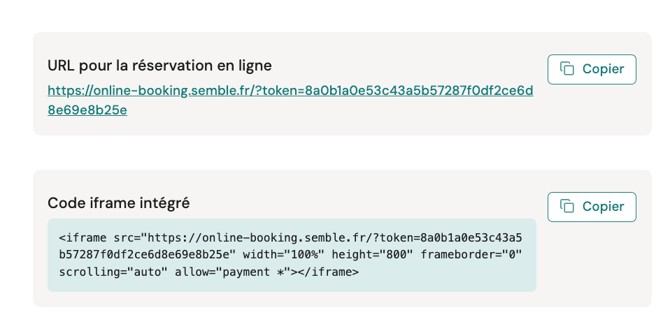
L’URL ou le code d’intégration iFrame est maintenant copié dans le presse-papiers de votre appareil. Vous pouvez donc le coller dans le canal de votre choix, email ou page web par exemple.
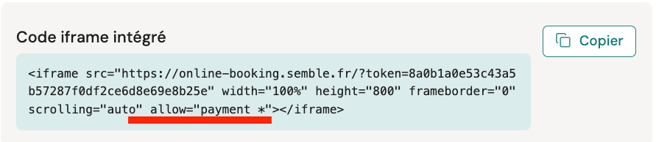
Remarque : si vous avez activé l’une de nos nouvelles méthodes de paiement (comme Apple Pay ou Google Pay) et avez intégré la réservation en ligne depuis votre site web, veuillez vous assurer que le code utilisé comporte bien l’attribut allow="payment ».
Celui-ci est requis pour que ces méthodes de paiement fonctionnent correctement.
Modifier un formulaire de réservation en ligne
Vous pouvez modifier un formulaire de réservation en ligne à tout moment depuis la page « Paramètres ».
1. Accédez à l’onglet « Prise de rendez-vous en ligne ».
2. Sélectionnez le formulaire de réservation que vous souhaitez modifier et cliquez sur "Modifier"
3. Effectuez vos modifications.
4. Cliquez sur « Enregistrer » dans le coin supérieur droit de la page.
Ajouter des cases à cocher personnalisées
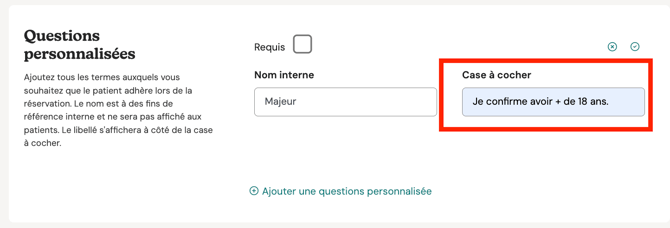
Les cases à cocher personnalisées sont un excellent moyen de recueillir des informations supplémentaires ou de confirmer des besoins spécifiques auprès des patients pendant le processus de prise de rendez-vous. Suivez ces étapes pour ajouter et configurer des cases à cocher personnalisées dans votre formulaire de réservation en ligne :
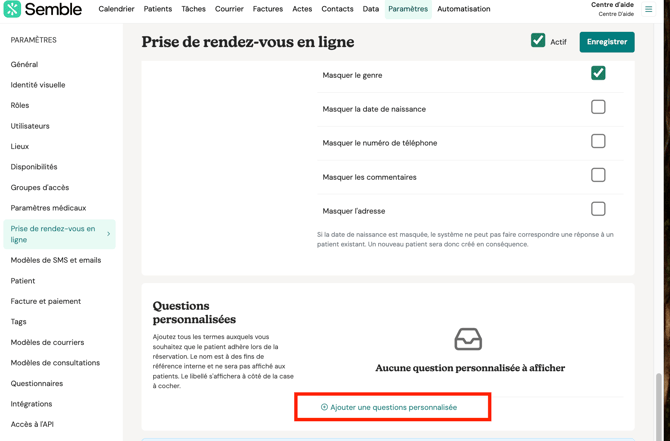
1. Accéder aux questions personnalisées
En bas de la page de configuration du formulaire de réservation en ligne, repérez la section intitulée « Questions personnalisées ». Cliquez sur « Ajouter une question personnalisée » pour commencer à créer une nouvelle case à cocher.
2. Définir le statut d’obligation
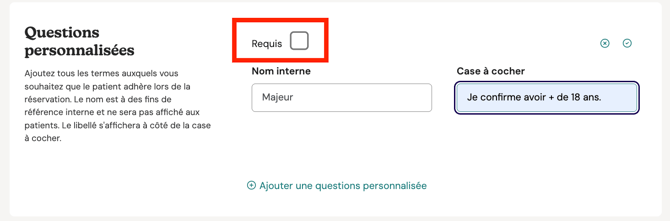
Décidez si une case doit obligatoirement être cochée pour finaliser une prise de rendez-vous. Si vous souhaitez la rendre obligatoire, cochez l’option pour vous assurer que les patients ne puissent pas finaliser l’opération sans sélectionner cette case à cocher.
3. Ajouter un nom interne
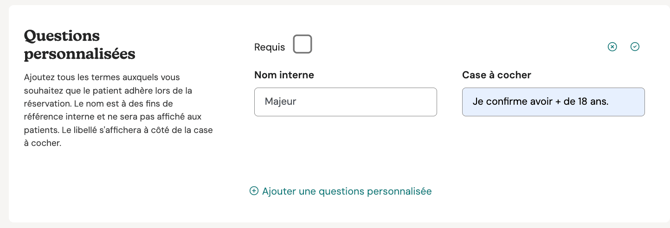
Utilisez le champ « Nom interne » pour saisir un nom pour la case à cocher. Celui-ci ne sera visible que par votre cabinet. Choisissez un nom clair et descriptif pour simplifier les contrôles et le référencement interne.
4. Créer un libellé visible par les patients
Dans le champ « Libellé de la case à cocher », rédigez la question ou l’information telle qu’affichée aux patients dans le formulaire de réservation. Assurez-vous qu’il soit clair et concis pour éviter les confusions.
5. Enregistrer la case à cocher
Une fois tous les champs complétés, cliquez sur la petite icône de coche pour enregistrer votre nouvelle question personnalisée.

Remarque : si vous avez défini que la question personnalisée était obligatoire, les patients ne pourront pas réserver sans cocher la case.
Lien de redirection de la réservation en ligne
Remarque : vous ne pouvez pas cumuler texte de confirmation et lien de redirection après confirmation.
Vous pouvez modifier un formulaire de réservation en ligne à tout moment depuis la page « Paramètres ».
1. Accédez à l’onglet « Prise de rendez-vous en ligne ».
2. Sélectionnez le formulaire de réservation pour lequel vous souhaitez ajouter un lien de redirection et cliquez sur "Modifier".
3. Faites défiler jusqu’à la section « Paramètres généraux ».
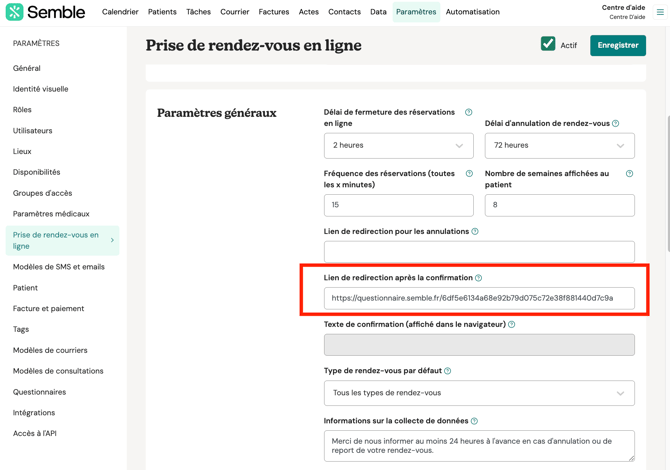
4. Saisissez le lien complet du site web vers lequel vous voulez rediriger les patients dans la case « Lien de redirection après la confirmation ».
Remarque : veillez à ce que le champ « Texte de confirmation » soit bien vide avant de saisir votre lien.
5. Cliquez sur « Enregistrer ».
Désormais, lorsqu’un patient terminera ce formulaire de réservation en ligne, il sera automatiquement redirigé vers le site web que vous avez défini.
Remarque: Le champ de lien de redirection est grisé si un message est présent dans le champ « Texte d’annulation » ou « Texte de confirmation ».
En effet, redirection et message sont incompatibles, car, si les patients sont redirigés, ils ne peuvent pas voir le message qui s’affiche sur la page du formulaire.
Utiliser la réservation en ligne
Si votre clinique ou votre cabinet a configuré la réservation en ligne, un formulaire de prise de rendez-vous est généralement disponible sur votre site web.
Voici les étapes par lesquelles passeront vos patients pour prendre rendez-vous :
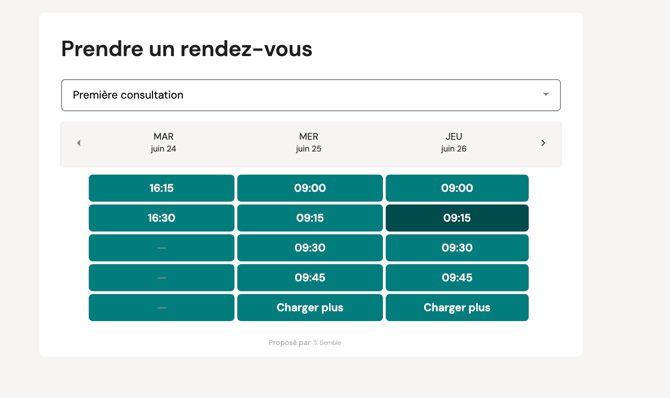
1. Choisir un type de rendez-vous depuis le menu déroulant.

2. Sélectionner une heure et une date parmi les créneaux disponibles. Cliquer sur les flèches avant et arrière pour naviguer vers différentes dates.
3. Renseigner leurs coordonnées.
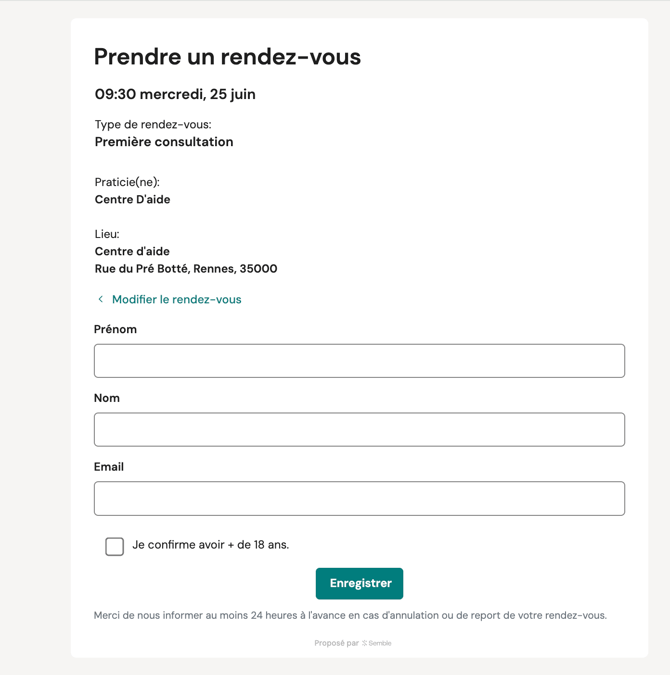
4. Cliquer sur « Enregistrer » pour confirmer le rendez-vous.
5. (facultatif) Si le paiement est activé, vos patients devront payer avant de pouvoir réserver.
Un email ou SMS de confirmation avec toutes les informations relatives au rendez-vous leur sera envoyé.
Imposer un âge minimum de traitement
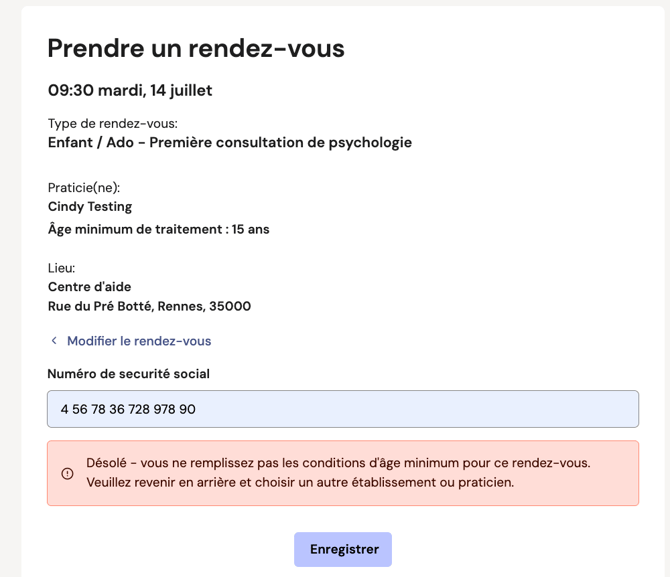
Si vous avez défini un âge minimum de traitement pour vos lieux ou vos praticien(ne)s, vous pouvez l'appliquer dans votre formulaire de prise de rendez-vous en ligne. Cela empêche les patients ne remplissant pas les conditions d'âge de réserver un rendez-vous.
Pour plus d'informations sur la définition de l'âge minimum de traitement, consultez Gérer les lieux et Gérer les utilisateurs.
- Commencez par définir un âge minimum de traitement sur vos lieux et/ou vos praticien(ne)s.
- Créez votre formulaire de prise de rendez-vous en ligne en suivant les étapes ci-dessus.
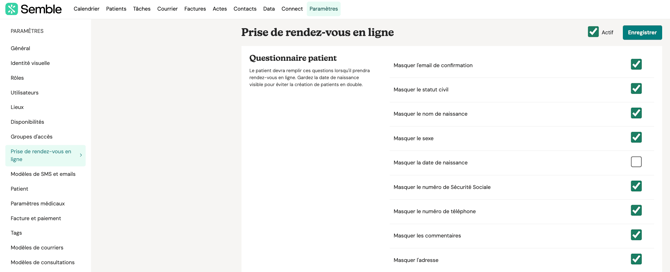
- Dans la section Questionnaire patient, sélectionnez les informations que vous souhaitez collecter auprès des patients lors de la prise de rendez-vous en ligne.
REMARQUE : Les cases non cochées signifient que l'information sera collectée. Les cases cochées signifient que le champ sera masqué et non collecté.
Pour imposer l'âge minimum de traitement, vous devez collecter la date de naissance du patient. Assurez-vous que la case « Masquer la date de naissance » est bien décochée.
4. Cliquez sur Enregistrer pour appliquer les modifications.
Les patients verront désormais l'âge minimum de traitement lors de la prise de rendez-vous en ligne.
Si la date de naissance saisie par le patient indique qu'il ne remplit pas les conditions d'âge minimum définies pour le lieu ou le/la praticien(ne) avec lequel/laquelle il souhaite prendre rendez-vous, il sera bloqué et le message suivant s'affichera :« Désolé – vous ne remplissez pas les conditions d'âge minimum pour ce rendez-vous. Veuillez revenir en arrière et choisir un autre établissement ou praticien. »