
Au cours des 2 semaines suivant votre migration, nous vous recommandons de demander à toutes les personnes concernées de votre côté de vérifier les données migrées dans Semble, afin de vous assurer qu'elles ne comportent aucune erreur et qu'aucune donnée n'est manquante.
Pendant cette période, l'équipe chargée de la migration des données continuera à travailler avec vous afin de corriger toute erreur qui pourrait être liée à notre processus d'importation des données.
REMARQUE : Toute modification hors périmètre requise après la migration sera considérée comme une nouvelle demande de migration facturable (par exemple, si vous nous demandez d'importer des données supplémentaires ou d'apporter des modifications au périmètre convenu).
Dans cet article
Comment vérifier vos données migrées ?
Vérifications supplémentaires — rapports depuis Analytics
Comment vérifier vos données migrées ?
Nous vous recommandons d'utiliser un échantillon de données d'au moins 10 patients. Consultez ci-dessous chaque zone pertinente de Semble pour savoir comment vérifier les données migrées.
REMARQUE : Lorsque des dates sont manquantes dans les données qui nous ont été fournies, l'équipe de migration utilise souvent par défaut la date 1er janvier 1970 00:00:00 UTC. Cette date correspond à la date Unix Epoch.
Par conséquent, si vous voyez la date 01/01/1970 dans un enregistrement migré, cela signifie probablement qu'aucune date ne nous a été fournie dans l'export de données et qu'une valeur de date était nécessaire pour pouvoir migrer l'enregistrement dans Semble.
Données patient
Vérifications standard
-
Les informations démographiques sont correctes : nom complet, adresse, date de naissance, numéro de téléphone, emails, etc.
-
Les liens avec les contacts sont corrects : le nombre et les informations des liens sont corrects (médecin traitant, praticiens adresseurs, contacts d'urgence, membres de la famille, mutuelles, etc.). Pour les mutuelles, vérifiez également que les informations, notamment le « Code d'autorisation » et le « Numéro d'adhérent », ont été migrées si elles ont été fournies.
Vérifications des demandes spécifiques supplémentaires
-
Les patients ont les bons tags (si demandé lors de la définition du périmètre).
-
Les patients sont dans le bon groupe d'accès (si demandé lors de la définition du périmètre).
-
Les patients ont les bons ID patient personnalisés (si demandé lors de la définition du périmètre).
-
Les patients disposent des abonnements appropriés (si demandé lors de la définition du périmètre).
Contacts
Vérifications standard
-
Les informations du contact sont correctes : nom complet, adresse, coordonnées, etc.
Rendez-vous
Vérifications standard
-
Le rendez-vous est rattaché au bon patient.
-
Le nombre de rendez-vous est correct.
-
Le lieu des rendez-vous est correct, conformément à la correspondance des lieux convenue.
-
L'utilisateur attribué aux rendez-vous est correct, conformément à la correspondance des médecins convenue.
-
Le nom du rendez-vous est correct.
-
La date et l'heure du rendez-vous sont correctes.
Factures
Vérifications standard
-
La facture est rattachée au bon patient.
-
Le nombre de factures est correct.
-
Les dates sont correctes.
-
Les actes facturés sont corrects.
-
Le total a été calculé correctement et le statut de paiement est correct : sous-payé, neutre ou impayé.
Notes de consultation
Vérifications standard
-
La note de consultation est rattachée au bon patient.
-
Le nombre de notes de consultation est correct.
-
Le médecin/l'utilisateur lié à la note de consultation est correct.
-
La date de la note de consultation est correcte.
REMARQUE : Les dossiers d'allergies sont migrés sous forme de notes de consultation et, si les données ont été fournies dans un format structuré, elles devraient apparaître dans le panneau des allergies sur la page de synthèse. Veuillez prêter une attention particulière aux données relatives aux allergies et vérifier que ce panneau contient les informations que vous vous attendez à voir.
Documents
Vérifications standard
-
Le document est rattaché au bon patient.
-
Le nombre de documents est correct.
-
Les noms de fichiers et les extensions sont corrects.
-
Les dates des documents sont correctes.
-
La structure des dossiers est correcte.
Ordonnances
Vérifications standard
-
L'ordonnance est rattachée au bon patient.
-
Le nombre d'ordonnances est correct.
-
La date d'émission est correcte.
-
Les informations de l'ordonnance sont correctes : nombre de médicaments prescrits, nom, fréquence, quantité, etc.
-
Le médecin/l'utilisateur lié à l'ordonnance est correct.
Analyses
Vérifications standard
-
L'analyse est rattachée au bon patient.
-
Le nombre d'analyses est correct.
-
Les dates sont correctes.
-
Les informations relatives aux analyses sont correctes.
Courriers
Vérifications standard
-
Le courrier est rattaché au bon patient.
-
Le nombre de courriers est correct.
-
Les dates des courriers sont correctes.
-
Les informations du courrier sont correctes : nom du praticien, contenu du courrier.
Actes
Vérifications standard
-
Les informations de l'acte sont correctes.
-
Toute information supplémentaire est correcte, par exemple : code de l'acte, numéro de série, fournisseur, niveau de stock, TVA, coût (€), etc.
Vérifications supplémentaires — rapports depuis Analytics
En plus de vérifier manuellement chaque section pertinente de Semble, vous pouvez également générer des rapports depuis la section Analytics.
Les rapports incluront les données présentes dans Semble, à la fois les données migrées et celles que vous avez ajoutées.Vous pouvez exécuter les rapports pertinents pour chaque zone de Semble afin d'obtenir une meilleure vue d'ensemble de toutes les données présentes sur votre compte.
Par exemple, pour voir tous les patients que vous avez dans Semble, vous pouvez générer un rapport "Patient".
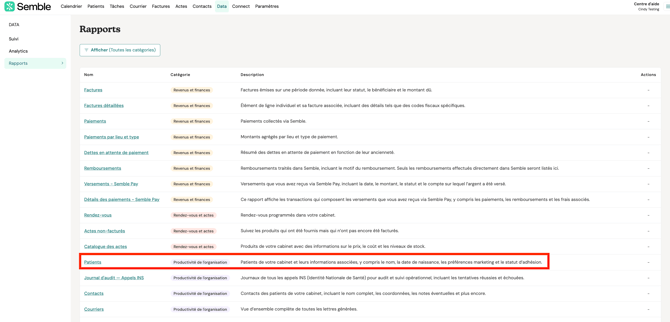
Celui-ci affichera tous les patients présents sur votre compte, qu'ils aient été migrés ou ajoutés dans Semble.
Soumettre une question
Contactez migrations@semble.io en fournissant les éléments ci-dessous :
Lorsque cela est possible, fournissez 2 à 3 exemples. Pour toute donnée patient concernée, indiquez l'ID patient Semble du système.
Par exemple : il manque les notes de consultation du JJ/MM/AAAA pour le patient « X123YE53Z ».
L'équipe vérifiera ensuite si l'élément manquant a été omis lors de notre processus d'importation des données ou s'il était absent de l'export de données qui nous a été fourni.
-
Si l'omission est due à Semble, nous travaillerons avec vous pour la corriger.
-
En revanche, si l'élément était absent de l'export de données, nous devrons ouvrir une nouvelle demande de migration afin de traiter les données manquantes. Cette demande sera soumise à des frais supplémentaires de traitement.