
Vous pouvez personnaliser Semble avec le logo de votre cabinet, qui s’affichera automatiquement sur les factures patient, ordonnances et tous les e-mails envoyés via Semble.
Ce logo peut également être inséré dans les courriers, les modèles de courrier et les questionnaires.
Remarque : Pour télécharger le logo de votre cabinet, vous devez disposer d’un rôle avec les droits d’édition sur les Paramètres généraux.
Dans cet article :
Prérequis
Avant de télécharger votre logo, assurez-vous que l’image :
- Est au format PNG
- Fait moins de 100 Ko
- Fait moins de 500 pixels de large
- Possède un fond transparent
Télécharger le logo de votre cabinet
Après avoir vérifié les prérequis, vous pouvez télécharger le logo de votre cabinet à tout moment depuis la page Paramètres.
- Allez dans l’onglet Général.
- Faites défiler jusqu’à la section Logo.
- Cliquez sur Choisissez un fichier ou faites glissez une image.
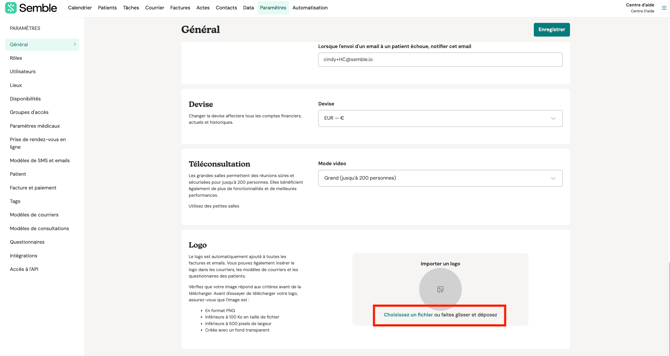
- Choisissez l’image souhaitée via l’explorateur de fichiers de votre appareil, puis cliquez sur Ouvrir.
L’image est alors téléchargée sur Semble et devient le logo officiel de votre cabinet. Vous pouvez la modifier à tout moment en retournant dans les paramètres Général et en répétant ces étapes.
Modifier ou supprimer votre logo
Vous pouvez modifier le logo de votre cabinet à tout moment en suivant la même procédure.
Cependant, vous ne pouvez pas retirer complètement le logo une fois qu’il a été ajouté au système.
Si vous ne souhaitez pas qu’un logo s’affiche sur les factures, ordonnances et e-mails, nous vous recommandons de télécharger une image vide ou beige à la place comme celles ci-dessous:


Cela aura le même effet que de ne pas avoir de logo cabinet.