Cet article vous guide dans la mise en place de Semble OnBrand, notre fonctionnalité de personnalisation pour votre cabinet. Vous apprendrez comment personnaliser certains éléments de marque pour qu’ils correspondent à l’identité visuelle de votre cabinet.
Veuillez noter qu’OnBrand est une fonctionnalité premium. Pour en savoir plus sur la mise à niveau de votre abonnement, contactez votre chargé de compte ou contactez assistance@semble.fr
Dans cet article :
Zones impactées par Semble OnBrand
Différence entre boutons principaux et secondaires
Qu’est-ce que Semble OnBrand ?
OnBrand vous permet de personnaliser les éléments visibles par les patients selon votre identité. Cette fonctionnalité premium vous permet de personnaliser les interactions patients et contacts sur Semble, en intégrant vos éléments graphiques pour une expérience cohérente et professionnelle.
Grâce à OnBrand, toutes les interactions patient sur Semble renforcent l’image de marque de votre cabinet, pour une expérience professionnelle et homogène.
Zones impactées par Semble OnBrand
Voici les zones concernées :
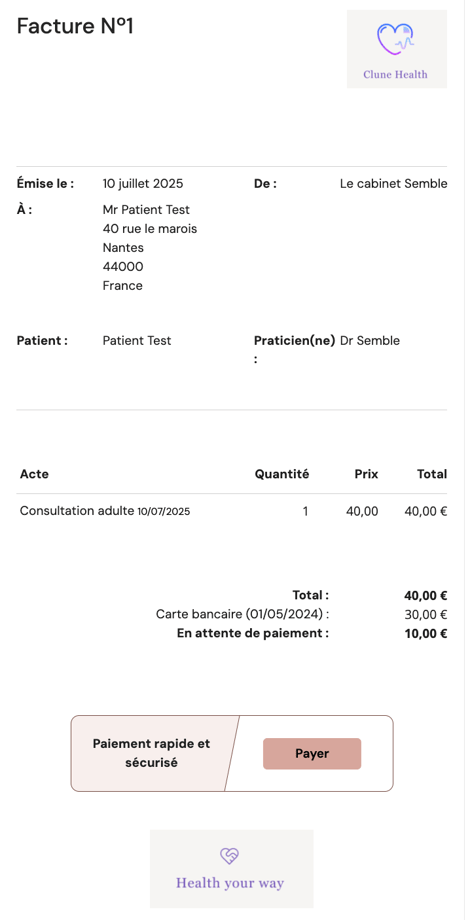
Factures
Les factures envoyées incluront votre branding personnalisé.
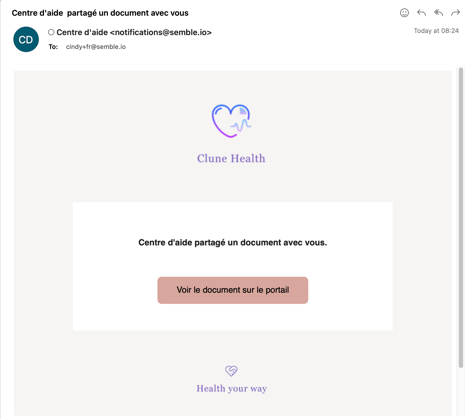
E-mails
Tous les e-mails envoyés afficheront votre branding personnalisé.
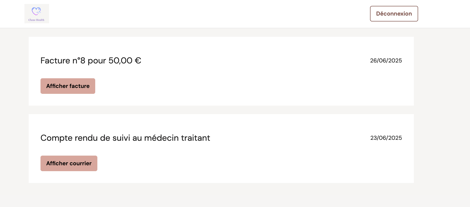
Portail patient
L’interface du portail patient affichera vos couleurs et votre logo.
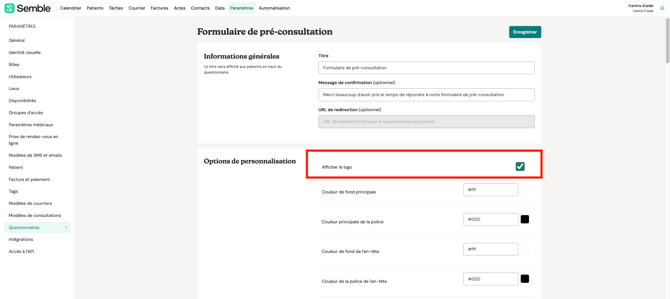
Questionnaires
Pour afficher le logo de votre cabinet sur les questionnaires, activez l’option « afficher le logo » dans les réglages du questionnaire.
Désactivez-la pour masquer le logo.
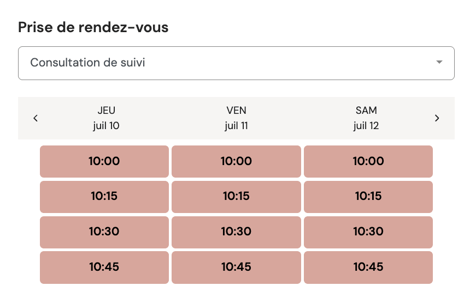
Prise de rendez-vous en ligne
La page de réservation en ligne affichera vos couleurs, votre logo et votre élément secondaire.
Courriers
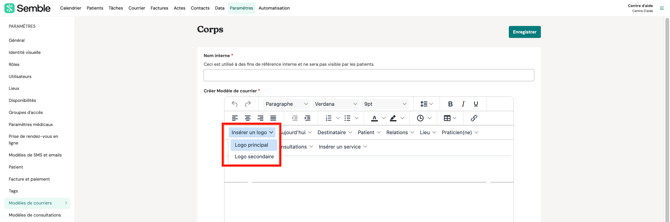
Vous pouvez ajouter votre logo et/ou un élément secondaire à vos courriers.
-
Dans le corps du courrier, ouvrez la barre d’outils et cliquez sur le menu déroulant « Insérer un logo ».
-
Deux options : « Logo principal » et « Logo secondaire ».
-
Cliquez sur l’option souhaitée pour insérer votre logo ou élément secondaire dans le courrier.
Documents
Les documents comme les relevés de compte afficheront votre logo principal et votre logo secondaire.
Configurer SembleOnBrand
Procédez comme suit :
1. Rendez-vous dans la page Paramètres et cliquez sur l’onglet Identité visuelle.
2. Téléchargez votre logo
Il sera visible en haut des ordonnances, notes de consultation, relevés de compte, factures, e-mails et portail patient. Vous pourrez aussi l’utiliser sur les courriers et questionnaires.
Une fois téléchargé, vous pouvez le remplacer mais pas le supprimer.
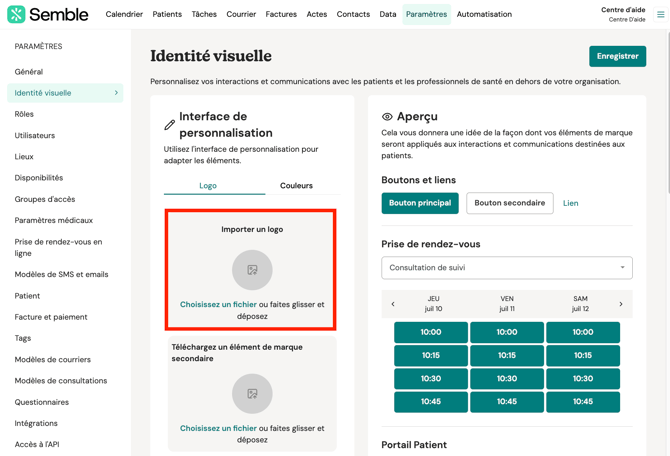
Remarque : Utilisez un logo avec fond transparent ou clair pour une intégration parfaite aux documents.
4. Téléchargez votre élément secondaire
Cet élément apparaîtra en bas des factures, relevés de compte, e-mails et portail patient. Il peut aussi être utilisé pour les courriers et questionnaires.
Une fois téléchargé, vous pouvez le remplacer mais pas le supprimer.
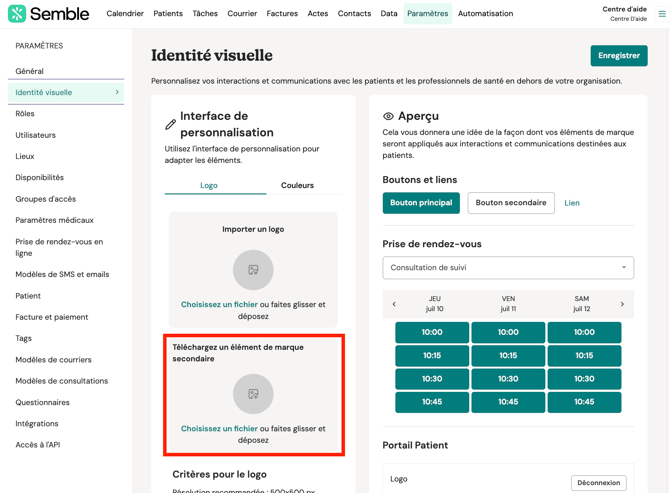
Remarque : Utilisez un élément secondaire avec fond transparent ou clair pour éviter les bordures ou fonds indésirables.
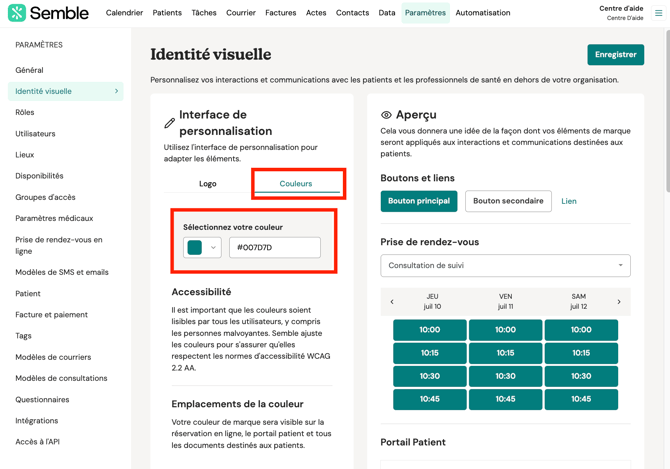
5. Personnalisez votre couleur
Votre couleur de marque sera visible sur la réservation en ligne, les questionnaires, le portail patient, les e-mails et les factures.
Choisissez-la via le sélecteur ou en saisissant le code hexadécimal.
Remarque : Les couleurs doivent rester lisibles, même pour les personnes malvoyantes. Semble ajuste automatiquement les couleurs pour respecter la norme WCAG 2.2 AA.
6. Aperçu
L’onglet « Aperçu » permet de visualiser vos personnalisations avant validation :
-
Les boutons et liens
-
Votre page de réservation en ligne
-
Le portail patient
-
Un extrait de documents
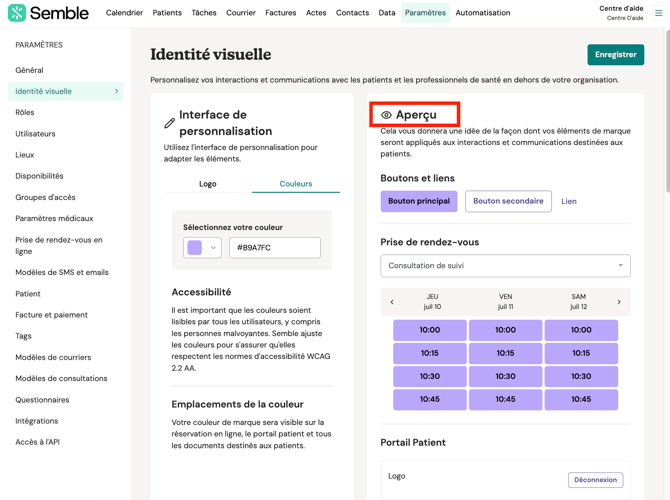
7. Une fois satisfait des personnalisations, cliquez sur Enregistrer pour les appliquer.
Différence entre boutons principaux et secondaires
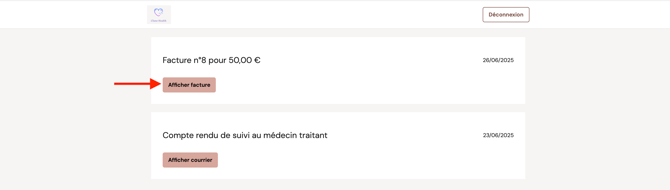
Bouton principal :
-
Usage : Action principale attendue de l’utilisateur
-
Apparence : Plus visible, fond uni, couleur accentuée
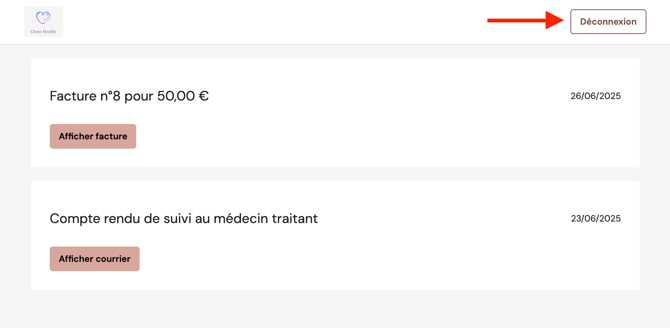
Exemple : Sur le portail patient, « Afficher facture » est un bouton principal.
Bouton secondaire :
-
Usage : Action secondaire, importante mais pas prioritaire
-
Apparence : Moins visible, contour avec bordure, aspect plus discret
Exemple : Sur le portail patient, « Deconnexion » est un bouton secondaire.