
Dans cet article:
Mot de passe oublié: Réinitialiser son mot de passe par email
Mot de passe oublié: Réinitialiser son mot de passe par SMS
Configurer l'authentification à double facteur
Supprimer l'authentification à double facteur
Résoudre les problèmes de connexion
Se connecter à Semble
Pour vous connecter à Semble:
1. Rendez vous sur https://app.semble.fr/login.
2. Saisissez votre adresse email et votre mot de passe.
3. Cliquez sur « Se connecter »
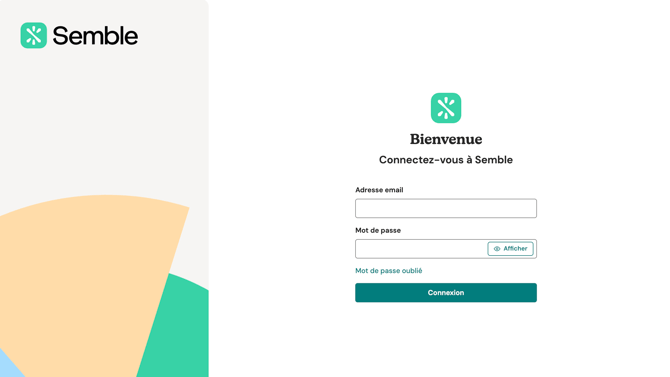
Si la double authentification n’est pas activée, vous êtes maintenant connecté.
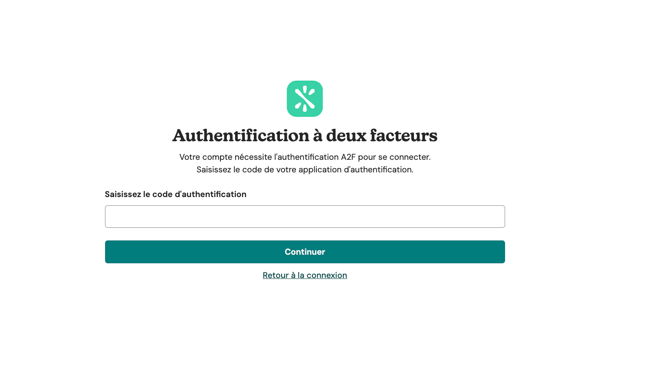
4. (Optionnel) Si la double authentification est activée, renseignez le code reçu.
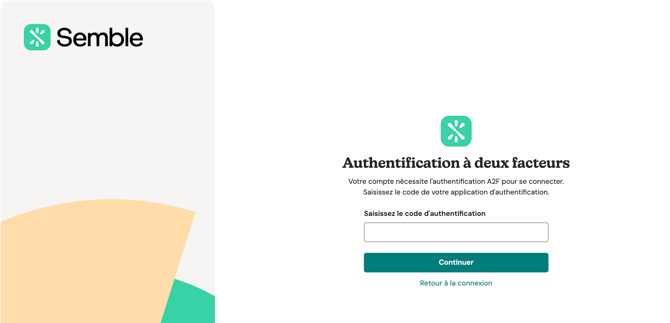
Remarque : Vous disposez de 10 essais pour vous connecter à votre compte. Au-delà,
vous devez patienter 10 minutes avant d’essayer de vous connecter à nouveau.
En cas d’oubli de votre mot de passe, pensez à le réinitialiser.
Se déconnecter de Semble
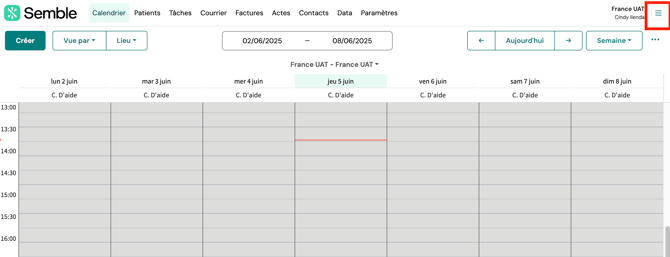
Vous pouvez vous déconnecter de Semble depuis n'importe quelle page et à tout moment:
1. Cliquez sur l'icône " plus d'options" à côté de votre nom en haut à droite de l'interface.
2. Sélectionnez "Déconnexion"
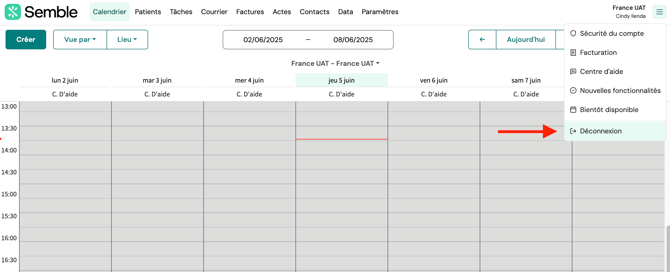
La déconnexion de Semble est terminée.
Changer de mot de passe
Vous pouvez changer de mot de passe depuis n’importe quelle page et à tout moment :
1. Cliquez sur l’icône « Plus d’options » à côté de votre nom en haut à droite de l’interface
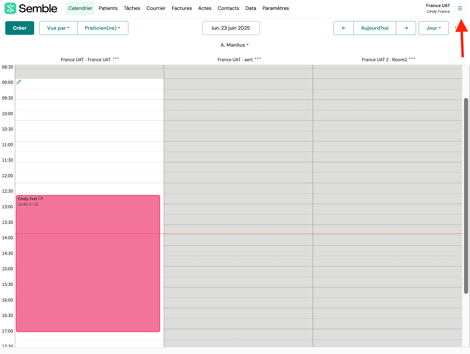
2. Sélectionnez « Sécurité du compte »

3. Sélectionnez « Changer le mot de passe ».
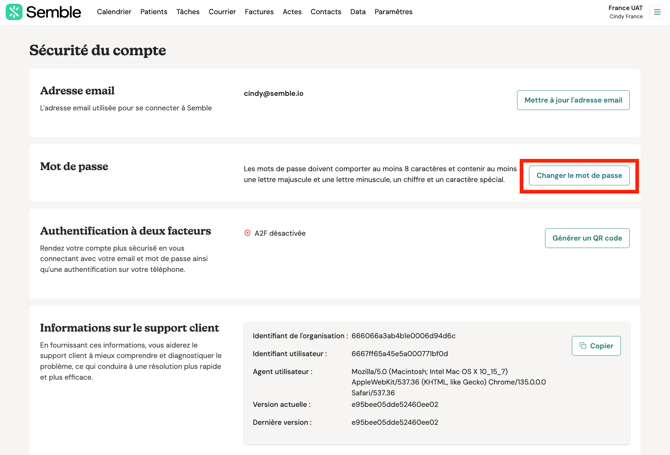
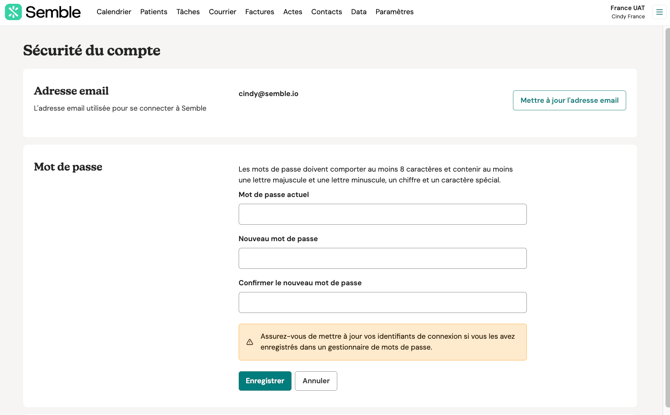
4. Saisissez votre mot de passe actuel dans le champ « Mot de passe actuel » et saisissez un nouveau mot de passe dans le champ « Nouveau mot de passe », puis saisissez-le à nouveau dans le champ « Confirmer le mot de passe ».
5. Cliquez sur « Enregistrer » en bas à gauche.
Mot de passe oublié
En cas d’oubli de votre mot de passe, vous pouvez le réinitialiser à tout moment depuis la page de connexion. Vous aurez le choix d’une réinitialisation par email ou par SMS.
Réinitialisation par email :
1. Rendez-vous sur app.semble.fr/login
2. Cliquez sur « Mot de passe oublié ».
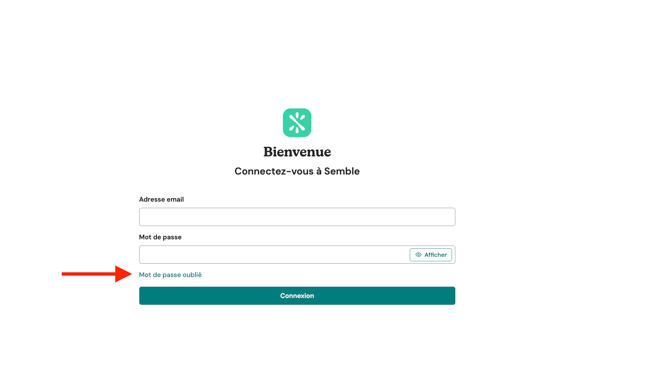
3. Saisissez l’adresse email liée à votre compte Semble.
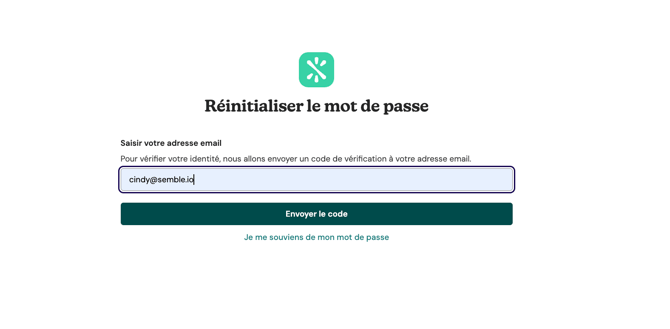
4. Cliquez sur « Envoyer le code »
5. Vous recevrez un email de Semble contenant un code de vérification.
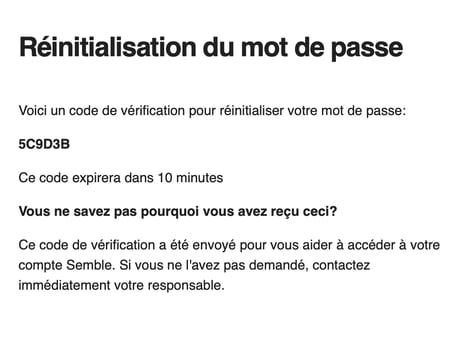
Si cet email n’apparait pas dans votre boite de réception, pensez à vérifier vos courriers indésirables.
6. Saisissez le code et sélectionnez « Confirmer ».
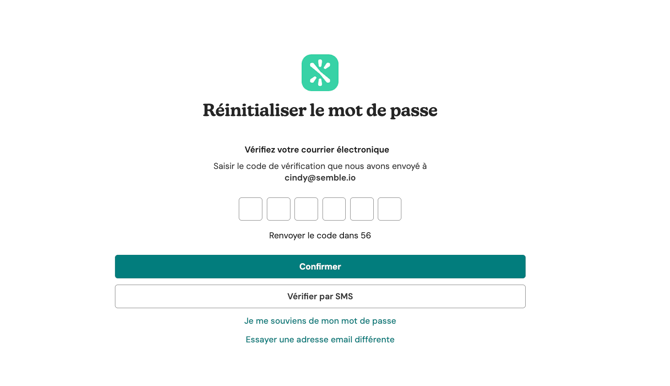
7. Vous arriverez ensuite sur l’écran de réinitialisation du mot de passe de votre compte. Renseignez les champs et cliquez sur « Réinitialiser le mot de passe ».
Réinitialiser son mot de passe par SMS
Étape 1 : Ajoutez votre numéro de téléphone
Pour pouvoir réinitialiser votre mot de passe avec votre numéro de téléphone, celui-ci doit être lié à votre compte Semble.
1. Pour ajouter votre numéro de mobile, rendez-vous dans les réglages et cliquez sur « Ajouter un numéro de téléphone »

2. Vous pouvez désormais saisir votre numéro dans le champ « Numéro de mobile » et l’éditer à l’avenir si besoin.
3. Saisissez votre mot de passe pour des raisons de sécurité, puis cliquez sur « Enregistrer ».
Étape 2 : Réinitialisez votre mot de passe
1. Rendez-vous sur app.semble.fr/login
2. Cliquez sur « Mot de passe oublié ».
3. Saisissez l’adresse email liée à votre compte Semble et cliquez sur « Confirmer ».
4. Cliquez sur « Vérifier par SMS »
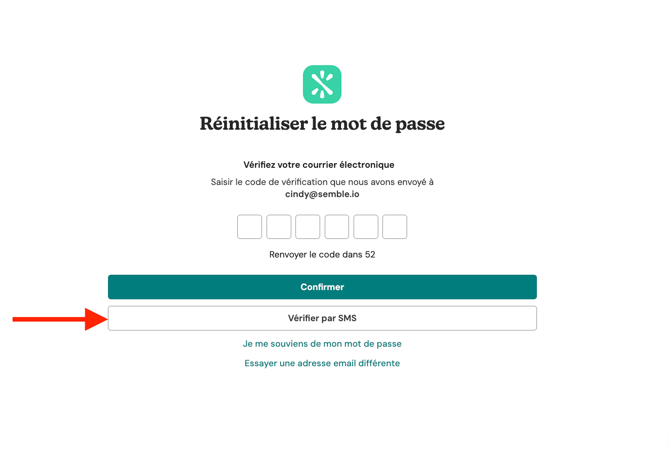
5. Saisissez ensuite les 4 derniers chiffres du numéro de téléphone lié à votre compte Semble et cliquez sur « Envoyer le code ».
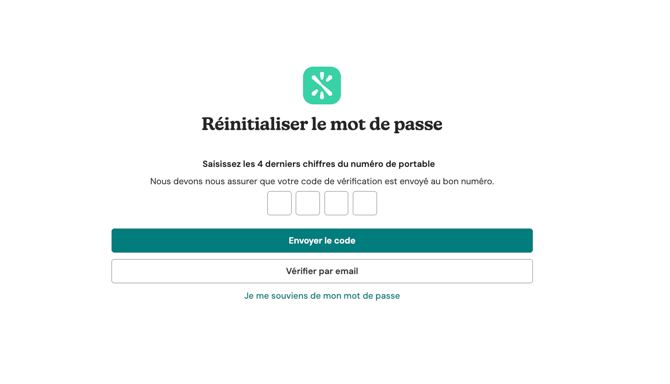
6. Vous devriez ensuite recevoir un SMS de Semble avec votre code de vérification.
7. Saisissez ensuite le code de vérification et cliquez sur « Confirmer ».
8. Vous arriverez ensuite sur l’écran de réinitialisation du mot de passe de votre compte. Renseignez les champs et cliquez sur « Réinitialiser le mot de passe ».
Remarque : Si vous ne recevez pas de SMS, vous pourrez demander un nouveau code après 60 secondes.
Si vous avez encore besoin d’aide, n’hésitez pas à contacter notre équipe support à l’adresse assistance@semble.fr.
Configurer l’authentification à double facteur
Pour renforcer la sécurité des informations sensibles, nous vous recommandons vivement d’activer l’authentification à double facteur (A2F), car elle ajoute une étape de sécurité lors de la connexion à Semble.
Avant de configurer l’A2F avec Semble, vous devez installer une application d’authentification tierce sur votre téléphone.
Remarque : Vous ne pourrez configurer l’A2F que si le fuseau horaire de votre téléphone est défini automatiquement. L’opération ne pourra pas aboutir s’il a été défini manuellement.
Pour configurer l’A2F :
1. Cliquez sur l’icône « Plus d’options » à côté de votre nom en haut à droite de l’interface.
2. Sélectionnez « Sécurité du compte » dans le menu déroulant.
3. Descendez jusqu’à « Authentification à double facteur, puis cliquez sur « Générer un QR code »
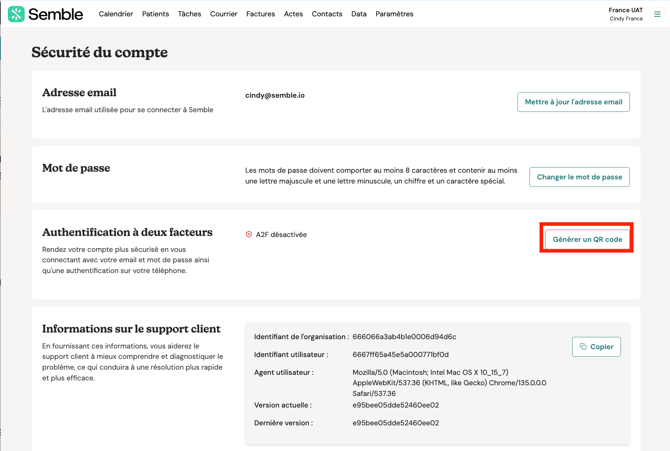
4. Communiquez le code de sécurité généré à votre application d’authentification tierce soit en scannant le QR code avec votre téléphone soit en tapant le code manuellement.
Remarque: Les codes changent chaque 10-15 secondes dependant de l'application que vous utilisez.
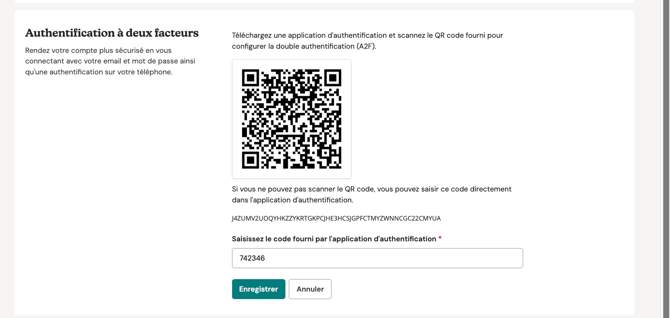
5. Saisissez le jeton d’accès fourni par votre application d’authentification tierce dans le champ A2F de Semble.
6. Cliquez sur « Enregistrer »
Désormais, à chaque connexion à Semble, vous devrez entrer votre mot de passe et le code généré par votre application d’authentification tierce.
Supprimer l’authentification à double facteur
Tant que vous avez accès à votre compte Semble, vous pouvez désactiver l’A2F vous-même si vous le souhaitez en suivant les étapes suivantes.
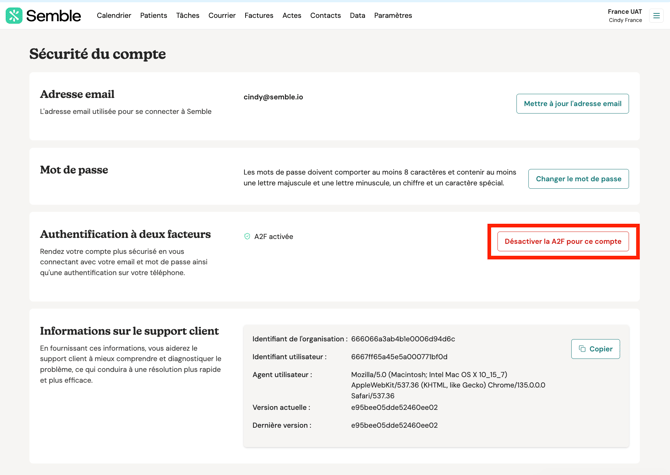
Cliquez sur les 3 lignes dans le coin supérieur droit de l’interface, puis cliquez sur « Sécurité du compte » comme ci-dessous.
Vous verrez ensuite le bouton « Désactiver la double authentification pour ce compte » tel que sur l’écran ci-dessous :
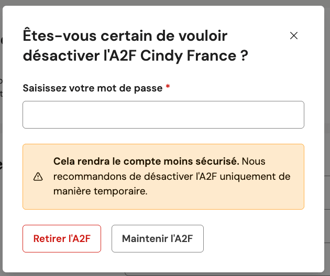
Une boite de dialogue apparaitra comme ci-dessous pour que vous saisissiez votre mot de passe et le code A2F une dernière fois. Cliquez sur le bouton « Désactiver la double authentification pour ce compte ».
Si vous devez désactiver l’A2F, car vous n’avez plus accès à votre application d’authentification à double facteur, prenez contact avec une personne au sein de votre organisation disposant d’un profil « Manager », car elle pourra réaliser les étapes qui suivent.
Si vous êtes l’unique profil « Manager » au sein de votre organisation, contactez assistance@semble.fr.
1. Rendez-vous dans « Paramètres », puis sélectionnez le profil concerné et cliquez sur « Désactiver A2F »
2. Une boite de dialogue apparaitra et vous devrez entrer le mot de passe de l'utilisateur, puis cliquez sur « Désactiver A2F ».
Une fois l’opération réalisée, une notification apparaitra dans l’angle supérieur droit.
Résoudre les problèmes de connexion
Si vous rencontrez des problèmes de connexion à Semble, consultez les pistes de résolution ci-dessous :
Problèmes de connexion
Les échecs de connexion sont parfois liés à des problèmes de réseau ou de navigateur. Voici quelques pistes de résolution de ces problèmes.
- Vérifier la connexion Internet : assurez-vous que votre appareil est connecté à un réseau Internet stable. Si possible, optez pour le réseau filaire afin de bénéficier d’une meilleure stabilité.
- Compatibilité navigateur : Semble est optimisée pour Chrome et les navigateurs basés sur Chromium. Si vous utilisez un autre navigateur comme Safari ou Edge, essayez de vous connecter via Chrome et voyez si vous pouvez vous connecter.
- Vider le cache navigateur et supprimer les cookies : les anciens fichiers en cache causent parfois des problèmes de connexion. Videz votre cache et vos cookies, puis essayez de vous connecter à nouveau.
- Désactiver les extensions du navigateur : les bloqueurs de publicité, les VPN ou les extensions de sécurité peuvent interférer dans le processus de connexion. Désactivez-les temporairement et essayez de vous connecter à nouveau.
- Problèmes de pare-feux/VPN : assurez-vous que votre pare-feu ou votre VPN ne bloque pas Semble. Si Semble est bloquée, désactivez temporairement ces services ou faites figurer Semble sur la liste approuvée.
Mot de passe oublié ou nombre de tentatives dépassé
Si vous avez oublié votre mot de passe ou si vous avez dépassé le nombre de tentatives autorisées, suivez les étapes ci-dessous :
- Réinitialisez votre mot de passe en suivant ces étapes.
- Nombre de tentatives dépassé : Si vous avez essayé de vous connecter plusieurs fois avec un mot de passe erroné, votre compte est peut-être temporairement bloqué pour des raisons de sécurité. Patientez 15 à 30 minutes avant d’essayer à nouveau ou réinitialisez votre mot de passe.
Problèmes A2F
L’authentification à double facteur (A2F) est une couche de sécurité supplémentaire pour votre compte Semble. Si vous rencontrez des difficultés avec l’A2F, voici comment procéder :
- Vérifier les paramètres horaires de l’appareil utilisé : l’heure joue un rôle capital dans la mécanique des codes A2F. Assurez-vous que l’horloge de votre appareil est correctement synchronisée sur votre fuseau horaire, car, à défaut, cela peut empêcher le bon fonctionnement des codes.
- Problèmes application d’authentification :
- Ouvrez l’application d’authentification (ex. : Google Authenticator, Authy, etc.) et assurez-vous que le code que vous saisissez ne soit pas expiré.
- Si vous utilisez un code de secours, vérifiez qu’il n’y ait pas de coquilles.
- Synchroniser à nouveau l’application d’authentification : si les codes A2F ne fonctionnent pas, essayez de synchroniser à nouveau l’application d’authentification et votre compte Semble en vous connectant grâce à un code de secours et en configurant à nouveau les paramètres A2F.
Astuces génériques
- Utilisez une fenêtre privée ou le mode Incognito : en cas de problèmes de connexion, essayez d’utiliser une fenêtre privée ou le mode Incognito de votre navigateur. Cela peut permettre de contourner les problématiques liées aux extensions de navigateur ou au cache.
- Contactez le support Semble : si aucune des solutions ci-dessus ne fonctionne, demandez de l’aide à l’équipe support Semble assistance@semble.fr
Donnez des précisions, telles que votre navigateur, le message d’erreur si vous en recevez et les pistes de résolution que vous avez déjà essayées.