
Dans cet article :
Notifications par e-mail pour des événements spécifiques
Paramètres de notification utilisateur
Notifications par e-mail pour des événements spécifiques
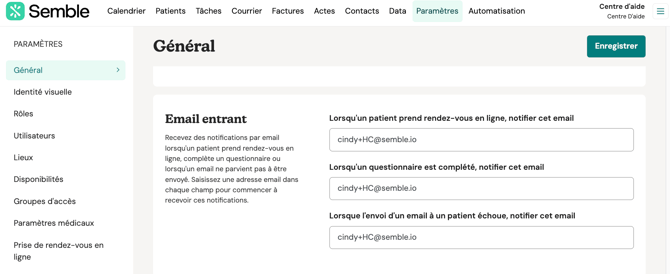
Vous pouvez configurer des notifications par e-mail pour certaines actions en saisissant les adresses e-mail souhaitées dans les champs correspondants des Paramètres généraux :
-
Lorsqu’un patient prend/annule un rendez-vous en ligne : Une notification sera envoyée à l’adresse indiquée dans le champ "Notifier cet e-mail lorsqu’un patient réserve en ligne".
-
Lorsqu’un questionnaire est complété : Utilisez le champ "Notifier cet e-mail lorsqu’un questionnaire est complété" pour recevoir des alertes sur les questionnaires remplis.
-
Lorsqu’un e-mail à un patient n’a pas pu être envoyé : Pour être informé des échecs d’envoi, renseignez une adresse dans le champ "Notifier cet e-mail lorsqu’un e-mail à un patient échoue".
Remarque : Vous ne pouvez renseigner qu’une seule adresse e-mail par champ.
Paramètres de notification utilisateur
En plus des notifications générales, chaque utilisateur peut personnaliser ses préférences de notification, qui seront envoyées à l’adresse utilisée pour se connecter. Ces options sont activables en cochant les cases correspondantes dans les paramètres utilisateur.
Options disponibles :
-
Recevoir une notification lorsqu’une tâche vous est attribuée : Soyez informé(e) lorsqu’une nouvelle tâche vous est assignée.
-
Recevoir une notification lorsqu’une tâche qui vous est attribuée est mise à jour : Suivez l’évolution des tâches dont vous êtes responsable.
-
Recevoir une notification lorsqu’une réservation est effectuée : Soyez averti(e) instantanément lorsqu’un nouveau rendez-vous est ajouté pour vous.
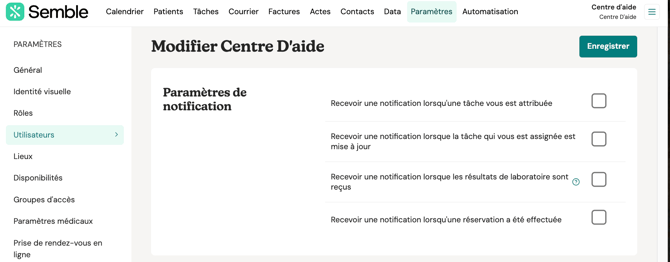
Cochez les options souhaitées puis cliquez sur Enregistrer en haut de la page.
Dépannage
Mettre Semble en liste blanche
Assurez-vous que le domaine Semble est bien autorisé par votre fournisseur d’e-mails. Les domaines suivants doivent être ajoutés à la liste blanche :
-
semble.io
-
email.semble.io
Vous pourriez avoir besoin des adresses IP de Semble pour compléter la configuration. Pour plus d’informations, contactez le service client de Semble à : assistance@semble.fr
Vérifier les dossiers spam ou courriers indésirables
Votre fournisseur d’e-mails peut parfois classer les notifications de Semble dans les dossiers « Spam » ou « Courriers indésirables ». Pensez à vérifier ces dossiers et marquez les e-mails Semble comme non indésirables.