
Envoyer des e-mails depuis un domaine non authentifié peut impacter la délivrabilité des messages vers les patients utilisant des fournisseurs comme Google ou Yahoo.
Cette procédure autorise explicitement Semble à envoyer des e-mails en votre nom. L’envoi depuis un domaine e-mail autorisé est désormais une exigence des principaux fournisseurs (Google, Yahoo) à partir du 1er février 2024.
Dans cet article :
Pourquoi authentifier votre domaine
Générer les enregistrements DNS
Configurer un DKIM personnalisé pour votre domaine
Coller les enregistrements sur votre hébergeur de domaine
Vérifier les enregistrements DNS dans Semble
Pourquoi authentifier votre domaine
L’authentification de votre domaine améliore considérablement la délivrabilité de vos e-mails et protège votre réputation en prouvant que vos messages sont légitimes.
Cela n’est toutefois pas une garantie absolue. D’autres facteurs, comme les paramètres des serveurs destinataires, jouent aussi un rôle.
L’authentification du domaine est vivement conseillée mais ne garantit pas que 100% des e-mails aboutiront en boîte principale.
Qu’est-ce que l’authentification de domaine ?
C’est le processus qui permet de vérifier que les e-mails envoyés depuis votre domaine (ex. testcabinet.com) proviennent bien de vous. Cela passe par des protocoles standards (SPF, DKIM, DMARC) qui évitent que vos messages ne soient bloqués ou considérés comme spam.
Bien que l'authentification de votre domaine soit l'étape technique la plus importante que vous puissiez entreprendre, voici des mesures supplémentaires pour réduire davantage le risque que vos e-mails soient marqués comme spam :
Encouragez les destinataires à ajouter votre adresse e-mail à leur liste blanche
Demandez à vos patients et contacts d'ajouter l'adresse e-mail de votre cabinet à leur liste d'expéditeurs approuvés ou à leurs contacts. Cela indique à leur fournisseur de messagerie qu'ils font confiance aux communications de votre cabinet.
Surveillez la délivrabilité de vos e-mails
Si vous constatez que les e-mails sont systématiquement dirigés vers les dossiers indésirables des patients malgré un domaine authentifié, envisagez de :
-
Vérifier que vos paramètres d'authentification de domaine sont toujours actifs
-
Demander aux patients concernés de vérifier les paramètres de leur dossier spam
REMARQUE : Certains fournisseurs de messagerie (en particulier ceux dotés de paramètres de sécurité renforcés) peuvent appliquer des règles de filtrage supplémentaires qui échappent à notre contrôle. Dans ces cas, une communication directe avec le destinataire concernant ses paramètres de messagerie peut être nécessaire.
Pourquoi uniquement pour les domaines personnalisés ?
L’authentification de domaine n’est possible que pour les utilisateurs envoyant des e-mails depuis un domaine personnalisé (modification des DNS accessible uniquement au propriétaire/administrateur du domaine).
Si vous utilisez une adresse générique (type @gmail.com, @yahoo.com...), vous n’avez pas accès aux paramètres DNS nécessaires. L’authentification ne peut donc être activée que si vous envoyez depuis un domaine personnalisé.
Qu’est-ce qu’un domaine personnalisé ?
Un domaine personnalisé est un nom de domaine que vous ou votre organisation possédez et gérez. Par exemple :
-
✅ Domaine personnalisé : admin@testcabinet.com
-
❌ Domaine non personnalisé : votrecabinet@gmail.com, votrecabinet@yahoo.fr
Si votre e-mail se termine par @gmail.com, @hotmail.com ou tout autre fournisseur gratuit, il ne s’agit pas d’un domaine personnalisé.
Générer les enregistrements DNS
1. Allez dans l’onglet Paramètres puis sur la page "Général".
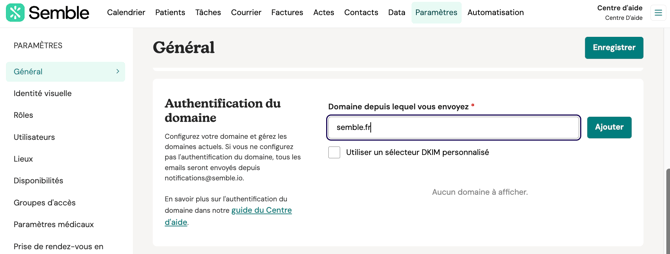
2. Faites défiler jusqu’à Authentification de domaine et saisissez votre domaine personnalisé dans la section ‘Domaine d’envoi’ puis cliquez sur "Ajouter"
Remarque : votre domaine correspond à la partie après le @ de votre adresse e-mail (ex : pour jane.doe@semblehealth.help, le domaine est « semblehealth.help »).
3. Une fois le domaine saisi, Semble génère les enregistrements DNS à ajouter chez votre hébergeur. Copiez chaque enregistrement en cliquant sur « Copier ».
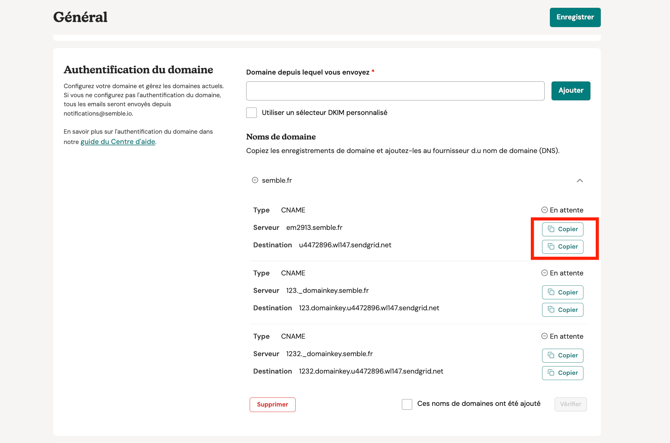
Remarque : Votre hébergeur DNS est externe à Semble (ex : Squarespace, Wordpress, Godaddy, OVH…). Votre service informatique ou webmaster y a accès.
Rendez-vous sur votre hébergeur DNS et collez les enregistrements.
En cas de difficulté, contactez assistance@semble.fr.
Configurer un DKIM personnalisé pour votre domaine
Par défaut, Semble utilise les sélecteurs DKIM S1 et S2. Si ces sélecteurs sont déjà utilisés sur votre domaine, vous devrez définir des sélecteurs DKIM personnalisés pour éviter les conflits.
Remarque : Si vous n’avez pas besoin de DKIM personnalisé, passez à l’étape suivante.
Pour configurer un DKIM personnalisé :
1. Accédez à la zone de configuration du domaine dans votre compte, saisissez le domaine à authentifier.
2. Cochez « Utiliser un sélecteur DKIM personnalisé ».
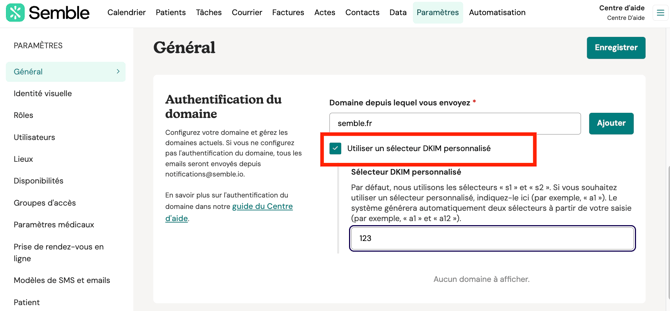
3. Saisissez le sélecteur souhaité (ex : S3 ou 123).
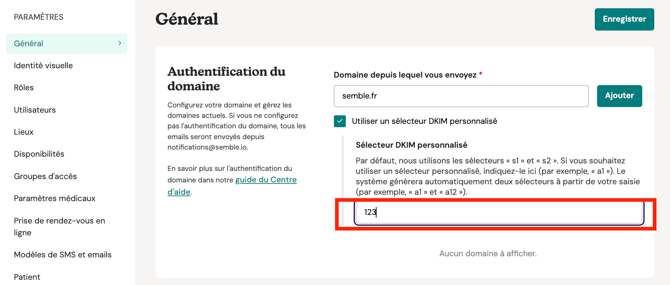
4. Cliquez sur « Ajouter ».
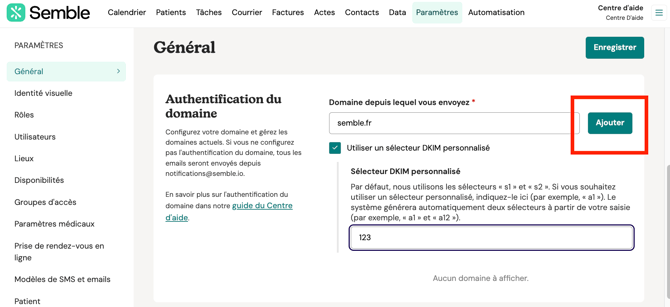
Le système générera de nouveaux enregistrements DKIM à partir du nom choisi. Copiez-les et collez-les sur votre hébergeur de domaine.
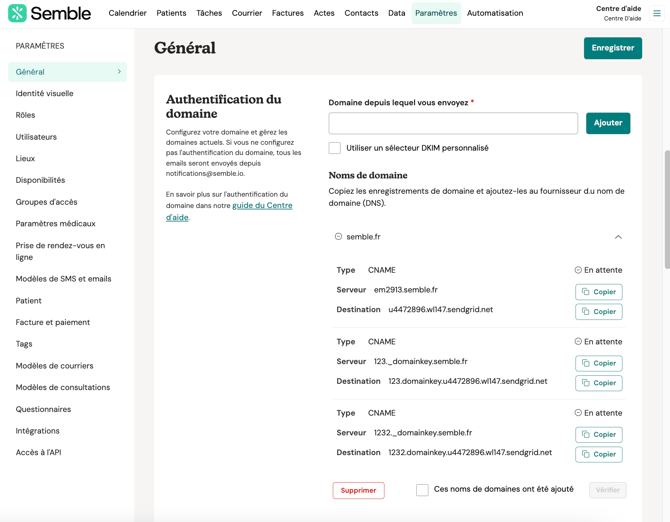
Coller les enregistrements sur votre hébergeur de domaine
La procédure varie selon l’hébergeur de votre domaine. Demandez l’aide de votre responsable informatique ou webmaster pour une configuration correcte.
Vérifier les enregistrements DNS dans Semble
Après avoir collé les enregistrements DNS chez votre hébergeur, il faut les vérifier dans Semble.
1. Rendez-vous dans vos Paramètres généraux
2. Sélectionnez votre domaine dans la section ‘Domaines’
3. Cochez la case « Ces noms de domaines ont été ajoutés »
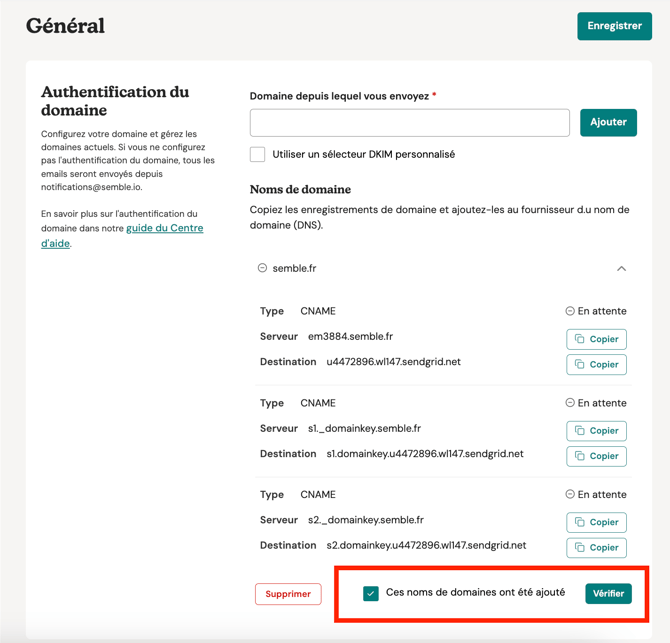
4. Cliquez sur Vérifier pour confirmer l’ajout
Semble contrôlera alors les enregistrements DNS et vous confirmera la bonne configuration.
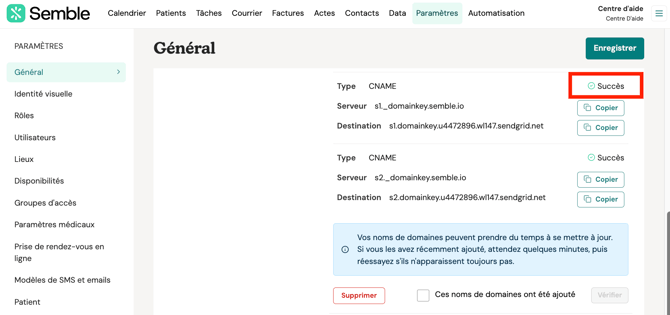
Si les enregistrements sont corrects :
-
Une notification « Domaine vérifié » s’affichera en haut à droite.
-
« Succès » apparaîtra à côté de chaque enregistrement validé.
Si les enregistrements sont incorrects :
-
« Échec » s’affichera à côté des enregistrements concernés, accompagné d’un message d’erreur précisant les actions à mener.
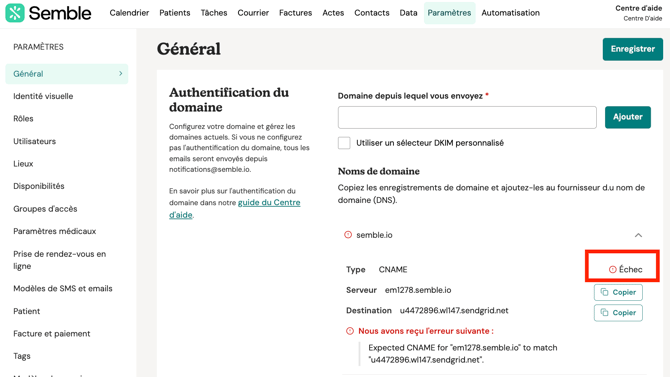
Remarque : Si vous cliquez sur Vérifier et obtenez une erreur, cela peut venir du délai de propagation des DNS (jusqu’à 48h selon l’hébergeur).