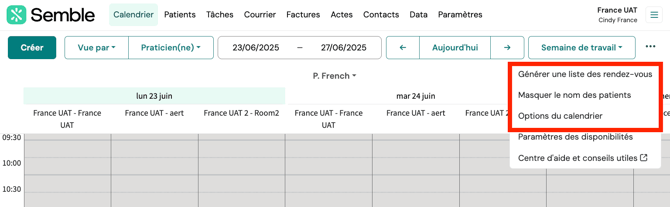
La page « Calendrier » propose différentes options d’affichage. L’affichage du calendrier se met automatiquement à jour lorsque vous sélectionnez une catégorie ou un filtre.
Dans cet article :
Vue par praticien(ne)
Cette vue vous permet de voir l’agenda d’un seul praticien à la fois, mais visualiser ses rendez-vous répartis sur plusieurs lieux. Cela permet de suivre facilement l’emploi du temps d’un praticien, quel que soit le site où il consulte.
Pour afficher votre carnet de rendez-vous par praticien :
1. Cliquez sur le menu « Vue par » dans l’angle supérieur gauche, et sélectionnez « Vue par praticien(ne) ».
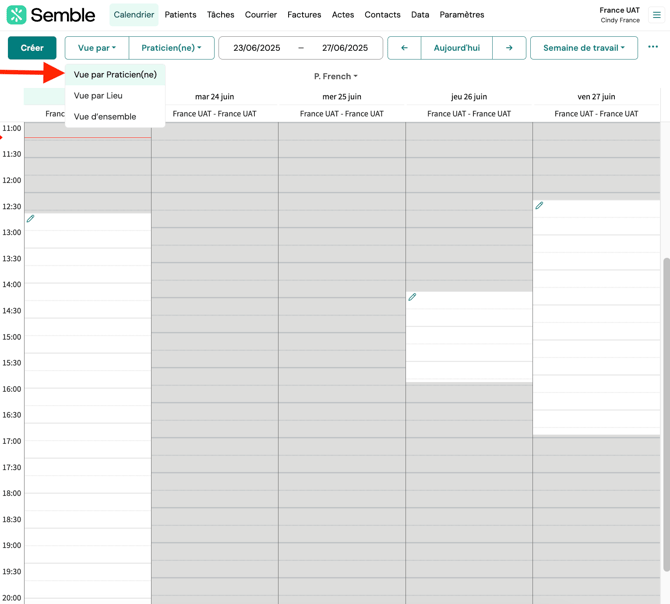
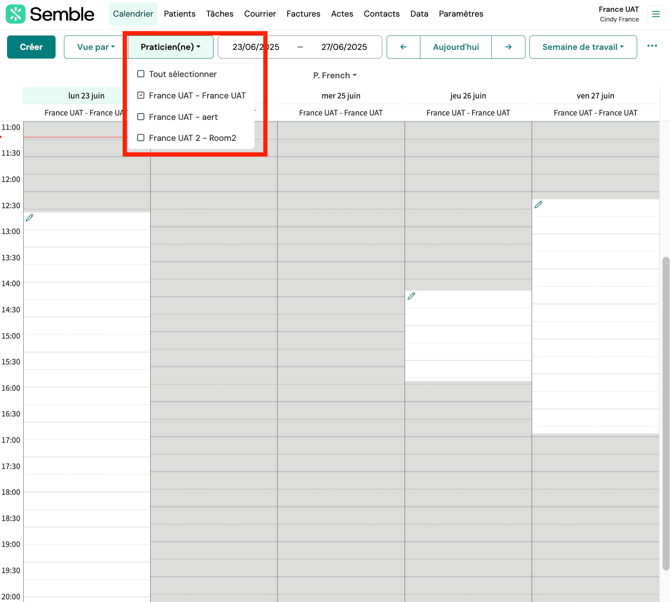
2. Appliquez un filtre pour un ou plusieurs lieux dans le menu suivant.
3. Sélectionnez l’agenda d’un praticien depuis la zone centrale du calendrier.
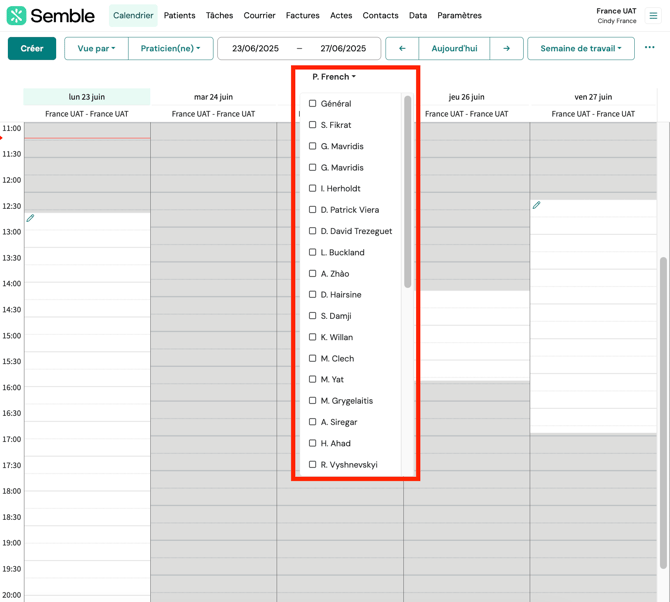
En sélectionnant l’option « Général », le calendrier affichera les rendez-vous qui ne sont pas associés à un praticien en particulier.
Vous pouvez modifier vos filtres à tout moment en répétant les étapes ci-dessus.
Vue par lieu
Cette vue vous permet de voir tous les rendez-vous programmés dans un seul lieu, en incluant plusieurs praticiens. Pratique si vous souhaitez gérer l’occupation d’un espace ou d’une salle spécifique.
Pour afficher votre carnet de rendez-vous par lieu :
1. Cliquez sur le menu « Vue par » dans l’angle supérieur gauche, et sélectionnez « Vue par lieu ».
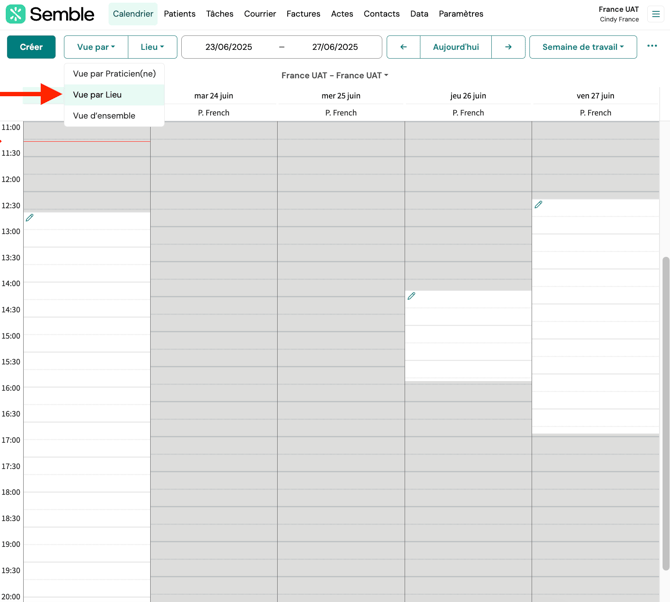
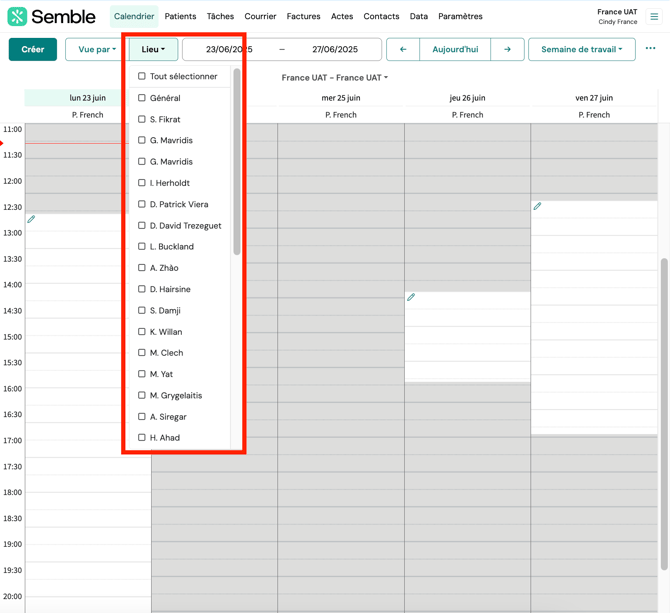
2. Appliquez un filtre pour un ou plusieurs praticiens dans le menu suivant.
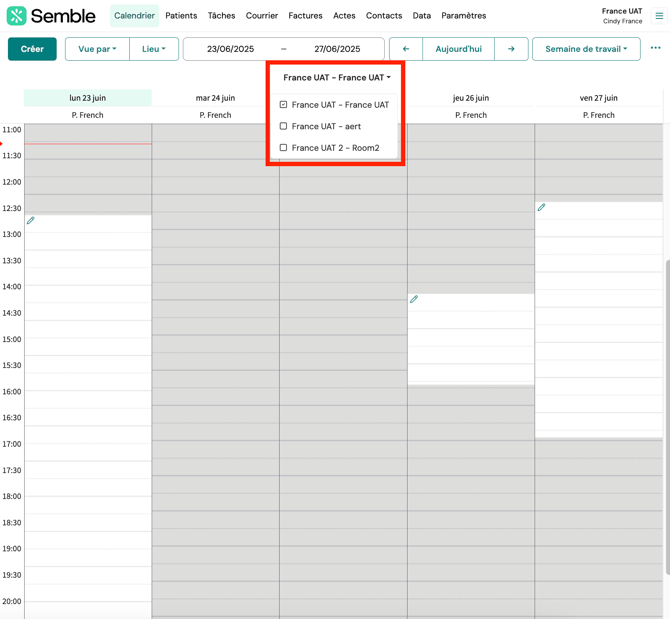
3. Sélectionnez l’agenda d’un lieu depuis la zone centrale du calendrier.
En sélectionnant l’option « Général », le calendrier affichera les rendez-vous qui ne sont pas associés à un praticien en particulier.
Vous pouvez modifier vos filtres à tout moment en répétant les étapes ci-dessus.
Vue d’ensemble
La vue d’ensemble affiche la totalité des disponibilités de rendez-vous d’un ou plusieurs lieux, ainsi que celles des praticiens rattachés à ce lieu.
Pour afficher la vue d’ensemble du carnet de rendez-vous :
1. Cliquez sur le menu « Vue par » dans l’angle supérieur gauche, et sélectionnez « Vue d’ensemble ».
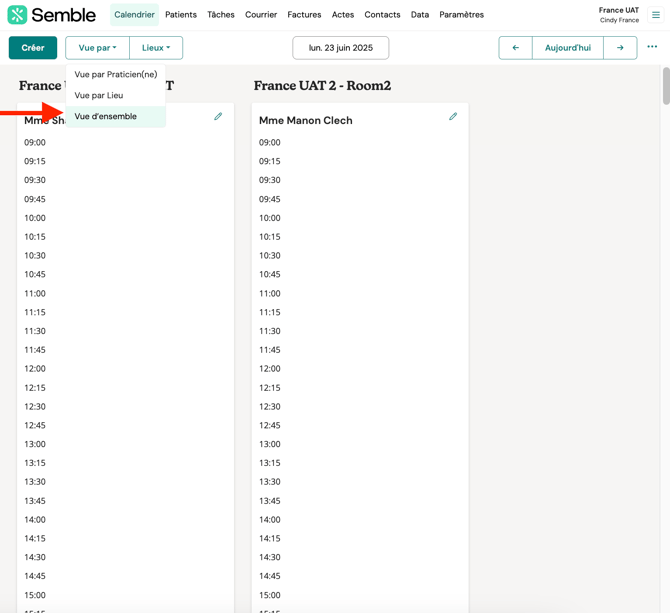
2. Sélectionnez dans le menu suivant le(s) lieu(x) que vous souhaitez afficher.
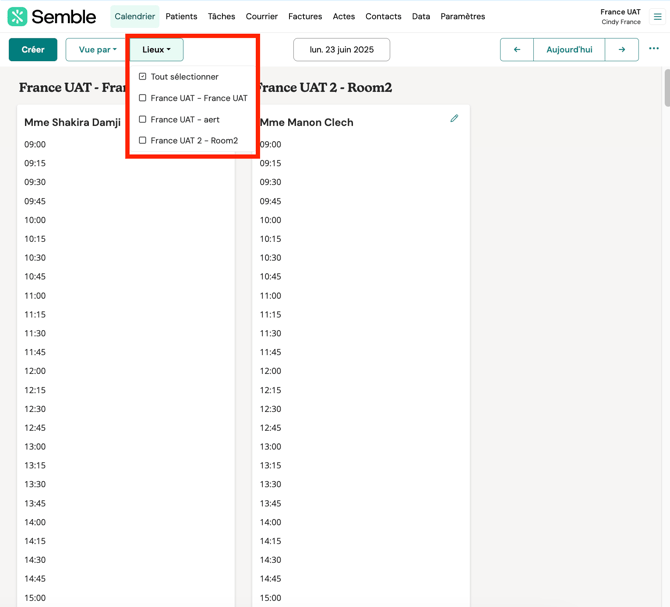
Ces options peuvent être limitées par le format d’affichage de votre calendrier. Pour plus d’informations sur les formats d’affichage, consultez la section « Navigation par date et heure » ci-dessous.
Vous pouvez modifier vos filtres à tout moment en répétant les étapes ci-dessus.
Navigation par date et heure
Vous pouvez afficher votre carnet de rendez-vous pour une date et une heure précise depuis le haut de la page :
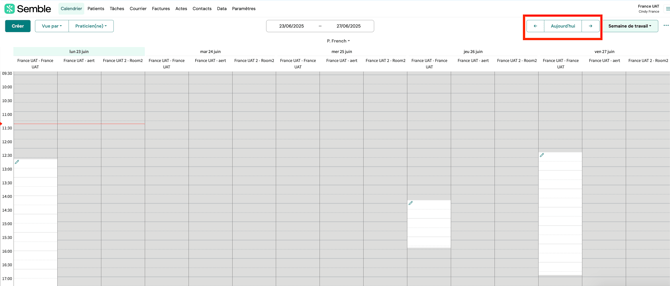
- Sélecteur de date : cliquez sur la ou les dates pour afficher une date ou une plage horaire spécifique. Ce champ se présente de différentes façons selon le format d’affichage de votre calendrier.

- Raccourci date du jour : cliquez sur « Aujourd’hui » pour revenir à la date du jour. Cliquez sur les flèches avant et arrière pour naviguer dans le temps, un jour après l’autre.
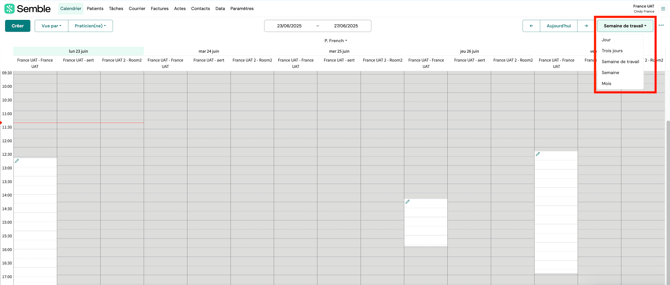
- Format d’affichage : sélectionnez la période d’affichage du calendrier, par exemple par jour, par semaine ou par mois.
Remarque: le choix de période d’affichage n’est disponible que pour la vue par lieu(x) et la vue par praticien(n). La vue d’ensemble, quant à elle, affiche par défaut uniquement les rendez-vous du jour.
Option calendrier élargi
Selon le nombre de praticiens et de lieux qui composent votre cabinet, votre carnet de rendez-vous peut compter de nombreuses colonnes. Pour alléger la vue de votre carnet de rendez-vous, vous pouvez opter pour l’affichage élargi :
1. Cliquez sur l’icône d’options supplémentaires (...) dans le coin supérieur droit.
2. Sélectionnez « Options du calendrier ».
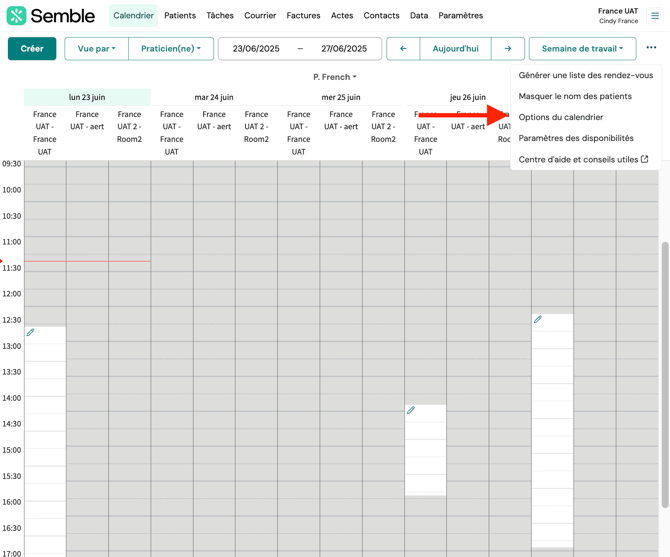
3. Cochez « Utiliser une vue large du calendrier ».
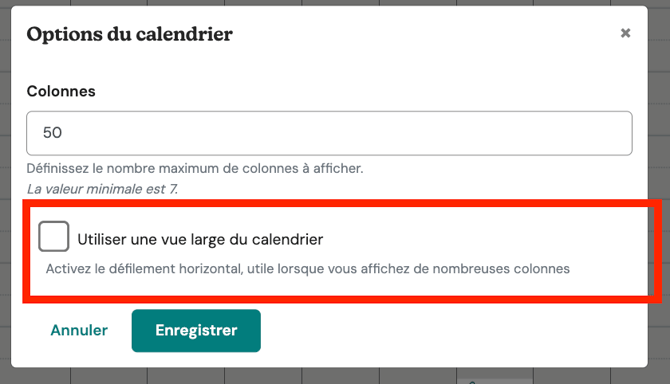
4. Cliquez sur « Enregistrer »
Vous pouvez désactiver l’affichage élargi du calendrier à tout moment en répétant les étapes ci-dessus et en décochant la case « Utiliser une vue large du calendrier ».
Plus d’options
Cliquez sur l’icône « Plus d’options » dans l’angle supérieur droit de la page « Calendrier » pour afficher des fonctionnalités et paramètres supplémentaires :
- Imprimer le planning : créez un planning entièrement personnalisé au format PDF
- Masquer/afficher les noms des patients : choisissez d’afficher ou non les noms des patients sur les rendez-vous réservés dans votre agenda.
- Options du calendrier : définissez le nombre de colonnes à afficher dans votre calendrier, et activez ou non le calendrier élargi.