Partager un questionnaire patient
Intégrer un lien dans un e-mail
Partager un questionnaire patient
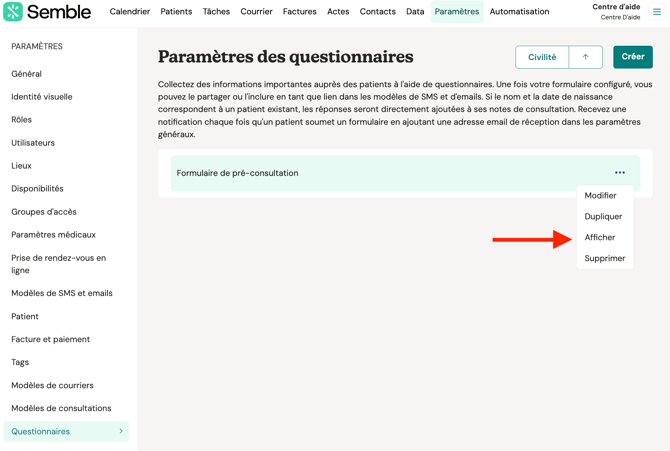
- Rendez-vous dans Paramètres, puis dans l’onglet Questionnaires.
- Cliquez sur l’icône « plus d’options » (...) à côté du questionnaire à partager.
- Sélectionnez Afficher.
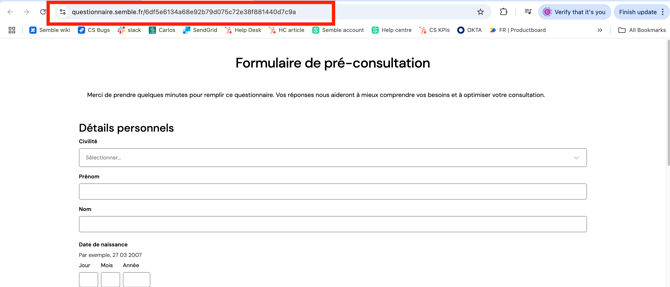
4. Copiez l’URL du questionnaire.
Intégrer un questionnaire patient dans un e-mail
Utiliser les Hyper Liens
- Copiez l’URL du questionnaire patient à intégrer (voir ci-dessus pour la procédure).
- Rendez-vous dans Paramètres, puis dans l’onglet Modèles SMS et e-mails.
- Sélectionnez le modèle d’e-mail de confirmation ou de rappel dans lequel vous souhaitez intégrer le questionnaire.
- Faites défiler jusqu’à la section Contenu, puis saisissez le texte d’introduction de votre questionnaire.
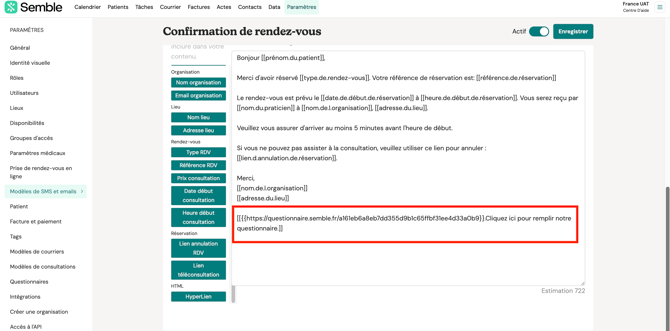
- Cliquez sur le bouton « Hyperlien » (comme sur l’exemple) : un champ sera ajouté dans le contenu de l’e-mail.
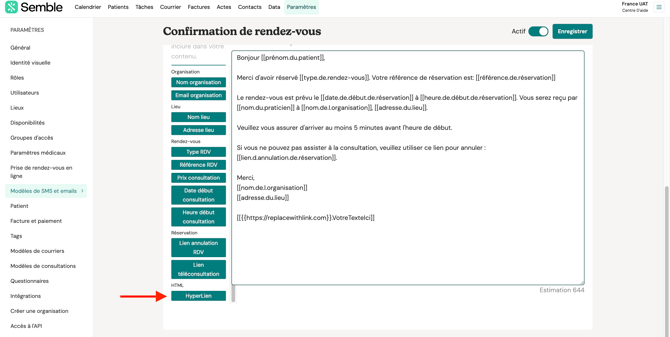
- Collez le lien du questionnaire à l’emplacement « replacewithlink.com » et saisissez le texte à afficher au patient à la place de « YourLinkTextHere ».
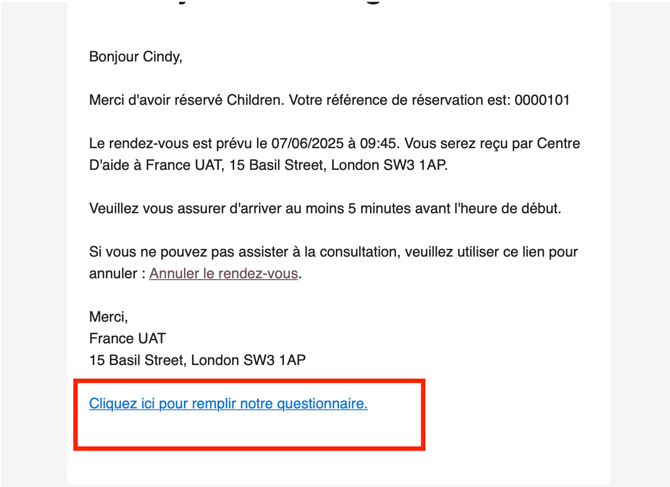
Vous devriez obtenir un résultat comme suit :
[[.Cliquez ici pour remplir notre questionnaire.]]
REMARQUE : il est très important de ne supprimer aucun des crochets ou autres caractères utilisés et de remplacer uniquement les signes spécifiés ci-dessous.
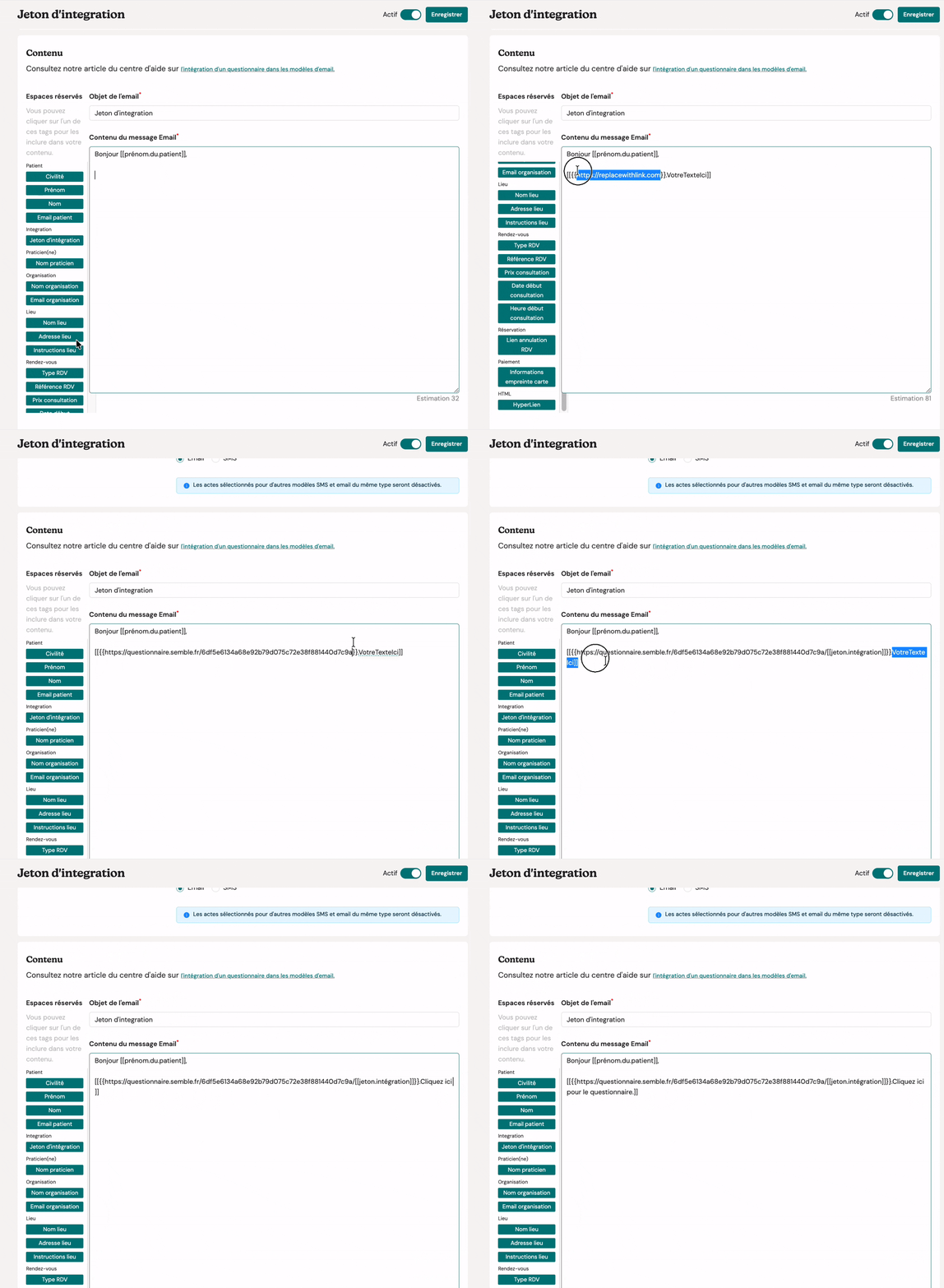
Envoyer un lien de questionnaire pré-identifié à l’aide d’un jeton d’intégration
Lorsque le jeton d'intégration est inclus dans un message spécifique à un patient — par exemple une confirmation de rendez-vous — il est automatiquement remplacé par un jeton unique et chiffré au moment de l’envoi du message.
Lorsque vous intégrez ce jeton dans un lien de questionnaire, Semble l’utilise pour identifier le patient avant même l’ouverture du formulaire. Cela permet aux patients d’accéder directement au questionnaire sans devoir ressaisir leurs informations personnelles.
⚠️ Remarque : Le jeton d’intégration est valide pendant 7 jours à partir de l’envoi du message. S’il est expiré ou invalide, le patient verra un message d'erreur et sera invité à demander un nouveau lien.
1. Allez dans Paramètres, puis dans l’onglet Modèles de SMS et email.
2. Ouvrez le modèle que vous souhaitez modifier.
3. Faites défiler jusqu’à la section Contenu et saisissez le texte de votre email.
4. Cliquez sur le bouton "Hyperlien" en bas à gauche.
Collez votre lien de questionnaire à l’endroit indiqué "replacewithlink.com", et saisissez le texte que vous souhaitez afficher pour le patient à "VotreTexteIci".
Après le lien, ajoutez un slash "/", puis cliquez sur le bouton Integration token dans le panneau Placeholders. Cela insère le placeholder [[integration.token]] dans votre modèle.