
Avec Semble, vous pouvez créer une réservation qui inclut plusieurs types de rendez-vous différents. Cette fonctionnalité s’avère particulièrement utile si vous avez un patient qui suit un traitement médical de longue durée, tel qu’une chimiothérapie.
Dans cet article :
Associer un parcours patient à un praticien
Associer un parcours patient à une salle
Programmer un parcours patient
Créer un parcours patient
Vous pouvez créer un parcours patient depuis la page « Actes » de Semble :
1. Cliquez sur « Créer » dans l’angle supérieur gauche.

2. Sélectionnez « Parcours patient » dans le menu Type.
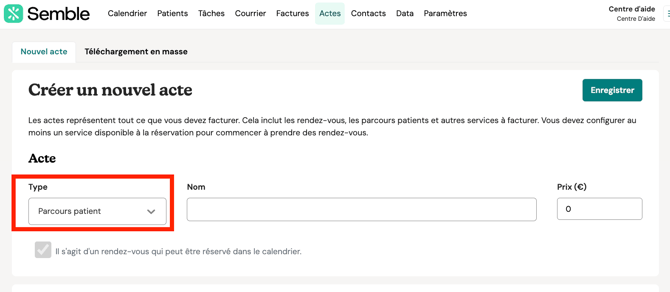
3. Remplissez les informations relatives au parcours patient.
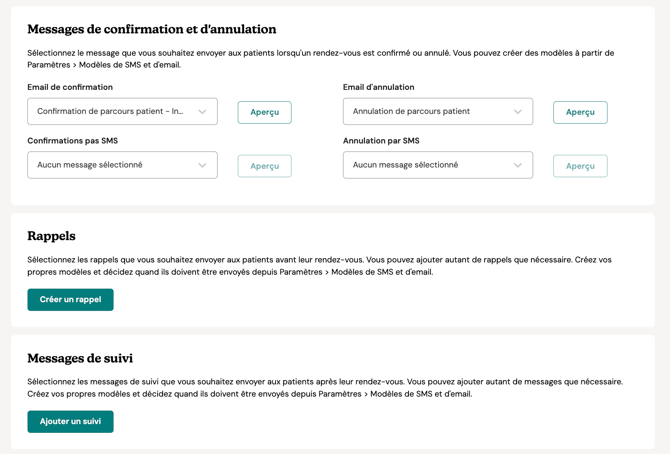
4. (facultatif) Choisissez les options de confirmation, de rappel et de suivi souhaitées pour le parcours.
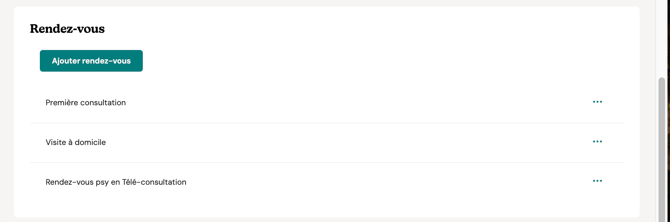
5. Faites défiler jusqu’à la section « Rendez-vous », et cliquez sur « Ajouter un rendez-vous ».

6. Sélectionnez le rendez-vous que vous souhaitez ajouter depuis le menu déroulant. Vous pouvez sélectionner autant de rendez-vous et autant de types de rendez-vous différents que vous le souhaitez.
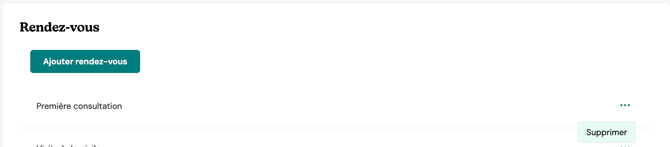
Remarque : vous pouvez supprimer un rendez-vous du parcours en cliquant sur l’icône d’options supplémentaires (...) à sa droite, puis en sélectionnant « Supprimer ».
7. Cliquez sur « Enregistrer » en haut de la page.
Votre parcours patient apparaitra comme tous vos autres actes sur la page « Actes ».
Associer un parcours patient à un praticien
Avant de tenter de programmer un parcours patient, vous devez associer l’acte à un praticien. Vous pouvez le faire depuis la page Paramètres :
1. Rendez-vous à l’onglet « Utilisateurs ».
2. Sélectionnez le praticien auquel vous souhaitez associer le parcours patient.
3. Faites défiler vers le bas jusqu’à la section « Actes », et cochez le parcours patient que vous souhaitez associer au praticien :
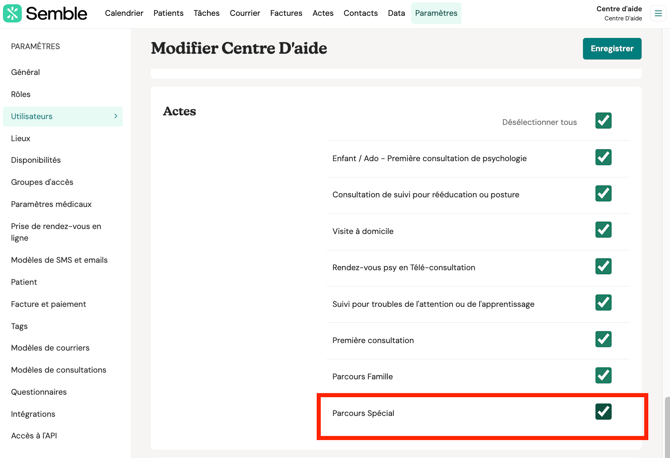
4. Cliquez sur « Enregistrer » dans le coin supérieur droit.
Le parcours patient est maintenant associé à ce praticien.
Associer un parcours patient à une salle
Avant de vous lancer dans la programmation d’un parcours patient, vous devez associer l’acte à une salle. Vous pouvez le faire depuis la page Paramètres :
1. Rendez-vous à l’onglet « Lieux ».
2. Cliquez sur le lieu auquel le parcours patient doit être associé.
3. Sélectionnez "Modifier" à côté la salle dans laquelle le parcours patient doit être associé.
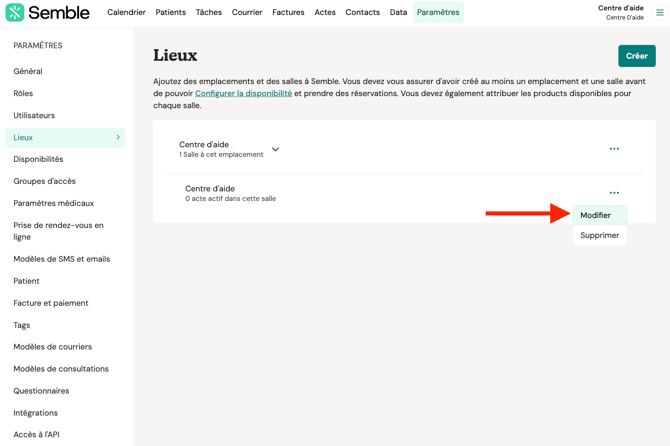
4. Faites défiler vers le bas jusqu’à la section « Actes », et cochez le parcours patient que vous souhaitez associer.
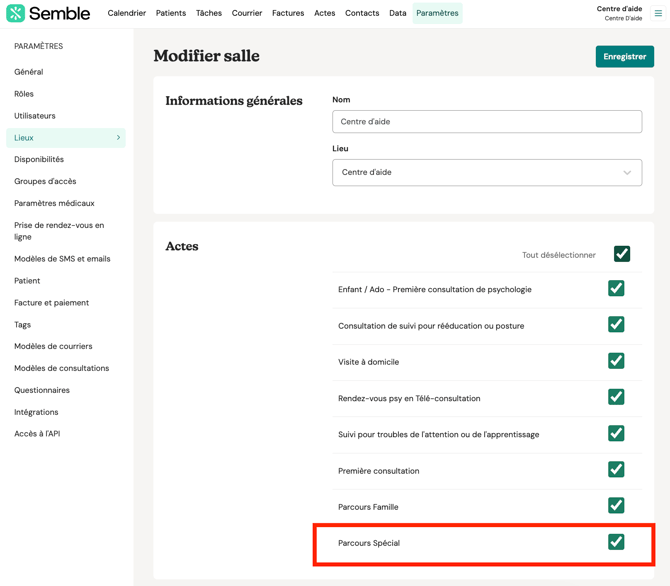
5. Cliquez sur « Enregistrer » dans le coin supérieur droit de la page.
Programmer un parcours patient
Vous pouvez programmer un parcours patient depuis la page Calendrier.
1. Cliquez sur « Créer » dans l’angle supérieur gauche.
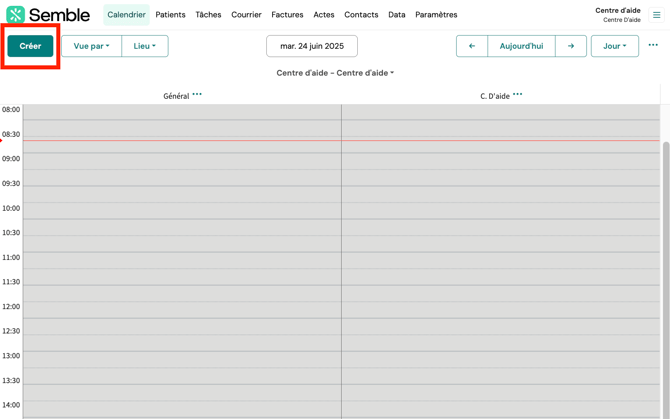
La fenêtre « Créer un nouveau rendez-vous » s’ouvre.
2. Sélectionnez la salle et le praticien auxquels le parcours patient est associé.
3. Dans le menu déroulant « Type de rendez-vous », sélectionnez le parcours patient.
4. Finissez de remplir les informations de la fenêtre Rendez-vous comme d’habitude.
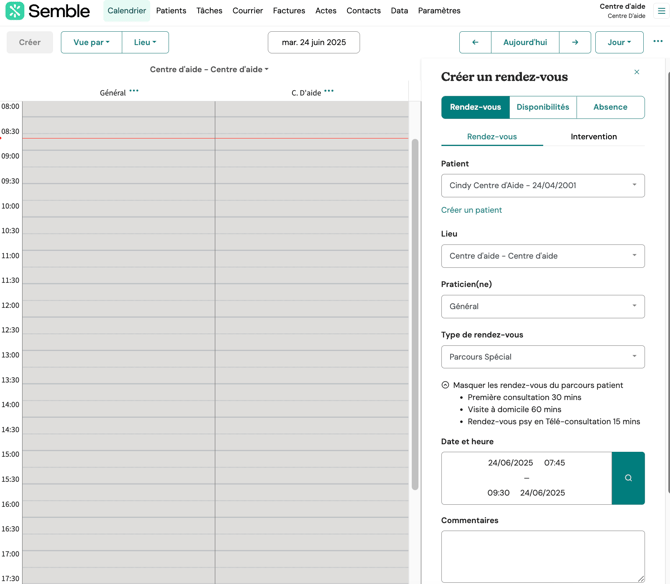
5. Cliquez sur « Enregistrer » au bas de la fenêtre Rendez-vous. Tous les rendez-vous impliqués dans ce parcours apparaitront dans l’agenda après l’heure de début du premier rendez-vous :
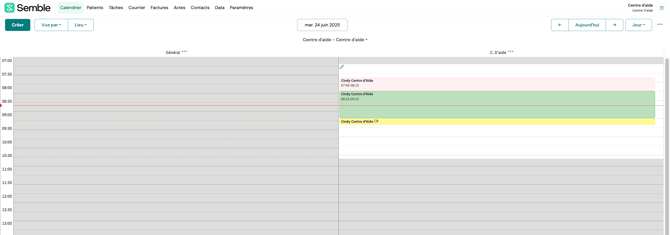
6. Cliquez et faites glisser les rendez-vous vers les heures et les dates souhaitées si ils ne se passent pas l'un à la suite de l'autre.
Le parcours patient est désormais configuré. Chaque rendez-vous impliqué dans le parcours patient fonctionne comme une réservation normale.