
Dans cet article :
Sélectionner le premier jour de votre semaine de travail
Modifier les heures d'affichage du calendrier
Synchroniser votre agenda Semble avec d’autres agendas
Résolution de problèmes : vue agenda écrasée
Ajuster la vue des créneaux
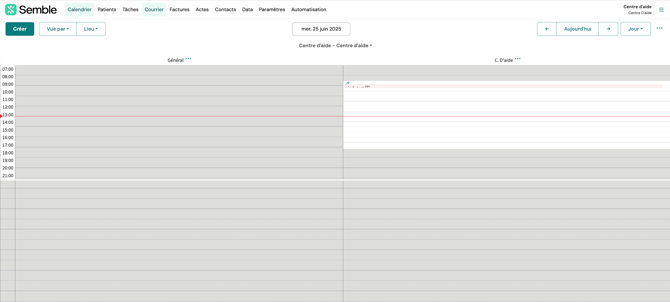
Si des rendez-vous proches les uns des autres apparaissent trop serrés dans votre carnet de rendez-vous, vous pouvez agrandir l’affichage des créneaux.
Remarque : Pour changer vos paramètres utilisateur, vous devez disposer d’un profil avec autorisation de modification pour les utilisateurs.
1. Rendez-vous à la page Paramètres puis dans l’onglet Utilisateurs.
2. Sélectionnez votre profil dans la liste des utilisateurs
3. Déroulez jusqu’à « Paramètres du calendrier ».
4. Sélectionnez un créneau plus court (ex. 15 minutes) dans le menu déroulant « Durée créneau ».
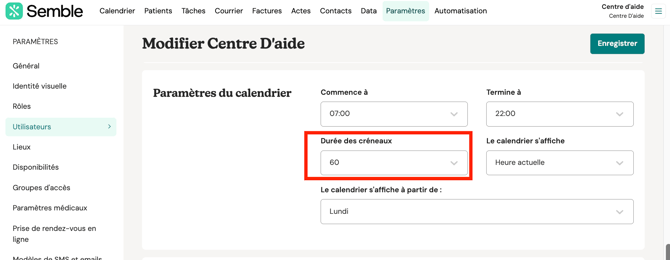
5. Cliquez sur « Enregistrer » dans le coin supérieur droit de la page.
Remarque : Vous devrez peut-être rafraichir votre page pour que les changements soient effectifs.
Les lignes de votre carnet de rendez-vous seront désormais plus hautes et espacées :
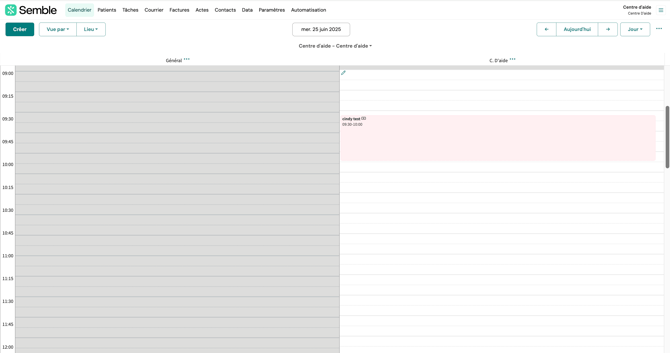
Vous pouvez changer la vue des créneaux à tout moment en répétant ces mêmes étapes et en sélectionnant une autre durée de créneau depuis vos paramètres utilisateur.
Modifier les heures d'affichage du calendrier
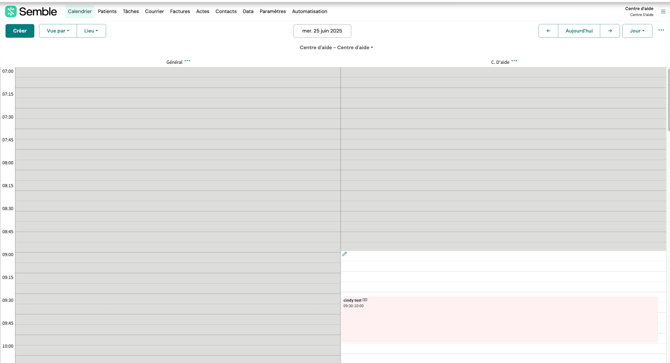
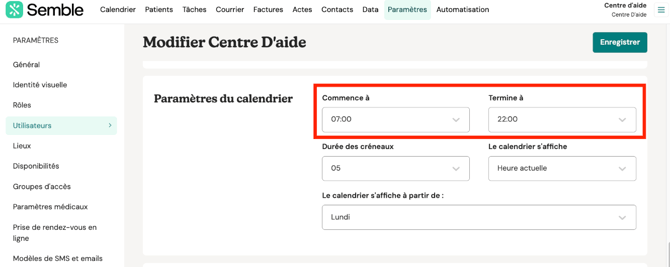
Si l’amplitude horaire pour les rendez-vous doit commencer plus tôt ou finir plus tard dans votre carnet de rendez-vous, vous pouvez changer la vue de l’agenda.
Par exemple, dans l'exemple ci-dessous, le calendrier est configuré pour afficher 7h comme premier créneau disponible.
Remarque : Pour changer vos paramètres utilisateur, vous devez disposer d’un profil avec autorisation de modification pour les utilisateurs.
1. Rendez-vous à la page Paramètres puis dans l’onglet Utilisateurs.
2. Sélectionnez votre profil dans la liste des utilisateurs.
3. Déroulez jusqu’à « Paramètres du calendrier ».
4. Sélectionnez une heure de début et une heure de fin. Basez-vous sur les créneaux de rendez-vous le plus tôt et le plus tard possible.
Sélectionner le premier jour de votre semaine de travail
Par défaut le carnet de rendez-vous commence le lundi. Vous pouvez faire démarrer la semaine d’un agenda utilisateur n’importe quel jour :
1. Rendez-vous à la page Paramètres puis dans l’onglet Utilisateurs.
2. Sélectionnez l’utilisateur pour lequel vous souhaitez changer le démarrage de calendrier.
3. Déroulez jusqu’à « Paramètres du calendrier ».
4. Sélectionnez un nouveau Premier jour dans le menu déroulant.
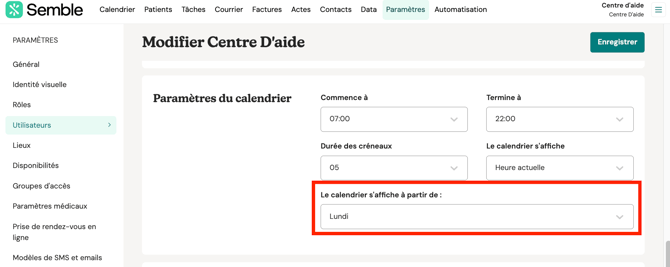
5. Cliquez sur « Enregistrer » dans le coin supérieur droit.
Votre carnet de rendez-vous est mis à jour avec le nouveau jour de démarrage.
Synchroniser votre agenda Semble avec d’autres agendas
Vous pouvez synchroniser votre carnet de rendez-vous dans Semble avec n’importe quel agenda qui autorise l’abonnement à des flux de rendez-vous par URL.
La synchronisation fonctionne pour l’instant à sens unique, ce qui signifie que votre agenda Semble peut être ajouté à un agenda externe mais que les modifications faites depuis cet agenda externe ne seront pas synchronisées à leur tour dans Semble.
1. Rendez-vous à la page Paramètres puis dans l’onglet Utilisateurs.
2. Sélectionnez votre profil dans la liste des utilisateurs.
Note : Vous ne pouvez pas synchroniser votre agenda général, seulement les rendez-vous d’un praticien.
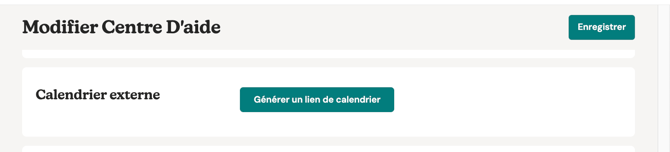
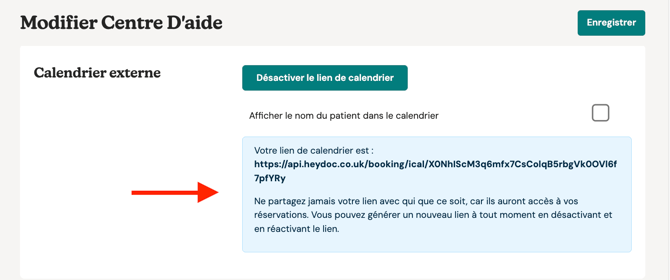
3. Déroulez jusqu’à la section « Calendrier externe », puis cliquez sur Générer lien de calendrier.
4. Cochez la case "Afficher le nom du patient dans le calendrier" si vous souhaitez que le nom des patients apparaisse dans le calendrier externe. Si vous ne cochez pas la case, les rendez-vous apparaîtront sans noms.
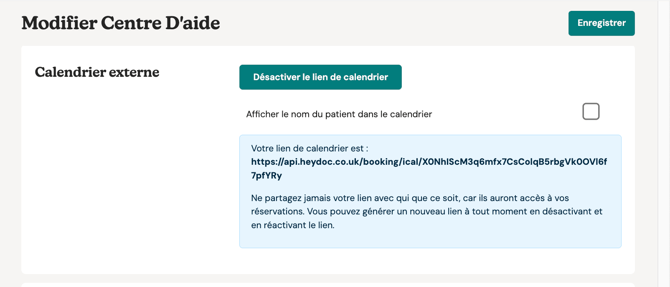
5. IMPORTANT : Avant de passer à l'étape suivante, cliquez sur « Enregistrer » dans le coin supérieur droit avant de copier le lien.
6. Ouvrez à nouveau votre fiche utilisateur et copiez le lien URL dans le presse-papier de votre appareil.
7. Rendez-vous sur le calendrier externe que vous souhaitez synchroniser et suivez les étapes selon le calendrier que vous utilisez:
Remarque : La fréquence de mise à jour de l’agenda dépend de votre fournisseur d’agenda (eg. apple, gmail, outlook,..), et non de Semble.
Résolution de problèmes : vue agenda écrasée
Si votre agenda parait tassé comme ci-dessous, suivez ces étapes pour ajuster vos réglages de créneau.
- Cliquez sur « Réglages » dans le coin supérieur droit, puis sur l’onglet « Utilisateurs ».
- Cliquez sur votre profil utilisateur dans l’onglet Utilisateurs.
- Déroulez jusqu’à « Paramètres du calendrier ».
- Assurez-vous que la durée des créneaux soit réglée sur 05, 10 ou 15.
- Cliquez sur « Enregistrer », puis retournez à l’onglet Calendrier.
- Rafraichissez le calendrier : vos créneaux d’agenda devraient avoir été agrandis.
Si les créneaux sont trop grands ou trop petits, retournez dans vos réglages utilisateurs et faites varier la durée du créneau entre 05 et 60 jusqu’à ce que vous trouviez le bon paramétrage pour vous.