
Remarque : pour configurer les messages de suivi automatiques de votre cabinet, votre rôle doit vous donner accès à l’onglet « Modèles SMS et email » dans « Paramètres ».
Dans cet article :
Créer un nouveau modèle de message de suivi automatique
Modifier un modèle de suivi automatique
Voir vos messages de suivi programmés
Comment annuler des messages programmés
Créer un nouveau modèle de message de suivi automatique
Vous pouvez créer de nouveaux messages de suivi automatiques depuis la page « Paramètres » :
1. Accédez à l’onglet « Modèles de SMS et emails ».
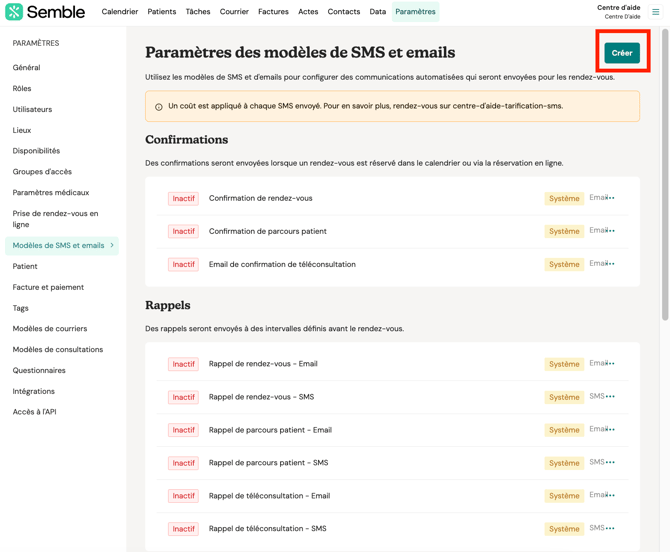
2. Cliquez sur « Créer » dans le coin supérieur droit.
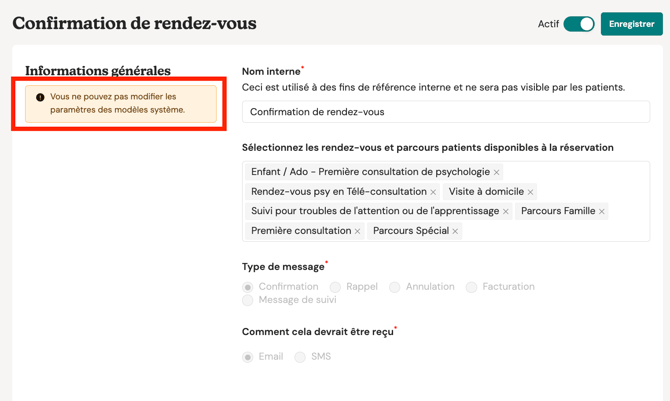
3. Remplissez la section « Informations générales » :
Remarque: Si certains champs ne sont pas modifiables, cela signifie que vous utilisez un modèle du système.
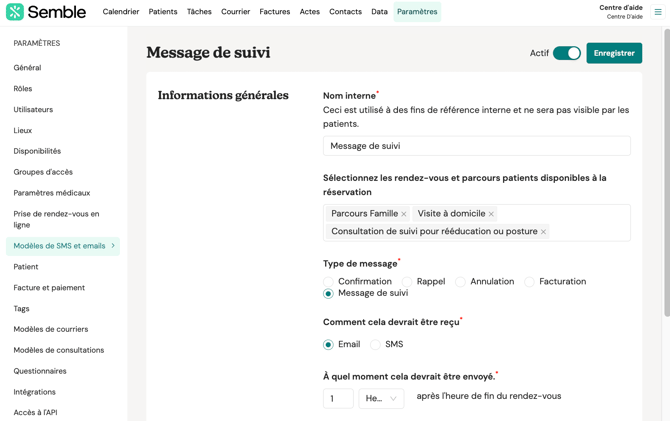
Saisissez le nombre d’heures ou de jours après lesquels vous souhaitez que le message soit envoyé à la suite d’un rendez-vous.
Ajoutez l(es) acte(s) pour le(s)quel(s) vous souhaitez que le message de suivi soit envoyé.
Choisissez si vous voulez que le message soit envoyé par email ou SMS (les SMS ont un coût de 10 centimes par SMS envoyé).
4. Saisissez le contenu de votre email ou de votre SMS. Vous pouvez taper directement dans l’éditeur de texte et cliquer sur les « tags » pour insérer des informations personnalisées, comme le nom de famille d’un patient.
Ces informations s'adapteront en fonction du patient à qui le message est envoyé.

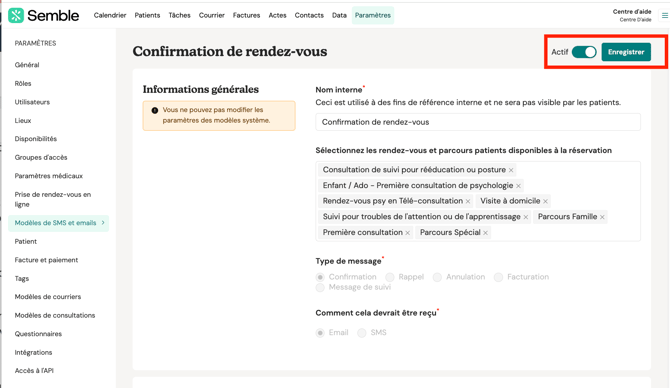
5. Cochez « Actif » en haut de l’écran pour pouvoir utiliser le message automatique.
6. Cliquez sur « Enregistrer »
Vous avez créé un message de suivi automatique qui apparaitra désormais dans la liste de l’onglet « Modèles SMS et email » dans la section « Messages de suivi ».
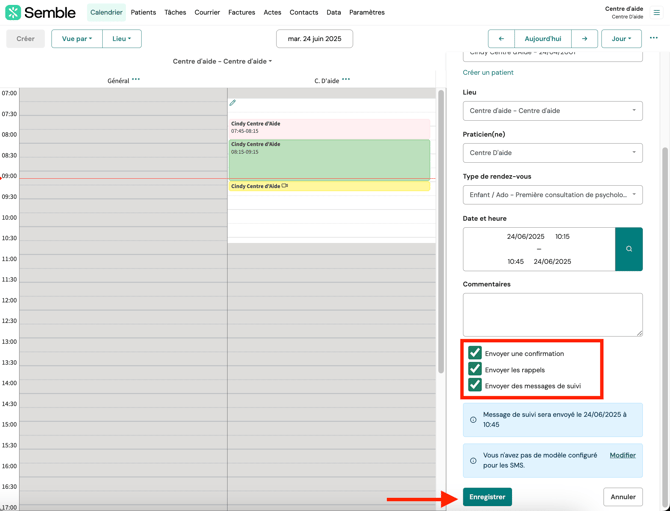
Remarque : les nouveaux modèles ne s’appliquent pas automatiquement aux rendez-vous créés avant la création du modèle.
Cependant, il est toujours possible d’appliquer un nouveau modèle à ces rendez-vous existants en cochant manuellement les cases dans chaque fiche rendez-vous dans le calendrier :
Modifier un modèle de suivi automatique
Vous pouvez modifier un modèle de message de suivi automatique à tout moment depuis la page « Paramètres ».
1. Accédez à l’onglet « Modèles de SMS et emails ».
2. Cliquez sur le modèle de message de suivi que vous souhaitez modifier.
3. Effectuez vos modifications. Par example vous pouvez ajoutez/enlever des actes associés au modèle en cliquant sur les croix à côté de ceux-ci.
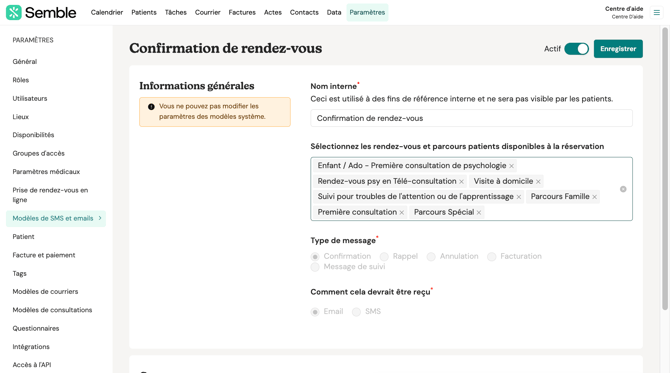
4. Lorsque vous avez réalisé vos modifications, cliquez sur « Enregistrer » en haut de l’écran.
Remarque: Si vous modifiez un modèle existant, tout email/SMS programmé sera envoyé en utilisant la nouvelle version (modifiée) du modèle.
Voir vos messages de suivi programmés
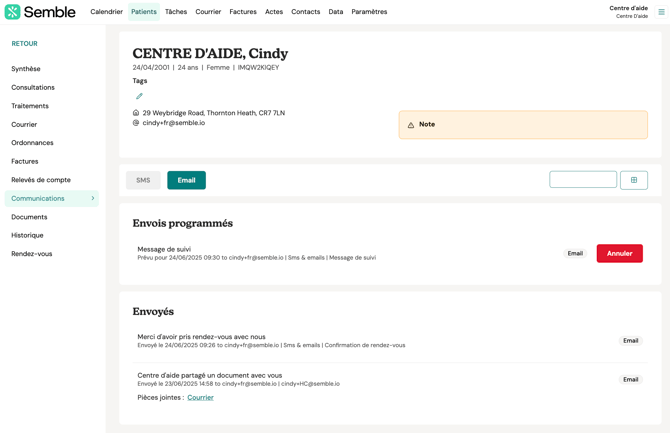
En vous rendant dans le dossier du patient puis dans l’onglet « Communications », vous retrouverez tous les messages répartis en deux sections : programmés et envoyés.
Comment annuler des messages programmés
Si vous souhaitez annuler un message de suivi programmé, rendez-vous dans le dossier du patient, puis dans l’onglet « Communications », cliquez sur « Annuler » à droite du message.

Une fenêtre de confirmation apparaitra alors.

Remarque: Aucun message de suivi ne sera envoyé automatiquement si le patient est marqué comme « absent».