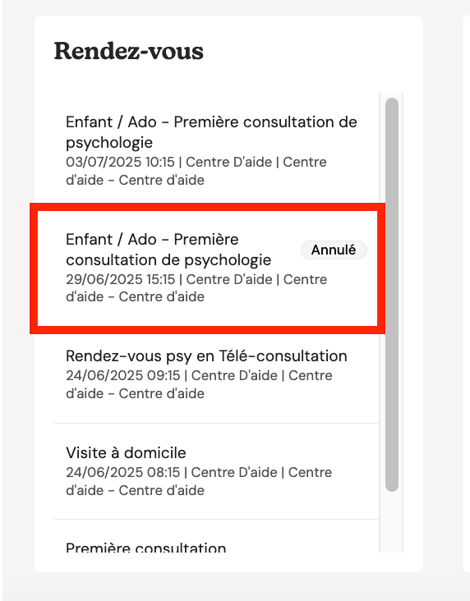
Cet article explique comment créer des modèles email et SMS d’annulation pour les rendez-vous patients.
Remarque : pour configurer les messages d’annulation automatiques, vous devez disposer d’un rôle permettant d’effectuer des modifications dans l’onglet « Modèles de SMS et emails » et dans la page « Actes ».
Dans cet article :
Modifier un modèle d’annulation
Supprimer un modèle d’annulation
Identifier quel patient a annulé son rendez-vous
Créer un modèle d’annulation
Vous pouvez créer un modèle d’annulation à tout moment depuis la page « Paramètres ».
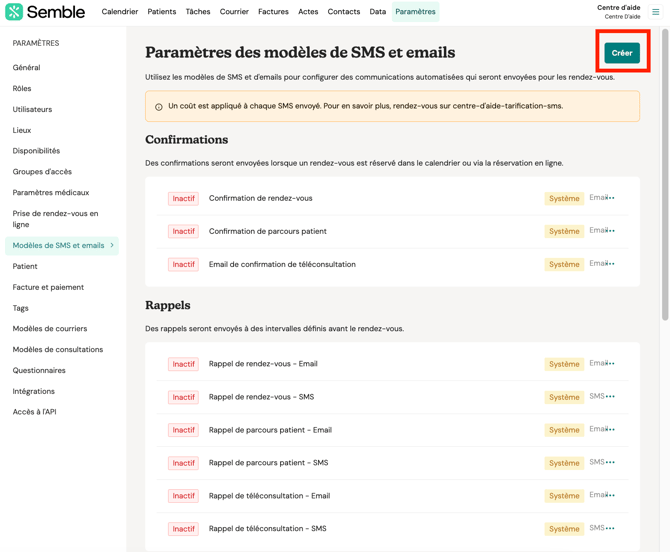
1. Accédez à l’onglet « Modèles de SMS et emails ».
2. Cliquez sur « Créer » dans le coin supérieur droit.
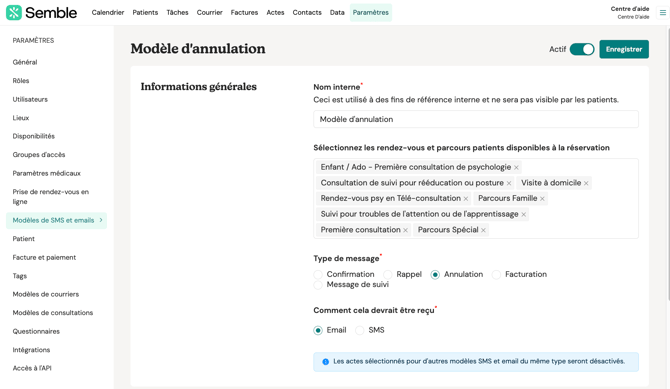
3. Remplissez la section « Informations générales » et cochez « Annulation » dans « Type de message ».
Ajoutez l(es) acte(s) pour le(s)quel(s) vous souhaitez que le message de suivi soit envoyé.
Choisissez si vous voulez que le message soit envoyé par email ou SMS (les SMS ont un coût de 10 centimes par SMS envoyé).
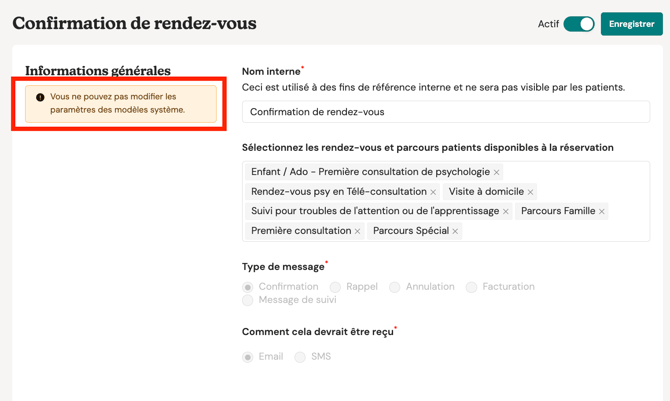
Remarque: Si certains champs ne sont pas modifiables, cela signifie que vous utilisez un modèle du système.
4. Indiquez également si vous souhaitez que le modèle d’annulation soit envoyé par email ou SMS. (les SMS ont un coût de 10 centimes par SMS envoyé).
5. Saisissez le contenu de votre email ou de votre SMS. Vous pouvez taper directement dans l’éditeur de texte ou cliquer sur les « tags » pour insérer des informations personnalisées, comme le nom de famille d’un patient.
Ces informations s'adapteront en fonction du patient à qui le message est envoyé.
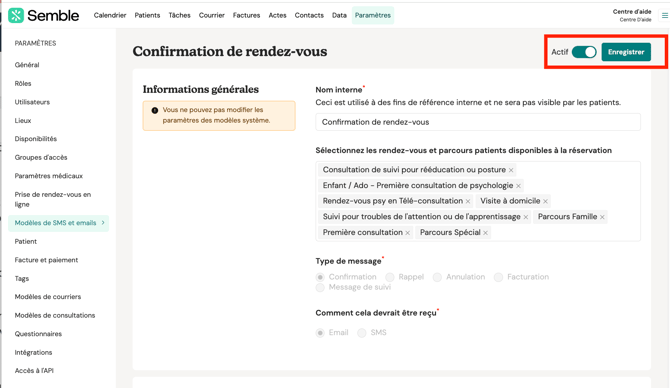
6. Cochez « Actif » en haut de l’écran pour pouvoir utiliser le modèle d’annulation.
7. Cliquez sur « Enregistrer »
Modifier un modèle d’annulation
Vous pouvez modifier un modèle d’annulation personnalisé à tout moment depuis la page « Paramètres ».
1. Accédez à l’onglet « Modèles de SMS et emails ».
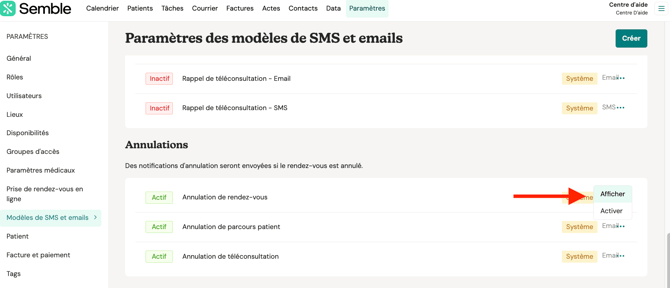
2. Cliquez sur l’icône « Plus d’options » (...) à côté du modèle d’annulation que vous souhaitez modifier.
3. Sélectionnez « Afficher ».
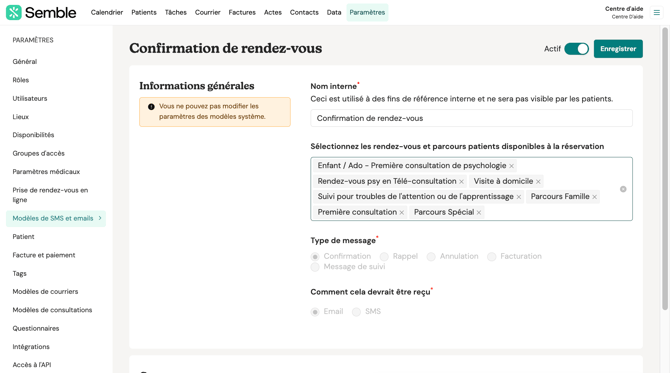
4. Effectuez vos modifications. Par example vous pouvez ajoutez/enlever des actes associés au modèle en cliquant sur les croix à côté de ceux-ci.
5. Cliquez sur « Enregistrer » dans le coin supérieur droit de la page.
Supprimer un modèle d’annulation
Vous pouvez supprimer un modèle d’annulation personnalisé à tout moment depuis la page « Paramètres ».
1. Accédez à l’onglet « Modèles de SMS et emails ».
2. Cliquez sur le modèle d’annulation que vous souhaitez supprimer.
3. En bas de la page, sélectionnez « Supprimer ».

4. Cliquez sur « Oui » pour confirmer la suppression.

Le modèle est alors effacé de Semble.
Identifier quel patient a annulé son rendez-vous
1. Configurer le destinataire de l’email d’annulation
Avant de découvrir quel patient a annulé son rendez-vous, vous devez vérifier où sont envoyés les emails d’annulation automatique de votre structure depuis la page « Paramètres ».
1. Accédez à l’onglet « Général ».
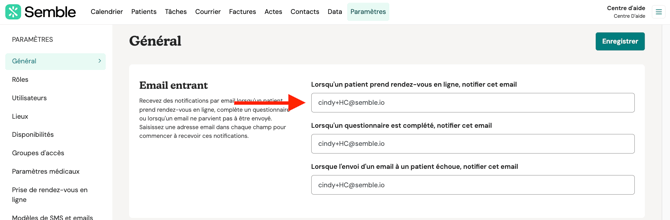
2. Faites défiler jusqu’à la section « Email entrant ».
3. Saisissez une adresse email dans le champ « Quand un patient prend rendez-vous en ligne, notifier cet email »
4. Cliquez sur « Enregistrer » en haut de la page.
Les emails de notification des annulations seront désormais envoyés à cette adresse email. Quand un patient annule son rendez-vous, vous serez désormais en mesure de l’identifier rapidement.
2. Visualiser quel patient a annulé son rendez-vous
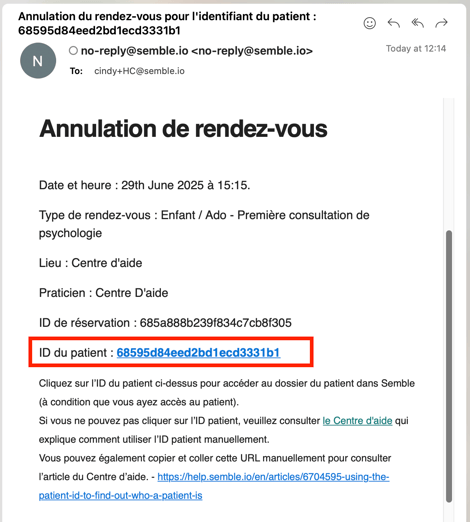
Une fois que vous savez à qui sont envoyés les emails automatiques d’annulation au sein de votre structure, vous pouvez remonter au patient à l’origine de l’annulation en regardant le numéro d’identification patient contenu dans l’email reçu de la part de Semble.
1. Ouvrez l’email de notification d’annulation.
2. Vous pouvez cliquer sur le lien qui vous redirigera vers Semble, sur la bonne fiche patient. Si vous ne pouvez pas cliquer sur le lien, notez l’ID patient.
3. Rendez-vous sur la page « Patients » de Semble.
4. Sélectionnez n’importe quelle fiche patient.
5. Remplacez l’ID du patient dans l’URL de la page par l’ID que vous avez trouvé dans l’email d’annulation :
Veillez à insérer l’ID patient copié après la partie patient/ de l’URL, et avant la partie /summary :
app.semble.fr/patient/PATIENTID/summary

6. Rendez-vous à la nouvelle URL. Une redirection vous amène à la page « Synthèse » du profil patient.
7. (Optionnel) Faites défiler jusqu’à la section « Rendez-vous » pour voir quel rendez-vous a été annulé spécifiquement :