
Cet article vous guidera dans le processus de configuration des messages de suivi automatiques à envoyer à vos patients.
Remarque : pour configurer des messages de suivi automatisés et collecter des avis sur votre cabinet, votre rôle doit vous donner accès à l'onglet « Modèles SMS et email » dans « Paramètres ».
Dans cet article :
Créer des messages de suivi automatiques
Créer des messages de suivi automatiques
Vous pouvez créer de nouveaux messages de suivi automatiques depuis la page « Paramètres » :
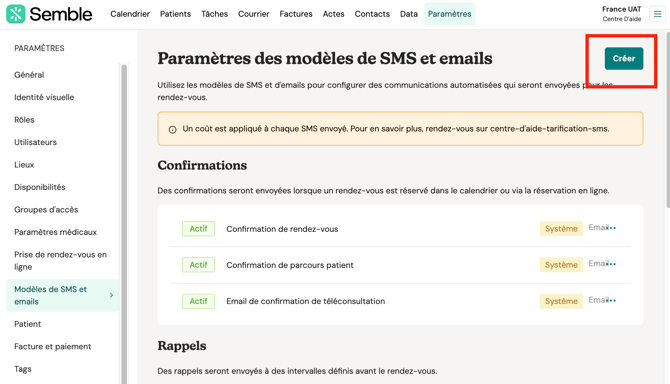
1. Accédez à l’onglet « Modèles de SMS et emails ».
2. Cliquez sur « Créer » dans le coin supérieur droit.
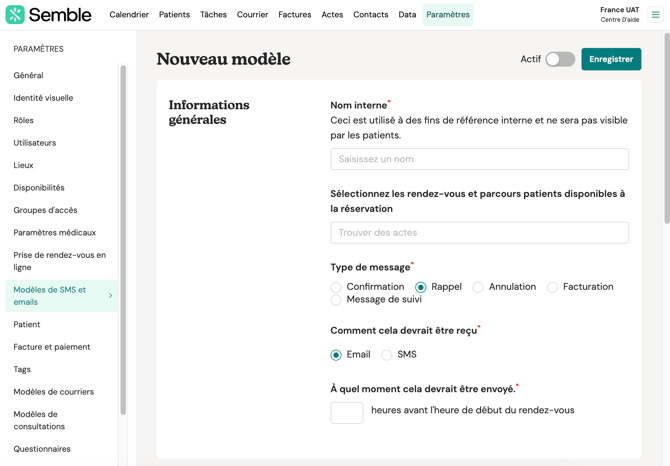
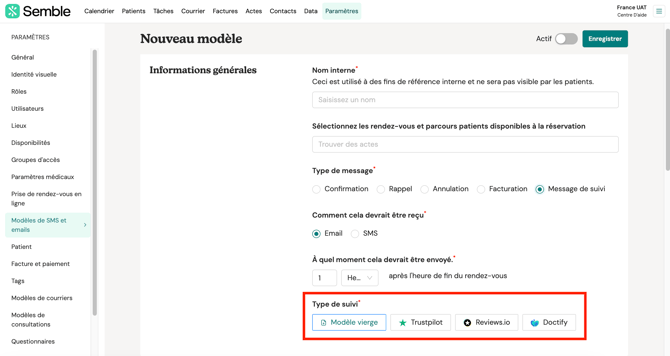
3. Remplissez la section « Informations générales » en cochant « Message de suivi » dans « Type de message ».
Dans la section "Séléctionnez les rendez-vous et parcours patients disponibles à la réservation, ajoutez l(es) acte(s) pour le(s)quel(s) vous souhaitez que le message de suivi soit envoyé.
Saisissez le nombre d'heures ou de jours après lesquels vous souhaitez que le message soit envoyé à la suite d’un rendez-vous.
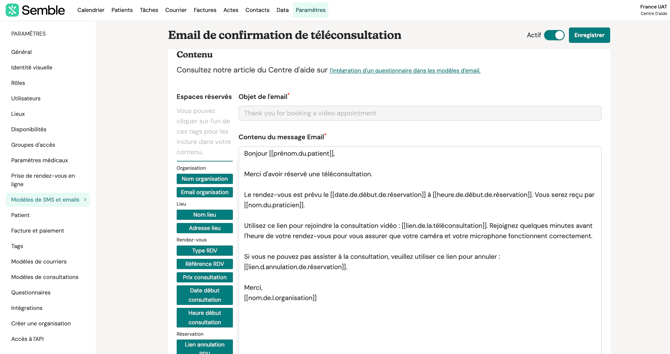
4. Saisissez le contenu de votre email ou de votre SMS. Vous pouvez taper directement dans l’éditeur de texte ou cliquer sur les « tags » pour insérer des informations personnalisées, comme le nom de famille d'un patient.
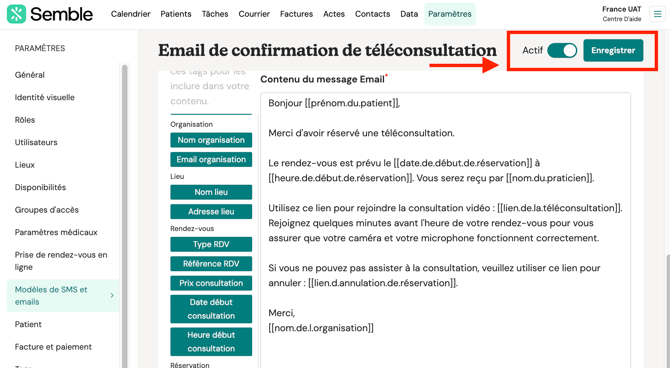
5. Cochez « Actif » en haut de l'écran pour pouvoir utiliser le message automatique. Ensuite, cliquez sur « Enregistrer »
Vous avez créé le message automatique qui apparaîtra désormais dans la liste de l'onglet « Modèles SMS et email » dans la section « Messages de suivi ».
Ajouter un avis Trustpilot
Remarque : Semble n’est pas intégré avec Trustpilot. Vous devrez d’abord créer un compte directement sur Trustpilot. Une fois votre compte configuré, vous pouvez copier le lien vers votre page d’avis et l’ajouter manuellement dans vos emails automatiques.
Si vous utilisez Trustpilot pour collecter les avis de vos patients, vous pouvez utiliser leur service mail automatique (SMA) pour collecter des avis vérifiés de vos patients. Si vous disposez d’un compte Trustpilot , voici les étapes de configuration à suivre :
- Connectez-vous à Trustpilot et accédez à « Collecter des avis > Méthodes d'invitation > Invitations automatiques Trustpilot (AFS) ».
- Copiez votre adresse email Trustpilot unique.
- Remarque : vous devez copier les 10 derniers chiffres de l'adresse suivis du domaine, par exemple 52bxxxx93e@invite.trustpilot.com.
- Sélectionnez le modèle Trustpilot pour un suivi dans Semble.
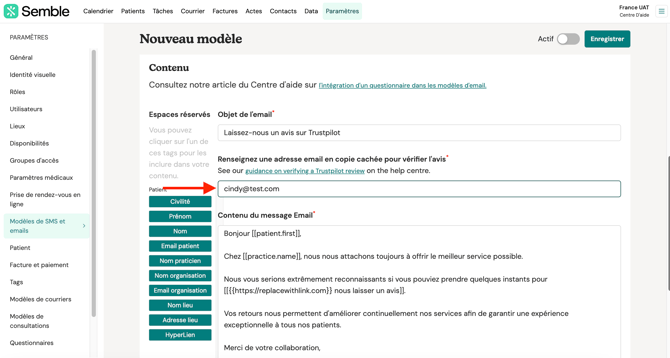
4. Utilisez l'adresse email copiée (voir l'étape 2 en cas de doute à propos de l'adresse email à laquelle nous faisons référence) dans le champ CCI.
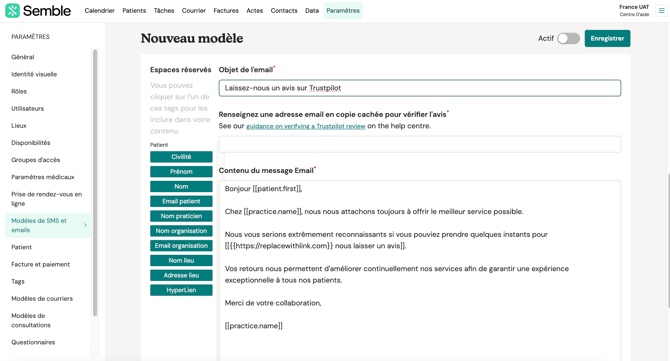
5. Personnalisez le contenu du message.
Ajouter un avis Doctify
Remarque : Semble n’est pas intégré avec Doctify. Vous devrez d’abord créer un compte directement sur Doctify. Une fois votre compte configuré, vous pouvez copier le lien vers votre page d’avis et l’ajouter manuellement dans vos emails automatiques.
- Sélectionnez le modèle Doctify pour un suivi dans Semble.
2. Si vous utilisez Doctify pour collecter des avis, il vous suffit de remplacer l’URL du lien hypertexte dans le modèle par votre propre lien unique, présent sur votre profil Doctify.
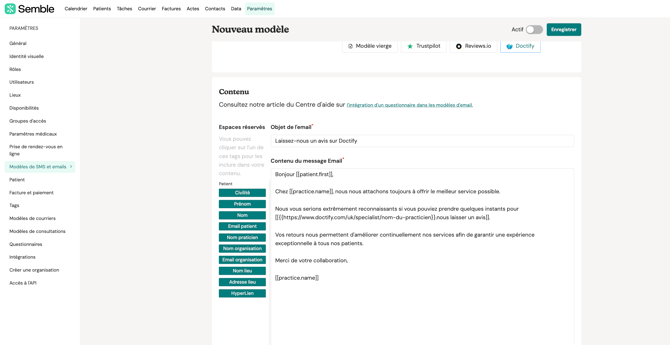
Cela devrait ressembler à l'exemple ci-dessus.
3. Personnalisez le contenu du message.
Ajouter un avis Reviews.io
Remarque : Semble n’est pas intégré avec Reviews.io. Vous devrez d’abord créer un compte directement sur Review.io. Une fois votre compte configuré, vous pouvez copier le lien vers votre page d’avis et l’ajouter manuellement dans vos emails automatiques.
- Sélectionnez le modèle Reviews.io pour un suivi dans Semble.
- Pour que les avis des patients recueillis par Reviews.io soient automatiquement considérés comme authentiques, vous devez structurer le lien hypertexte en y incluant des informations sur le patient. Cette opération crée ainsi un lien unique par patient.
Lorsque vous sélectionnerez le modèle Reviews.io, le lien hypertexte sera formaté comme ci-dessous et vous devez simplement ajouter votre compte au début de l'URL.
[[.nous laisser un avis]].
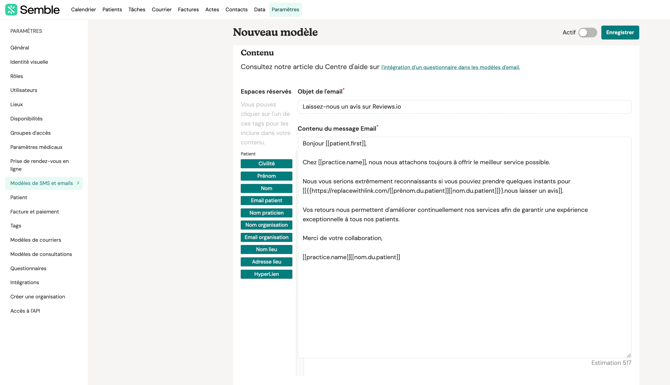
Cela devrait ressembler à l'exemple ci-dessus.
4. Personnalisez le contenu du message.