
Remarque : pour configurer les confirmations automatiques de votre cabinet, vous devez disposer d’un rôle qui vous donne accès à l’onglet « Modèles de SMS et emails » dans les « Paramètres ».
Dans cet article :
Créer un nouveau modèle de confirmation
Permettre à vos patients d’annuler leur rendez-vous en ligne
Intégrer un hyperlien à vos modèles de SMS ou d’emails
Modifier un modèle de confirmation
Mauvais modèle d’email envoyé aux patients
Créer un nouveau modèle de confirmation
Vous pouvez créer de nouveaux modèles de confirmation depuis la page « Paramètres » :
1. Accédez à l’onglet « Modèles de SMS et emails ».
2. Cliquez sur « Créer » dans le coin supérieur droit.
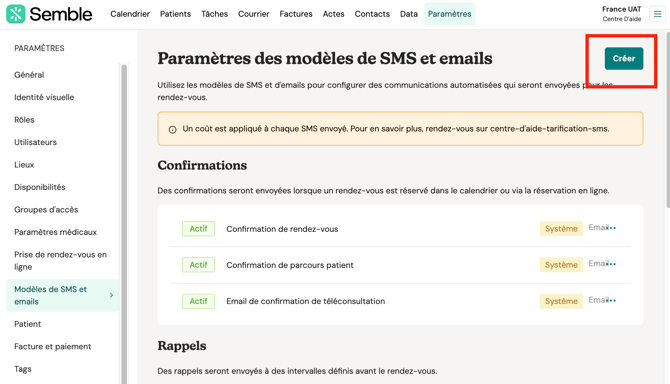
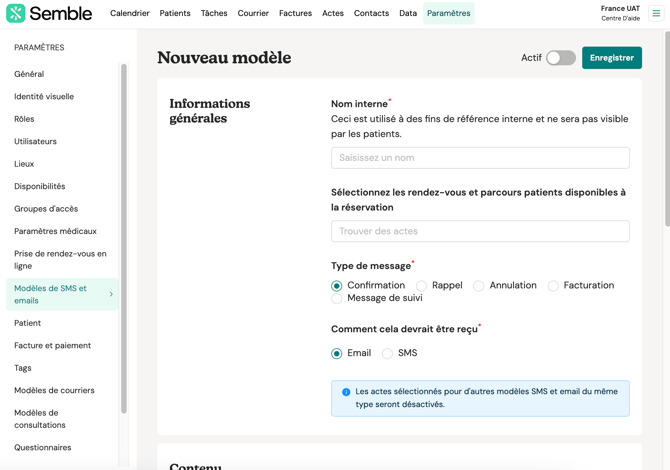
3. Remplissez la section « Informations générales ».
Ajoutez l(es) acte(s) pour le(s)quel(s) vous souhaitez que le message de suivi soit envoyé.
Choisissez si vous voulez que le message soit envoyé par email ou SMS (les SMS ont un coût de 10 centimes par SMS envoyé).
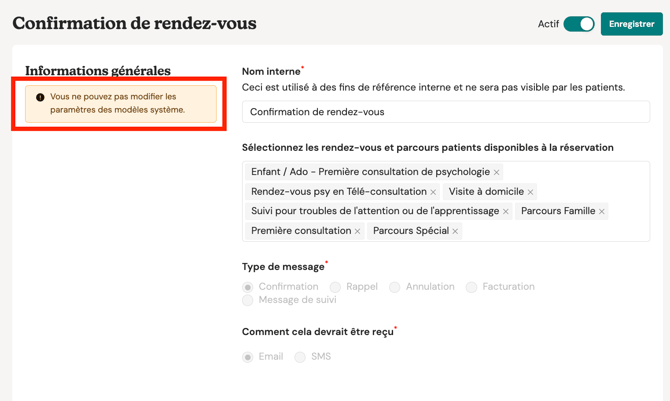
Remarque: Si certains champs ne sont pas modifiables, cela signifie que vous utilisez un modèle du système.
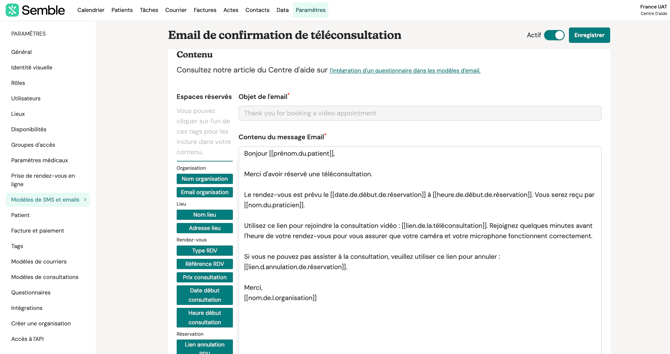
4. Saisissez le contenu de votre email ou de votre SMS. Vous pouvez taper directement dans l’éditeur de texte ou cliquer sur les « tags » disponibles sur le coté gauche pour insérer des informations personnalisées, comme le nom de famille d’un patient.
Ces informations s'adapteront en fonction du patient à qui le message est envoyé.
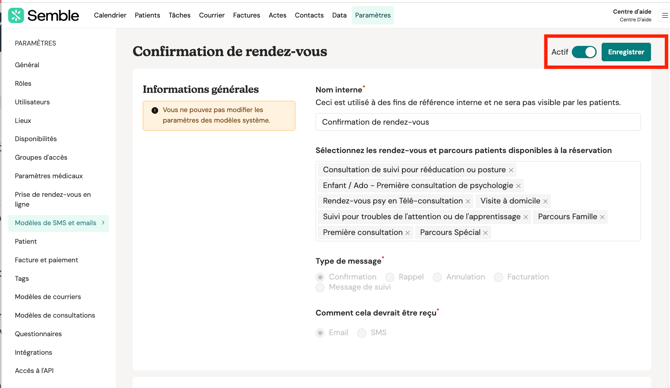
5. Cochez « Actif » en haut de l’écran pour pouvoir utiliser la confirmation.
6. Cliquez sur « Enregistrer »
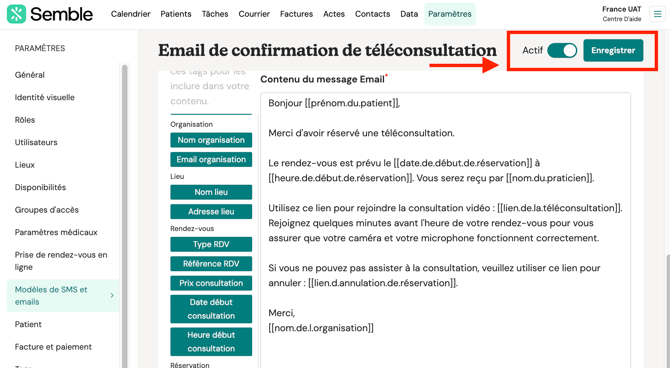
La confirmation créée apparaitra désormais dans l’onglet « Modèles de SMS et emails ».
Vous pouvez supprimer le modèle en appuyant sur le bouton "Supprimer" en bas de la page

Permettre à vos patients d’annuler leur rendez-vous en ligne
Vous pouvez insérer un lien d’annulation lors de la création d’une nouvelle confirmation depuis la page « Paramètres » :
1. Accédez à l’onglet « Modèles de SMS et emails ».
2. Sélectionnez la confirmation personnalisée dans laquelle vous souhaitez insérer le lien d’annulation.
3. Faites défiler jusqu’à la section « Contenu ».
4. Cliquez avec votre curseur dans le champ « Contenu du message email » là où vous souhaitez insérer le lien d’annulation, puis tapez votre texte d’introduction au lien.
5. Cliquez sur le tag « Lien annulation RDV ».
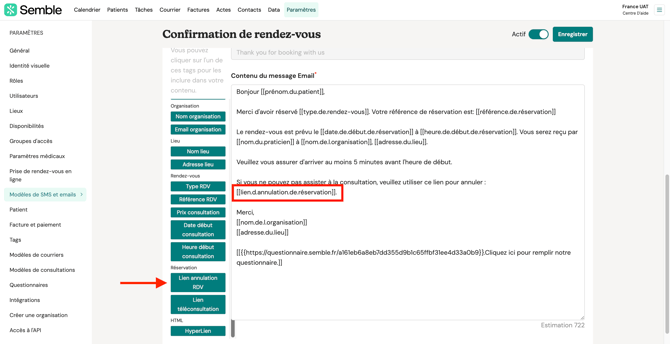
6. Cliquez sur « Enregistrer » en haut de l’écran.
Désormais, lorsque l’un des actes associés est réservé, l’email de confirmation est envoyé au patient avec une option d’annulation en ligne :
Intégrer un hyperlien dans vos modèles d’emails ou de SMS
Vous pouvez maintenant ajouter un lien hypertexte à vos emails et SMS en cliquant sur le bouton « Hyperlien » comme encerclé et un espace réservé apparaitra dans « Contenu du message email » :
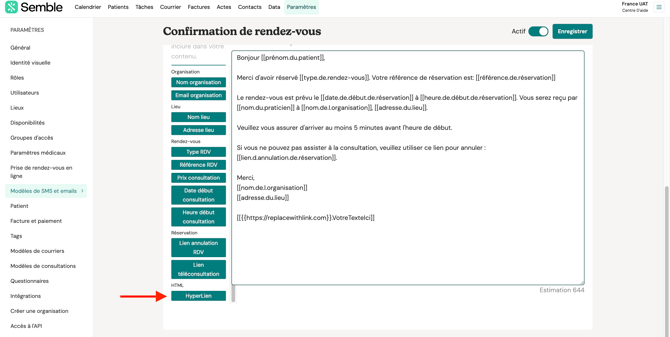
REMARQUE : il est très important de ne supprimer aucun des crochets ou autres caractères utilisés et de remplacer uniquement les signes spécifiés ci-dessous.
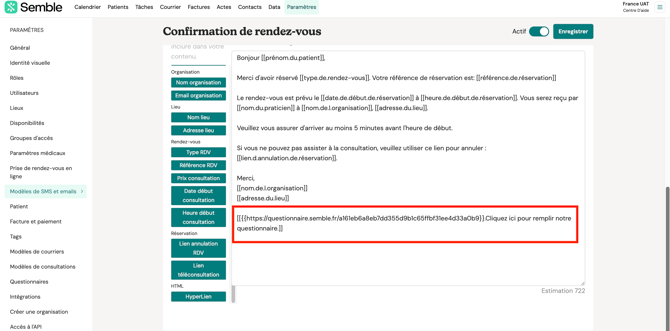
Collez votre lien là où il est indiqué « replacewithlink.com », puis tapez librement le texte que vous souhaitez afficher à vos patients dans la section « VotreTexteIci ». Vous devriez obtenir un résultat comme suit :
[[.Cliquez ici pour remplir notre questionnaire.]]
Remarque : les messages SMS ne prennent pas en charge le formatage HTML. Pour garantir le bon fonctionnement des liens hypertextes, incluez l’URL simple (par exemple, http://example.com) sans plus de formatage.
En suivant l’exemple ci-dessus, voici comment s’affichera l’email reçu par vos patients. Ils verront les mots « Cliquez ici pour remplir notre questionnaire » qui, au clic, les redirigeront vers l’URL que vous aurez insérée précédemment :
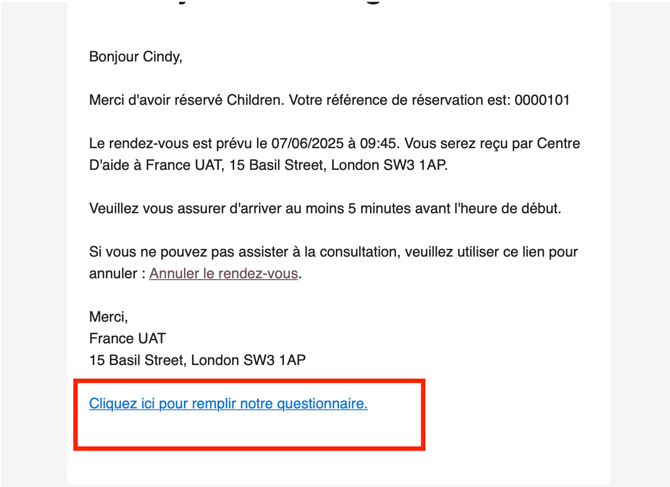
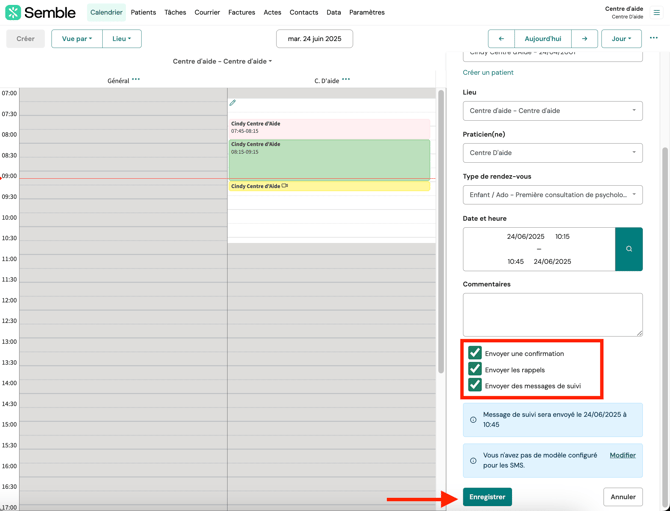
Remarque : si vous créez de nouveaux modèles, ceux-ci ne seront pas automatiquement appliqués aux rendez-vous antérieurs à leur création.
Cependant, vous pourrez appliquer un nouveau modèle à ces rendez-vous existants en cochant manuellement les cases dans chaque fiche rendez-vous du calendrier :
Modifier un modèle de confirmation
Vous pouvez modifier un modèle de confirmation à tout moment depuis la page « Paramètres ».
1. Accédez à l’onglet « Modèles de SMS et emails ».
2. Sélectionnez la confirmation que vous souhaitez modifier.
3. Effectuez vos modifications.
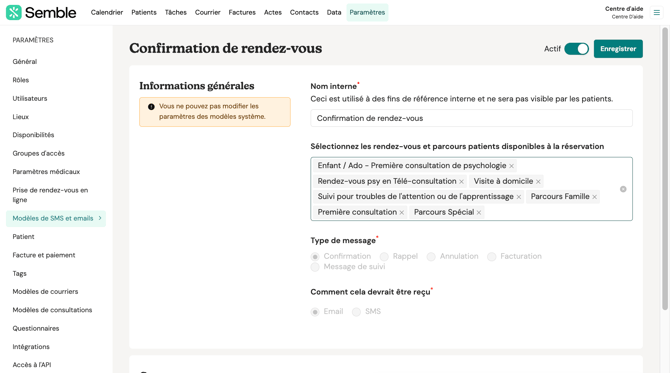
Remarque : les modifications sont restreintes dans le cas des modèles marqués comme modèle « système ».
4. Lorsque vous avez réalisé vos modifications, cliquez sur « Enregistrer » en haut de l’écran.
Remarque : si vous modifiez un modèle existant, tout email/SMS déjà programmé sera envoyé en utilisant la nouvelle version (modifiée) du modèle.
Nom d’expéditeur SMS
Vous pouvez définir le nom qui apparaitra sur les messages SMS envoyés par votre cabinet en envoyant un email à assistance@semble.fr
Remarque : les noms doivent comporter entre 3 et 11 caractères sans espaces.
Mauvais modèle d’email envoyé aux patients
Si vos patients ne reçoivent pas le bon modèle d’email pour un type de rendez-vous spécifique, suivez ces étapes de vérification et de mise à jour de vos paramètres :
1. Ouvrez votre modèle SMS ou email
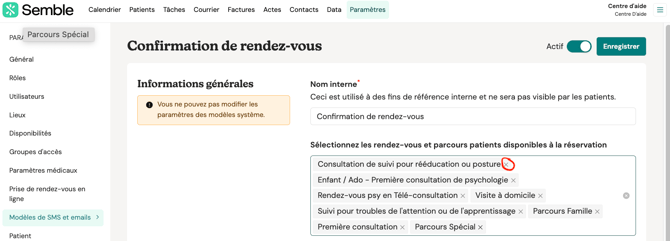
2. Dans le champ « Sélectionnez les rendez-vous et parcours patients disponibles à la réservation », assurez-vous que le(s) bon(s) acte(s) sont associés au modèle d’email.
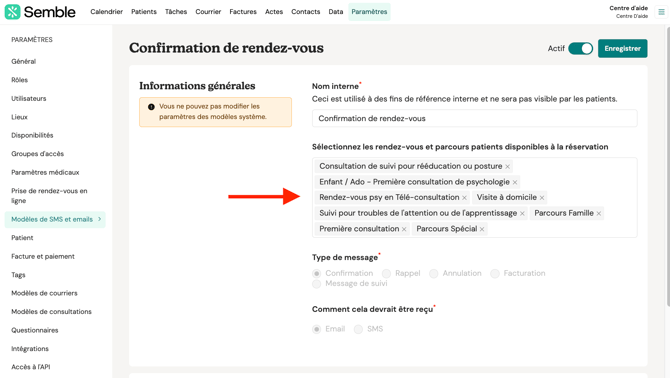
3. Pour retirer les actes inappropriés des modèles, cliquez sur le « X » à droite du nom de l’acte pour le supprimer.
Si, par exemple, l’acte « Consultation vidéo » est présent sur votre modèle de « Rendez-vous en présentiel », de mauvais modèles risquent d’être envoyés.
4. Enregistrez vos modifications : après avoir effectué les ajustements nécessaires, assurez-vous d’enregistrer les paramètres pour que les futurs messages utilisent le bon modèle.
Remarque : si vous disposez de plus d’un modèle, vous devrez peut-être tous les vérifier pour confirmer.