
Cet article est dédié à l’exploration de la fonction de sauvegarde automatique dans Semble. Vous y découvrirez comment cette fonctionnalité agit et comment la déclencher facilement pour optimiser votre expérience.
Cette fonction est activée par défaut pour tous les utilisateurs et ne peut pas être désactivée.
Dans cet article :
Qu’est-ce que la fonction de sauvegarde automatique ?
Vocabulaire associé à la sauvegarde automatique
Qu’est-ce qui déclenche la sauvegarde automatique ?
Dépannage selon différents scénarios
Qu’est-ce que la fonction de sauvegarde automatique ?
La sauvegarde automatique est une fonctionnalité qui enregistre automatiquement les modifications ou la progression en cours, afin d’éviter toute perte de données en cas de plantage, de gel ou d’erreur utilisateur.
Remarque : Les consultations sauvegardées automatiquement fonctionnent de la même manière que celles sauvegardées manuellement.
Cette fonctionnalité introduit également une barre d’outils flottante sur la page d’édition de consultation, permettant à l’utilisateur de suivre le statut de la sauvegarde automatique (sauvegarde en cours, modifications non enregistrées ou sauvegarde à jour).
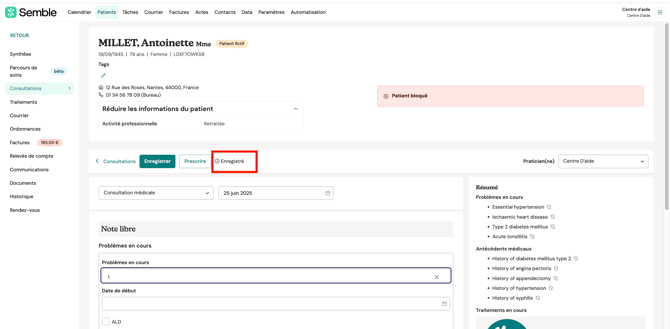
Vocabulaire associé à la sauvegarde automatique
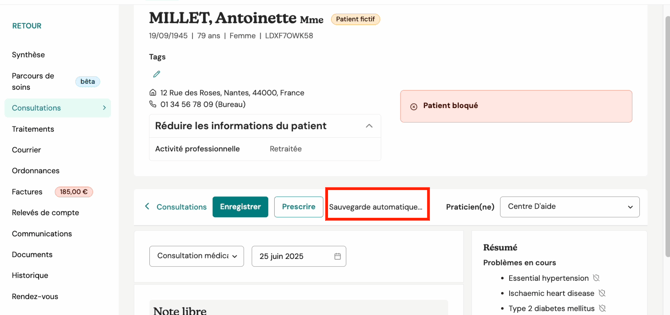
Sauvegarde automatique... : Semble tente d’enregistrer automatiquement les modifications de l’utilisateur.
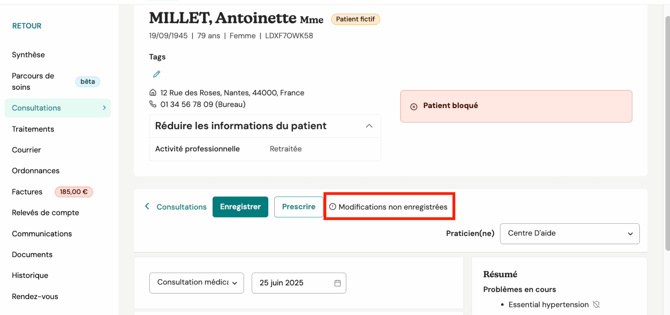
Modifications non enregistrées : Certaines modifications n’ont pas pu être enregistrées automatiquement.
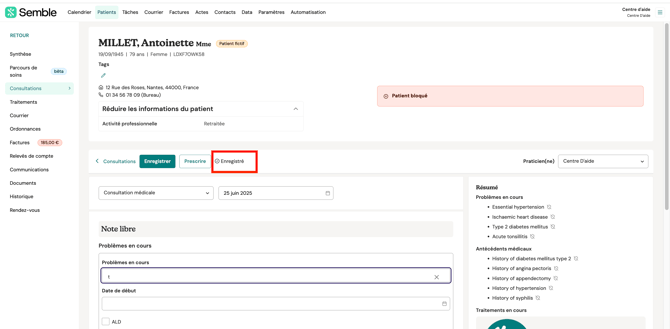
Enregistré : La consultation est à jour avec toutes les modifications réalisées.
Consultation : Un ensemble d’enregistrements.
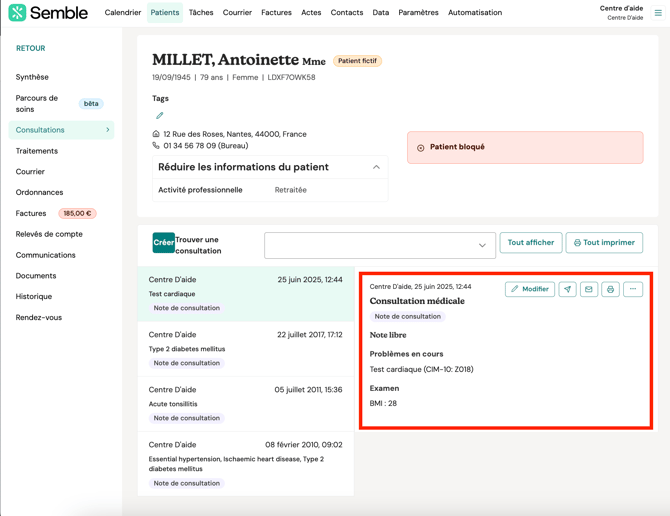
Enregistrement : Un élément individuel dans une consultation
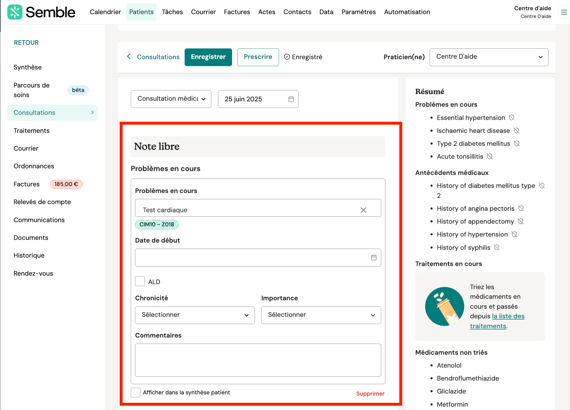
Qu’est-ce qui déclenche la sauvegarde automatique ?
L’utilisateur peut déclencher la sauvegarde automatique en modifiant une note de consultation. Les actions suivantes la déclenchent :
-
Saisie dans un champ texte
-
Sélection dans un menu déroulant ou un sélecteur de date
-
Validation d’un dessin (type d’enregistrement : Schéma)
-
Validation d’une signature
-
Suppression d’un enregistrement
-
Suppression d’une section
-
Ajout d’un enregistrement
-
(Dé)sélection d’options dans des cases à cocher ou boutons radio (types : Questions à choix unique ou multiples)
Dépannage selon différents scénarios
Scénario 1 : Créer une consultation
Si l’utilisateur modifie un champ ou ajoute un enregistrement dans le modèle courant (via les tags en bas), la sauvegarde automatique se déclenche et la consultation est créée.
Cela crée une nouvelle trace « Consultation : Créée ». Si l’utilisateur reste dans la même session (ne quitte pas la page), aucune nouvelle trace ne sera créée tant qu’il continue à modifier.
À noter : la consultation sera marquée comme sauvegardée automatiquement jusqu’à ce que l’utilisateur clique sur “Enregistrer”.
Scénario 2 : Modifier un enregistrement dans une consultation existante
Une modification dans une consultation existante déclenche la sauvegarde automatique et met à jour l’enregistrement. Cela crée une trace « Enregistrement : Modifié » indiquant la modification.
Tant que l’utilisateur reste sur la page et continue à modifier, pas de nouvelle trace créée.
À noter : la consultation sera marquée comme sauvegardée automatiquement jusqu’à ce que l’utilisateur clique sur “Enregistrer”.
Scénario 3 : Ajouter un nouvel enregistrement à une consultation existante
L’ajout d’un nouvel enregistrement déclenche la sauvegarde automatique et crée une trace « Enregistrement : Créé ».
Si l’utilisateur reste dans la même session et continue à modifier, aucune nouvelle trace n’est créée.
À noter : la consultation sera marquée comme sauvegardée automatiquement jusqu’à ce que l’utilisateur clique sur “Enregistrer”.
Scénario 4 : Supprimer un enregistrement
La suppression d’un enregistrement déclenche la sauvegarde automatique et crée une trace « Enregistrement : Supprimé ».
Scénario 5 : Supprimer une section
La suppression d’une section déclenche la sauvegarde automatique et supprime tous les enregistrements de la section, créant une trace « Section : Supprimée ».
Scénario 6 : Modifier les informations de la consultation (Type, Praticien, Date)
Une modification du type de consultation, du praticien ou de la date déclenche la sauvegarde automatique et met à jour tous les enregistrements de la consultation. Cela crée une trace « Consultation : Modifiée » indiquant les champs concernés.
À noter : la consultation sera marquée comme sauvegardée automatiquement jusqu’à ce que l’utilisateur clique sur “Enregistrer”.
Scénario 7 : Cliquer sur le bouton “Enregistrer”
Si l’utilisateur clique sur “Enregistrer” avant la création de la consultation, celle-ci est créée avec les enregistrements du modèle actif.
En cliquant sur “Enregistrer” dans une consultation existante, seul l’état “sauvegarde automatique” est retiré des enregistrements.
Scénario 8 : Changer de modèle de consultation
L’utilisateur peut changer de modèle tant qu’aucune modification n’a été faite sur le modèle actif.
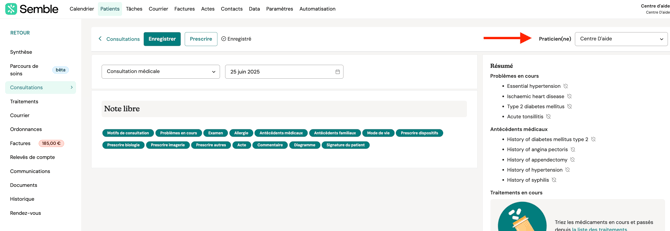
Dès qu’une modification ou un ajout est effectué (ex : via les tags), la sauvegarde automatique se déclenche, la consultation est créée et la page passe en “mode édition” : il n’est alors plus possible de changer de modèle.
Exemple : Vous pouvez sélectionner le modèle à éditer dans le menu déroulant : Après modification, le menu n’est plus visible car le système passe en mode édition.
Scénario 9 : Sauvegarde automatique pour un non-praticien
Si l’utilisateur n’est pas praticien et qu’aucun praticien n’a coché « Autoriser d’autres utilisateurs à rédiger des consultations en mon nom », le menu de sélection du praticien ne sera pas visible et les actions de sauvegarde automatique seront associées à l’utilisateur courant.
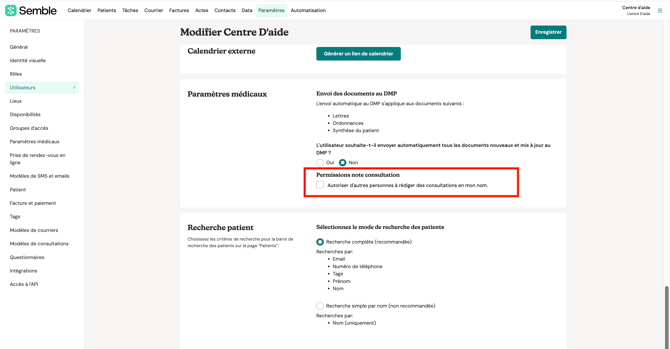
Si des praticiens ont cette option activée, le menu de sélection affichera l’utilisateur courant et tous les praticiens pour lesquels il peut créer des consultations.
À noter : si le menu “Praticien(ne)” est visible, il sera toujours positionné par défaut sur l’utilisateur actuel.
Pour toute question, contactez assistance@semble.fr