
Cette page vous indique comment importer différents actes vers votre organisation Semble avec une seule feuille Excel.
Cette fonctionnalité est actuellement limitée aux champs listés ci-dessous. Si certains de vos actes contiennent des données dépendantes d’autres dimensions de Semble, comme la tarification différenciée, ce processus nécessite une migration de données. Dans ce cas, contactez notre équipe dédiée à migrations@semble.io.
Dans cet article :
Exigences et limites du fichier
Surveiller le statut de l’import
Résoudre les problèmes d’import en masse
Importer des actes en masse
Les actes importés seront ajoutés à votre liste et n’effaceront/ne modifieront aucun acte existant.
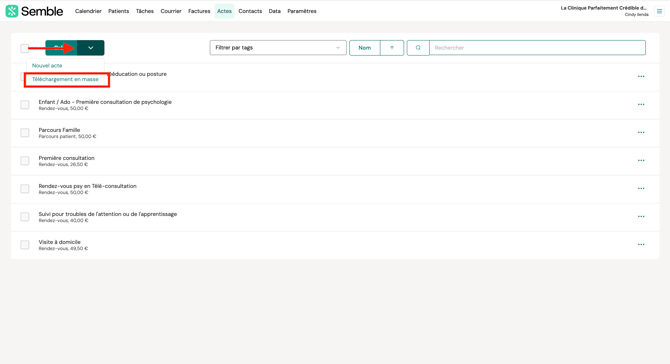
Étape 1 : Rendez-vous dans l’onglet « Actes » de Semble et cliquez sur la flèche pointant vers le bas à côté du bouton « Créer »
Étape 2 : Cliquez sur l’option « Téléchargement en masse » dans le menu déroulant. Cela vous conduira à l’interface d’import en masse.
Étape 3 : Si vous ne disposez pas encore du modèle d’import de masse, cliquez sur l’option pour le télécharger.
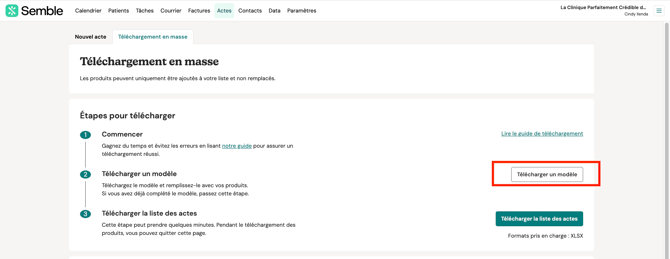
Si vous l’avez déjà rempli, passez directement à l’étape 5.
Remplir le fichier
Étape 4 : remplir et sauvegarder le modèle
Ouvrez le modèle téléchargé et saisissez toutes vos données d’actes selon le format spécifié ci-dessous, puis sauvegardez le modèle complété sur votre ordinateur.
Exigences et limites du fichier
Les fichiers utilisés pour importer des actes doivent être :
- Type de fichier : le fichier doit être au format .xlsx.
- Structure du tableur : seule la feuille « TEMPLATE » sera traitée.
- Ligne d’en-tête : le fichier doit inclure une ligne d’en-tête dont chaque en-tête de colonne correspond aux champs listés dans le tableau ci-dessous.
- Limite d’actes : le fichier ne doit pas contenir plus de 100 actes.
- Encodage : le fichier est encodé en UTF-8 s’il inclut des caractères de langue étrangère.
- Format monétaire : les données monétaires doivent être formatées en utilisant des décimales (par exemple, 250,00 ou 10 000,00).
Si vous utilisez un autre programme pour créer votre fichier, comme Google Sheets ou Numbers, vous pourrez exporter votre fichier en .xlsx afin de l’utiliser pour l’import.
Importer le fichier
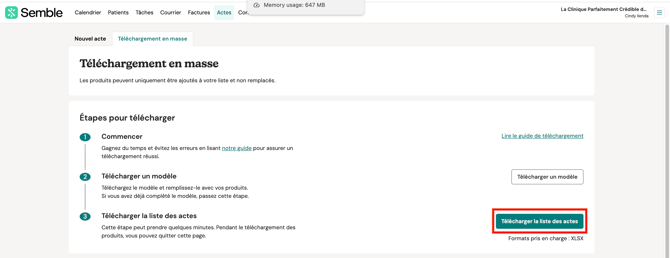
Étape 5 : importer le modèle
Cliquez sur « Télécharger la liste des actes » pour importer votre fichier sur Semble.
Surveiller le statut de l’import
- Terminé : toutes les données ont été importées avec succès.
- Partiellement terminé : l’import de certaines lignes a échoué. Vérifiez ces lignes et importez à nouveau si nécessaire.
- Echoué: l’import de toutes les lignes a échoué. Relisez attentivement le modèle pour débusquer les erreurs, puis essayez d’importer à nouveau.
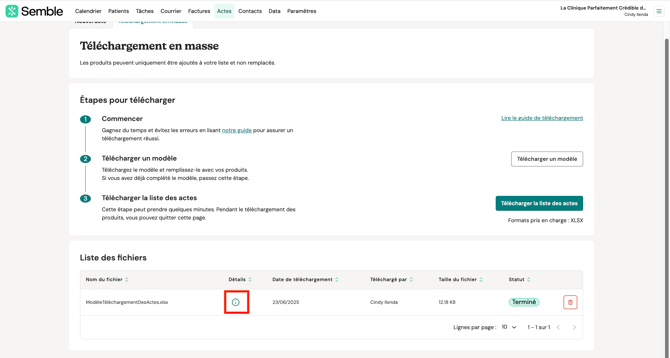
Remarque : cliquez sur l’icône « information » dans la colonne « détails » pour en savoir plus sur le statut de votre import.
Supprimer un import en masse
Vous pouvez supprimer un fichier précédemment importé depuis la page Import en masse. Cela supprimera définitivement tous les actes inclus dans cet import de votre liste d'actes.
- Rendez-vous sur la page Actes.
- Cliquez sur la flèche à côté du bouton Créer et sélectionnez Import en masse.

- Dans la Liste des fichiers, repérez l'import que vous souhaitez supprimer.
- Cliquez sur l'icône de corbeille à droite du fichier concerné.
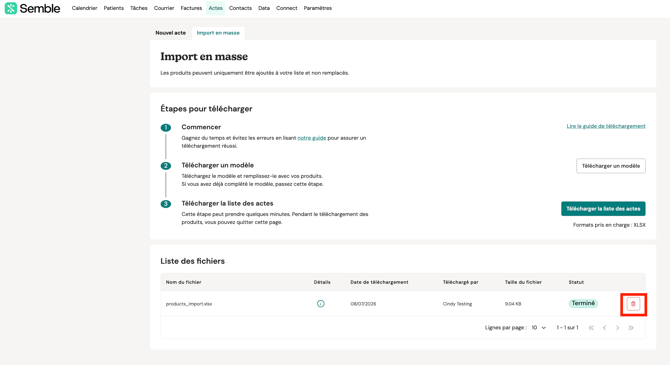
- Vérifiez le message de confirmation, puis cliquez sur Supprimer pour confirmer.
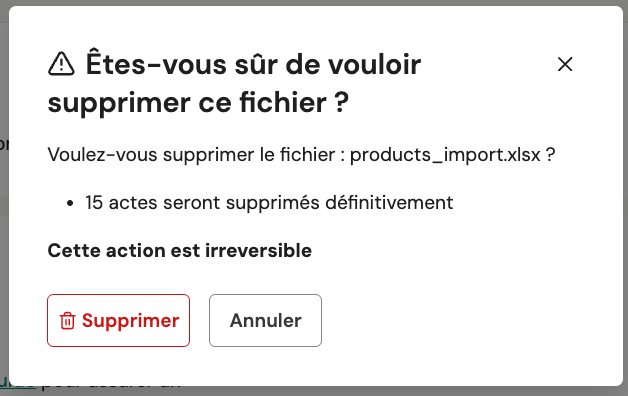
Remarque: La suppression d'un import supprimera définitivement tous les actes contenus dans ce fichier. Cette action est irréversible. Vous pouvez toujours télécharger une nouvelle liste en suivant ces étapes.
Résoudre les problèmes d’import en masse
Format du modèle
Assurez-vous d’utiliser le bon modèle fourni par Semble.
Compatibilité du type de fichier
Assurez-vous que votre fichier est sauvegardé au format .xlsx.
Limite d’actes
Assurez-vous que le fichier ne contienne pas plus de 100 actes.
Structure du tableur
Le fichier ne doit contenir qu’une seule feuille de calcul.
Encodage
Assurez-vous que le fichier est encodé en UTF-8 s’il inclut des caractères de langue étrangère.
Format monétaire
Utilisez des décimales dans le formatage de vos données monétaires (par exemple, 250,00).
Connexion Internet :
Une connexion Internet stable est cruciale pour réussir un import. Si votre connexion est interrompue, l’import peut échouer. Essayez d’importer à nouveau après avoir établi une connexion stable.