
Vous pouvez ajouter un tampon et une signature électronique (sous forme d’image téléchargée) ou une signature manuscrite au compte d’un utilisateur, à utiliser sur les courriers et ordonnances.
Remarque : Pour modifier la signature d’un utilisateur, vous devez disposer d’un rôle avec droits d’édition sur les paramètres Utilisateur.
Dans cet article :
Supprimer une signature ou un tampon
Exigences pour l’image
Les images téléchargées pour les signatures électroniques doivent être :
- Au format .png
- D’une largeur maximale de 200 pixels
- D’une taille maximale de 100 Ko
Ajouter une signature
Vous pouvez ajouter une signature électronique depuis la page Paramètres.
- Allez dans l’onglet Utilisateurs.
- Sélectionnez l’utilisateur à qui vous souhaitez ajouter une signature.
- Faites défiler jusqu’à la section Signature.
- Cliquez sur Importer un fichier et sélectionnez une image conforme sur votre appareil.
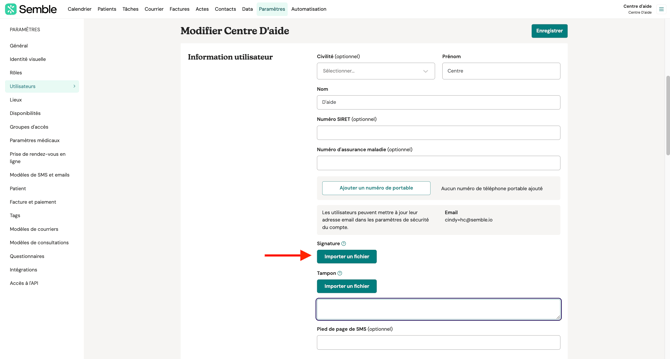
Remarque : Vérifiez que l’image respecte les critères ci-dessus.
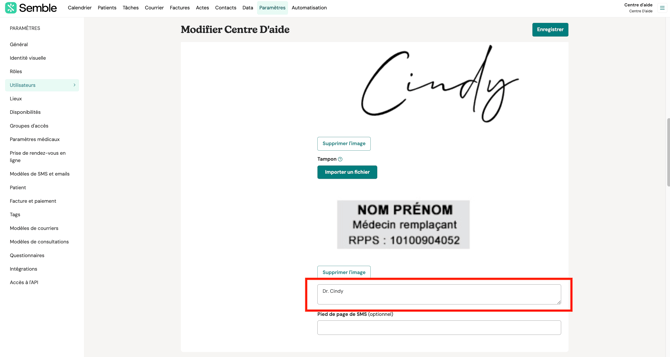
5. (Optionnel) Saisissez le titre et le nom de l’utilisateur dans la zone de signature. Ce texte apparaîtra sous la signature électronique et le tampon.
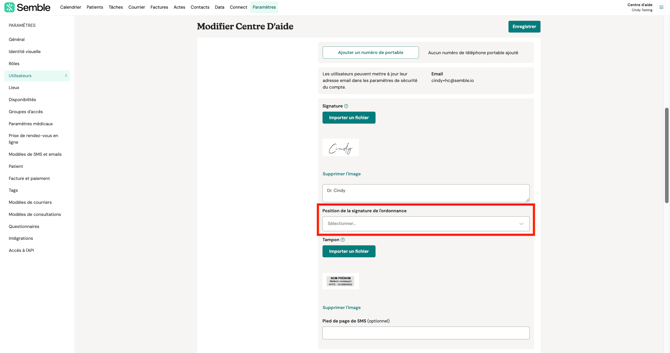
6. (Optionnel) Choisissez la position de la signature sur l'ordonnance. Sélectionnez l'emplacement où vous souhaitez que la signature apparaisse sur les ordonnances en choisissant un alignement dans le menu déroulant:
- Gauche – La signature apparaît sur le côté gauche en bas de l'ordonnance (paramètre par défaut)
- Centre – La signature apparaît au centre en bas de l'ordonnance
- Droite – La signature apparaît sur le côté droit en bas de l'ordonnance
7. Cliquez sur Enregistrer en haut à droite.
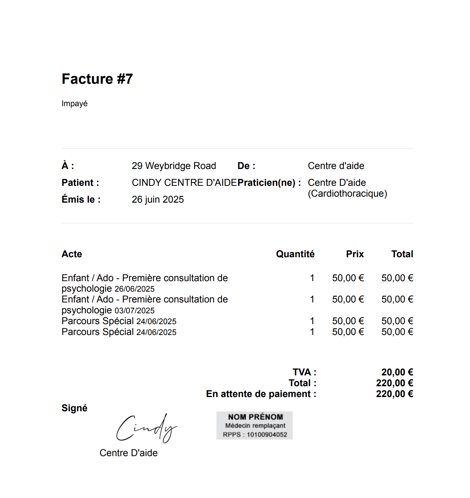
La signature apparaît sur le compte utilisateur. Vous pouvez ajouter cette signature aux documents suivants :
- Courriers
- Ordonnances
Ajouter un tampon
Vous pouvez ajouter une signature électronique depuis la page Paramètres.
- Allez dans l’onglet Utilisateurs.
- Sélectionnez l’utilisateur à qui vous souhaitez ajouter une signature.
- Faites défiler jusqu’à la section Tampon.
- Cliquez sur Importer un fichier et sélectionnez une image conforme sur votre appareil.
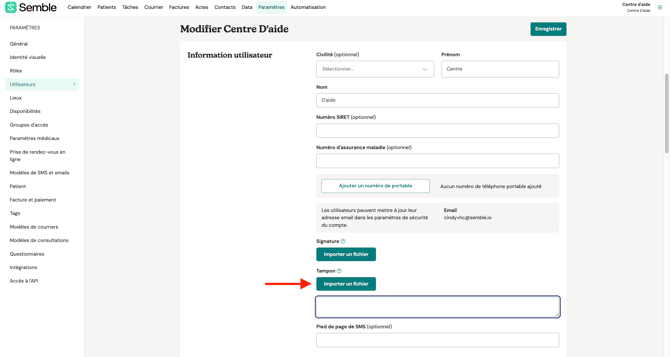
Remarque : Vérifiez que l’image respecte les critères ci-dessus.
6. Cliquez sur Enregistrer en haut à droite.
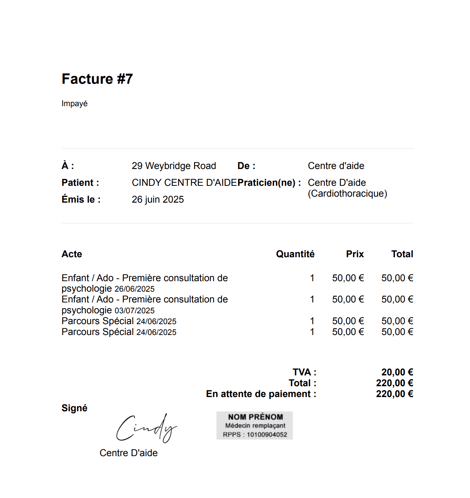
Le tampon apparaît sur le compte utilisateur. Vous pouvez ajouter ce tampon aux documents suivants :
- Courriers
- Ordonnances
Supprimer une signature ou un tampon
Vous pouvez supprimer la signature ou le tampon d’un utilisateur à tout moment depuis la page Paramètres :
- Allez dans l’onglet Utilisateurs.
- Sélectionnez l’utilisateur dont vous souhaitez supprimer la signature.
- Faites défiler jusqu’à la section Signature/Tampon.
- Cliquez sur Supprimer l’image.
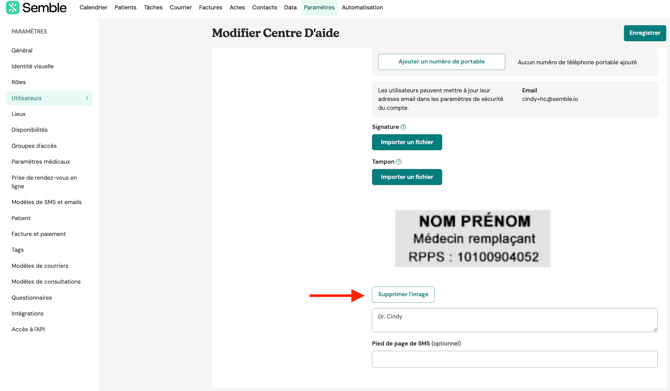
- (Optionnel) Supprimez tout texte figurant dans la zone de signature.
- Cliquez sur Enregistrer en haut à droite.
La signature/le tampon est retiré(e) du compte utilisateur. Vous pouvez en télécharger une nouvelle à tout moment en suivant les étapes ci-dessus.