Remarque : pour créer, modifier ou supprimer un patient, vous devez disposer d’un rôle autorisé à modifier la page « Patients ».
Dans cet article :
Créer un patient: Manuellement
Créer un patient: Avec lecteur de cartes Vitale
Configurer les préférences de communication
Que se passe-t-il avec les données d’un patient archivé ?
Indiquer le décès d’un patient
Signaler un évènement indésirable
Imprimer les informations d’un patient
Exporter les données complètes du patient
Ajouter les relations du patient
Ajouter les allergies du patient
Créer un patient: Manuellement
Vous pouvez créer un patient à tout moment depuis la page « Patients ».
1. Cliquez sur « Ajouter un patient »
2. Renseigner les informations générales
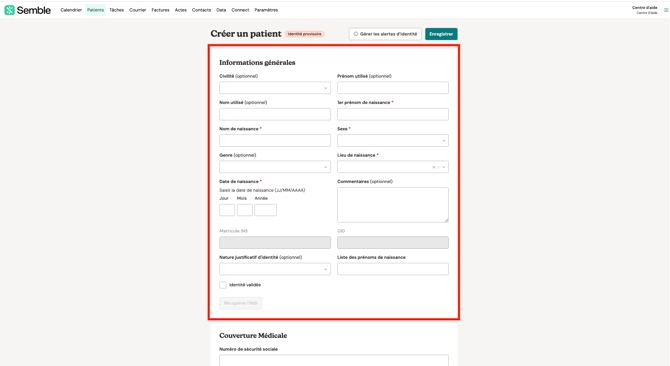
Lorsque vous renseignez le Lieu de naissance :
- Pour une naissance en France : saisissez le code INSEE à 5 caractères
- Pour une naissance à l'étranger : sélectionnez le 99999
3. (Optionnel) Dans la section Couverture Médicale, vous pouvez renseigner :
- Numéro de sécurité sociale
Le numéro de sécurité sociale correspond au matricule INS (NIR - Numéro d'Inscription au Répertoire).
-
Assurance Maladie Complémentaire
-
Renseignez l'AMC si le patient dispose d'une assurance maladie complémentaire
-
Renseignez le Numéro d'adhérent de l'assurance complémentaire
REMARQUE : Ces informations facilitent la gestion des remboursements et la facturation, mais ne sont pas obligatoires pour créer le dossier patient.
4. (Optionnel) Renseignez toute information supplémentaire, telle que les coordonnées, la profession ou la religion dans la section « Commentaires ».
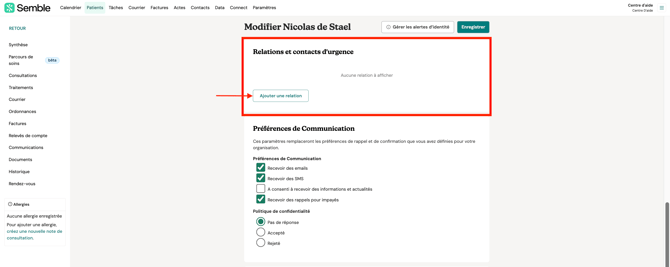
5. (Optionnel) Cliquez sur « Ajouter une relation » pour associer un contact externe ou une assurance au patient.
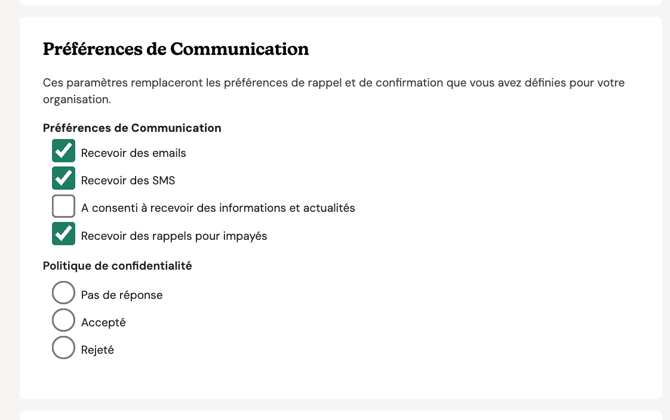
6. Sélectionnez les préférences de communication du patient et indiquez s’il a accepté ou non la politique de confidentialité de votre cabinet.
7. (Optionnel) Renseignez les informations de facturation
8. (Optionnel) Saisissez tout numéro d’identification supplémentaire pour le patient dans la section « Numéros d’identification ».
9. Cliquez sur « Enregistrer »
Le nouveau patient apparait sur la page « Patients ».
Le statut INS du patient sera automatiquement défini comme "provisoire" lors d'une création manuelle. Il pourra être mis à jour lors d'une future lecture de carte Vitale.
Créer un patient: Avec lecteur de cartes Vitale
- Demandez au patient d'insérer sa carte Vitale dans le lecteur
- Le système déclenche automatiquement l'appel au service ADRi (Acquisition des Droits intégré)
- Le système effectue automatiquement :
- La récupération des données administratives du patient
- La vérification des droits à l'assurance maladie
- La mise à jour des informations si le patient existe déjà
- La création d'un nouveau dossier patient si nécessaire
Vérifiez toujours les informations récupérées affichées à l'écran
4. Ajoutez les données manquantes si nécessaire
Remarque : Le statut INS sera automatiquement défini selon la source des données (certifié si provenant du Ségur numérique).
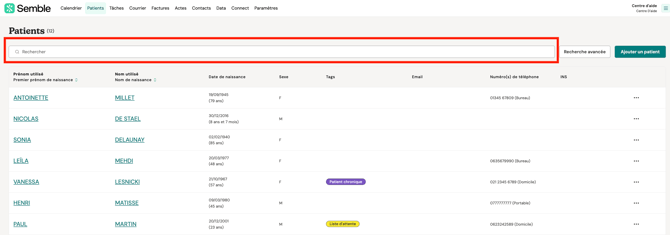
Rechercher un patient
- Nom
- Prénom
- Date de naissance
- Adresse e-mail
- Numéro de téléphone
- Tag
- Identifiant Semble
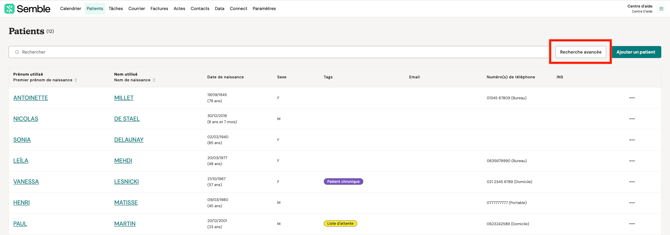
Recherche avancée
- Nom
- Prénom
- Date de naissance
- INS
REMARQUE : Pour effectuer une recherche avec le numéro INS (Identifiant National de Santé), vous devez utiliser la recherche avancée. Vous ne pouvez pas utiliser la barre de recherche.
Le numéro INS doit être saisi intégralement pour que le résultat s'affiche.
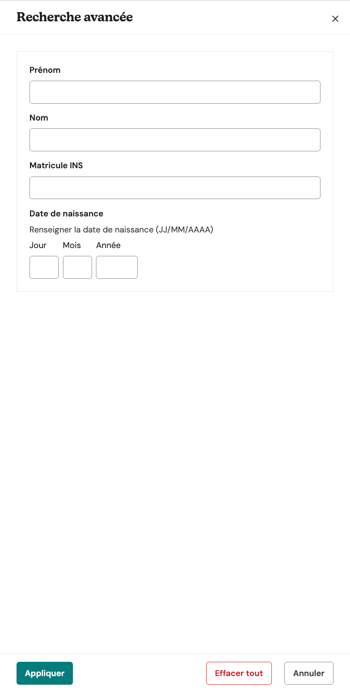
REMARQUE : L'INS est le seul critère de recherche qui nécessite une saisie complète. Pour les autres champs (nom, prénom), une saisie partielle peut suffire.
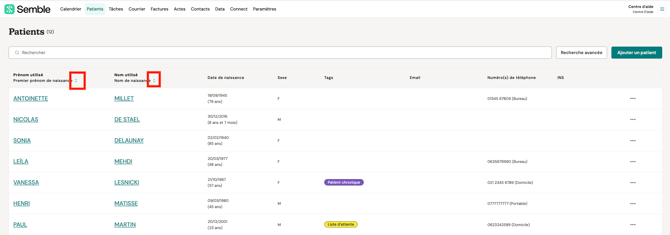
Organiser la liste des patients par ordre alphabétique
- Repérez les flèches situées à côté des colonnes Nom et Prénom
- Cliquez sur la flèche pour trier :
- De A à Z (ordre croissant)
- De Z à A (ordre décroissant)
Filtrer les patients par statut
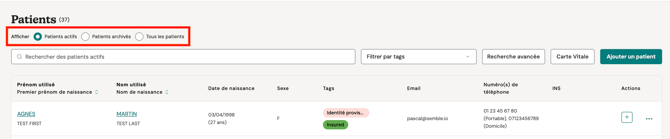
Sur la page Patients, vous trouverez des options de filtre en haut de l’écran : Patients actifs, Patients archivés et Tous les patients.
Il vous suffit de sélectionner l’option souhaitée pour afficher la liste correspondante :
-
Actifs : affiche uniquement les patients actuellement actifs
-
Archivés : affiche uniquement les dossiers archivés
-
Tous : affiche les patients actifs et archivés ensemble
Remarque : La page Patients affiche par défaut les patients actifs à chaque connexion. Le filtre sélectionné (Actifs, Archivés ou Tous) est conservé uniquement pendant votre session en cours et est réinitialisé lors de la déconnexion.
Configurer les préférences de communication
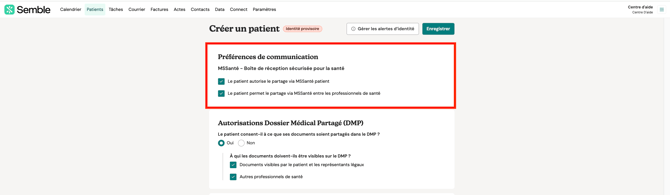
MSSanté - Boîte de réception sécurisée pour la santé
- Dans la section Préférences de communication, cochez selon le consentement du patient :
- Le patient autorise le partage via MSSanté patient
- Le patient permet le partage via MSSanté entre les professionnels de santé
REMARQUE : MSSanté est la messagerie sécurisée de santé pour l'échange de documents médicaux.
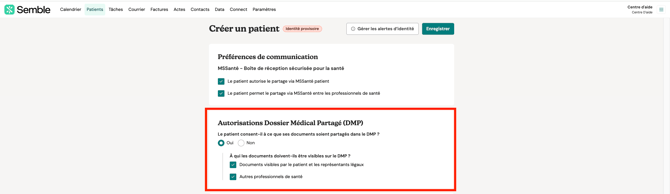
Définir les autorisations Dossier Médical Partagé (DMP)
-
Sélectionnez Oui ou Non à la question : Le patient consent-il à ce que ses documents soient partagés dans le DMP ?
-
Si Oui, précisez la visibilité des documents :
- Cochez Documents visibles par le patient et les représentants légaux
- Cochez Autres professionnels de santé
REMARQUE : Le DMP est un service national qui centralise les informations de santé du patient. Le consentement du patient est obligatoire.
Modifier un patient
Vous pouvez modifier les informations d’un patient à tout moment depuis la page « Patients ».
1. Sélectionnez un patient.
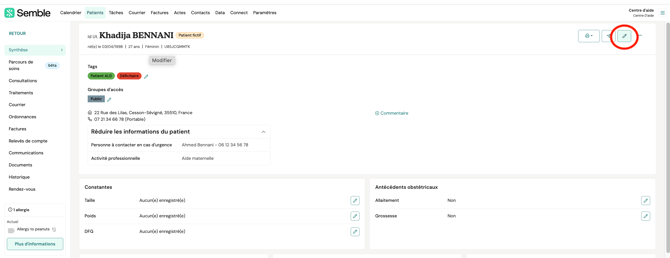
2. Cliquez sur l’icône de modification dans le coin supérieur droit.
3. Effectuez vos modifications.
4. Cliquez sur « Enregistrer »
Supprimer un patient
Vous pouvez supprimer un patient à tout moment depuis la page « Patients ».
1. Sélectionnez le patient que vous souhaitez supprimer.
2. Cliquez sur les points de suspension (...) dans le coin supérieur droit.
3. Sélectionnez « Supprimer ».
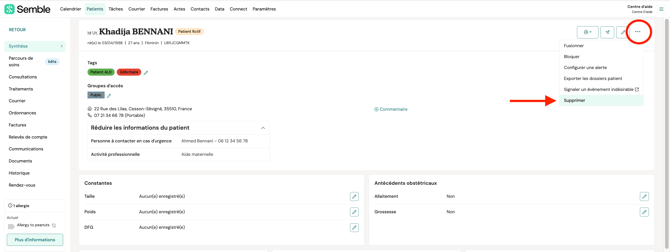
4. Saisissez le nom complet du patient.
Remarque : veiller à respecter les majuscules, espaces et caractères spéciaux. En cas de doute, privilégiez le copier-coller à la saisie manuelle.
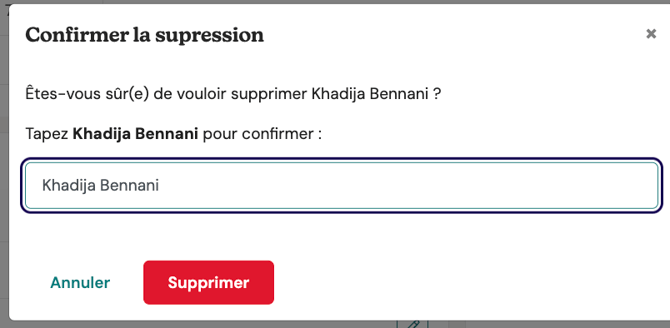
5. Cliquez sur « Supprimer » pour confirmer la suppression.
Le patient et tous ses documents sont définitivement supprimés de Semble.
Le patient sera définitivement retiré de votre plateforme Semble. En cas de suppression accidentelle, vous pouvez encore générer un « rapport patient » pour récupérer une liste de tous les patients (présents et passés) et recréer manuellement le profil supprimé par erreur.
Archiver un patient
Pour connaître les règles officielles de conservation des dossiers médicaux en France, vous pouvez consulter la fiche correspondante sur le site du gouvernement Service-public.fr :
👉 https://www.service-public.fr/particuliers/vosdroits/F12210 — cette page explique notamment les délais de conservation des dossiers médicaux prévus par l’article R1112-7 du Code de la santé publique.
Vous pouvez également consulter le texte officiel de l’article R1112-7 sur Légifrance ici :
👉 https://www.legifrance.gouv.fr/codes/article_lc/LEGIARTI000036658351/ — texte du Code de la santé publique précisant les obligations de conservation et les durées légales.
Pour archiver ou désarchiver un patient, vous devez disposer des autorisations appropriées associées à votre rôle.
1. Allez sur la page Patients et sélectionnez le patient que vous souhaitez archiver.
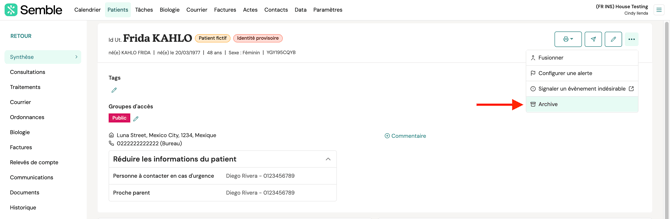
2. Sur la page Résumé du patient, cliquez sur le menu à trois points (…) en haut à droite.
3. Sélectionnez Archive dans le menu déroulant.
4. Avant de pouvoir archiver un patient, Semble vous signalera les éléments en attente nécessitant votre attention. Consultez la section Éléments en attente dans la fenêtre de confirmation d’archivage.
Il est recommandé de traiter ou au moins vérifier ces éléments avant l’archivage afin d’éviter d’oublier des actions cliniques ou financières importantes.
5. Si vous ne souhaitez pas ou n’avez pas besoin de les examiner vous devrez cocher la case pour confirmer que vous avez pris connaissance des éléments en attente.
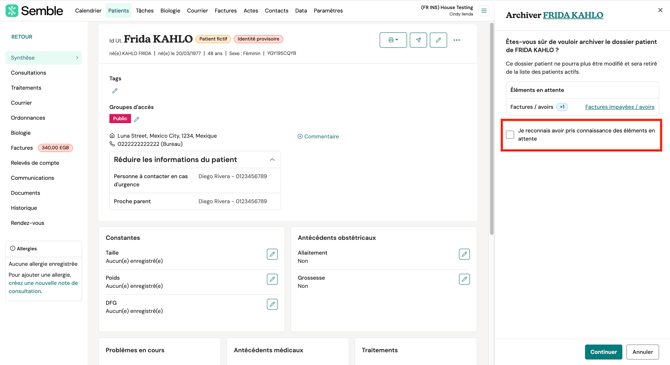
6. Cliquez sur Continuer pour ajouter la raison de l’archivage du patient.
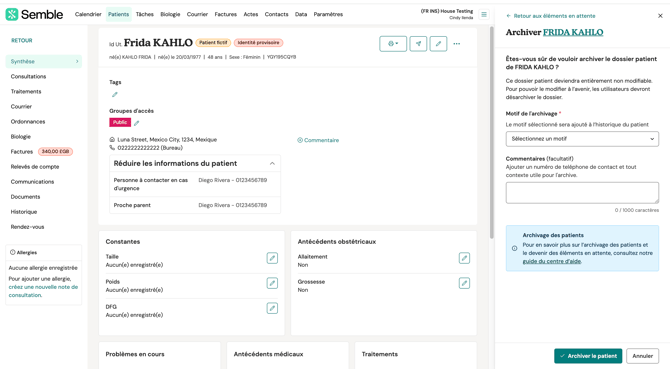
7. Cliquez sur Archiver le patient.
Remarque : Une fois archivé, le dossier patient devient non modifiable. Vous devrez désarchiver le dossier pour pouvoir y apporter des modifications.
Désarchiver un patient
Si vous devez modifier un dossier patient archivé ou réactiver sa prise en charge, vous pouvez le désarchiver :
-
Allez sur la page Patients et utilisez les filtres pour afficher les Patients archivés ou Tous les patients.
-
Sélectionnez le patient archivé que vous souhaitez désarchiver.
-
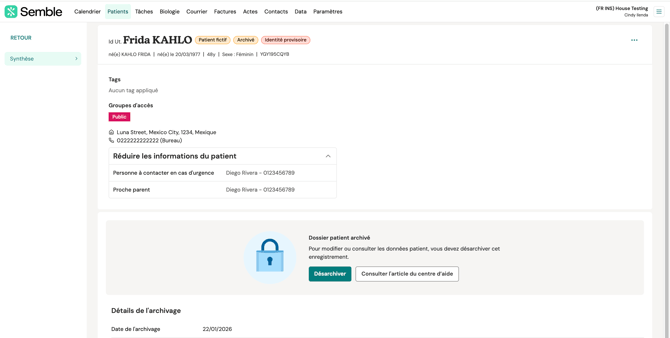
Sur la page Synthèse du patient (un bandeau indiquera le statut archivé), cliquez sur le bouton Désarchiver ou, via le menu à trois points (…), sélectionnez Désarchiver.
-
(Optionnel) Ajoutez la raison du désarchivage et confirmez.
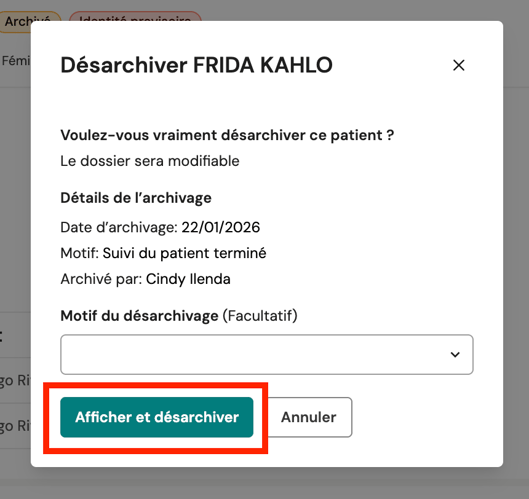
Le dossier patient est immédiatement rétabli dans un état actif et modifiable.
Que se passe-t-il avec les données d’un patient archivé ?
Pour connaître les règles officielles de conservation des dossiers médicaux en France, vous pouvez consulter la fiche correspondante sur le site du gouvernement Service-public.fr :
👉 https://www.service-public.fr/particuliers/vosdroits/F12210 — cette page explique notamment les délais de conservation des dossiers médicaux prévus par l’article R1112-7 du Code de la santé publique.
Vous pouvez également consulter le texte officiel de l’article R1112-7 sur Légifrance ici :
👉 https://www.legifrance.gouv.fr/codes/article_lc/LEGIARTI000036658351/ — texte du Code de la santé publique précisant les obligations de conservation et les durées légales.
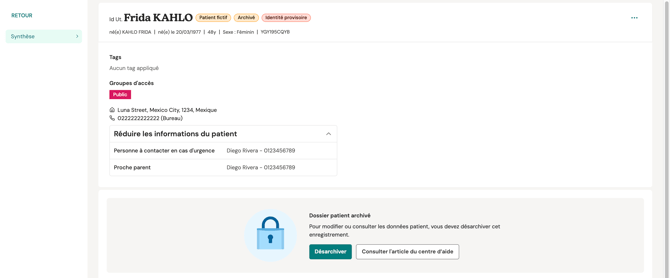
Devient non modifiable
-
Capacités d’édition : Toutes les données du patient deviennent en lecture seule (non modifiable) et ne peuvent plus être modifiées tant que le dossier est archivé.
Reste accessible
-
Informations de base : Les informations essentielles (nom, email, sexe/genre, identifiant, etc.) restent visibles sur la page Résumé.
-
Accès au portail patient : Le patient conserve l’accès à son portail patient et peut toujours s’y connecter.
-
Liens de paiement : Tous les liens de paiement déjà envoyés restent actifs et fonctionnels.
-
Données historiques : Tous les rendez-vous, factures, tâches et courriers restent visibles dans leurs listes respectives dans Semble.
Remarque : Lorsque vous cliquez sur l’un de ces éléments pour un patient archivé, vous serez redirigé vers la page de synthèse du patient avec l'impossibilité de modifier les détails du patients.
Pour consulter les détails complets ou modifier un rendez-vous, une facture, une tâche ou tout autre élément, vous devrez d’abord désarchiver le patient.
-
Données et rapports : Les dossiers continuent d’apparaître dans les rapports et les exports de données.
Réservations en ligne et patients archivés
Si un patient archivé prend un nouveau rendez-vous via votre page de réservation en ligne, Semble créera un nouveau dossier patient au lieu de désarchiver le dossier existant.
Vous devrez alors :
-
Désarchiver le dossier patient d’origine.
-
Fusionner le nouveau dossier créé avec le dossier archivé afin de conserver un historique patient unique et complet.
Astuce : Pour éviter les doublons de dossiers patients, il est recommandé de désarchiver les patients avant qu’ils ne reprennent rendez-vous, si vous savez qu’ils prévoient de revenir dans votre établissement.
Indiquer le décès d’un patient
Pour indiquer le décès d’un patient dans Semble, suivez ces étapes :
1. Rendez-vous sur le dossier du patient concerné.
2. Cliquez sur le bouton Modifier pour modifier le dossier du patient.
3. Faites défiler jusqu’à la section « Plus d’informations » et cochez la case « Décédé ».
4. Une fois la case cochée, vous devrez saisir la date de décès.

5. Après avoir saisi la date, vous verrez apparaitre la mention « Décédé » à l’ouverture du dossier du patient.
Signaler un évènement indésirable
- Les effets indésirables de médicaments
- Les incidents liés aux dispositifs médicaux
- Les infections associées aux soins
- Les erreurs médicamenteuses
Accéder au signalement depuis Semble
1. Allez dans le dossier patient concerné
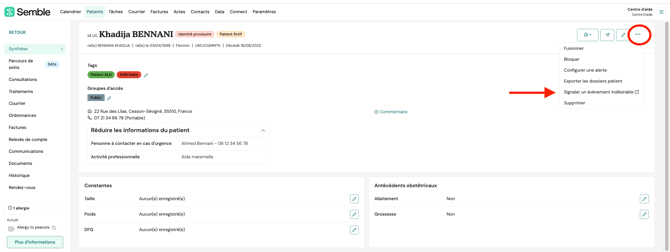
2. Cliquez sur les points de suspension (...) dans le coin supérieur droit.
3. Cliquez sur Signaler un événement indésirable
REMARQUE : Ce portail gouvernemental centralise tous les signalements d'événements sanitaires indésirables en France.
Bloquer un patient
Vous pouvez bloquer un patient dans Semble en suivant ces étapes :
1. Accédez à la page « Synthèse » du patient.
2. Cliquez sur les points de suspension (...) dans le coin supérieur droit.
3. Sélectionnez « Bloquer » dans le menu déroulant.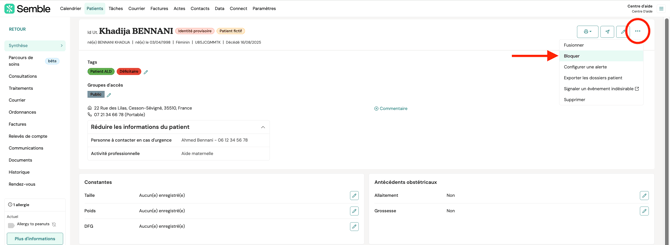
Bloquer un patient empêchera les utilisateurs de prendre des rendez-vous pour eux via la page « Calendrier ». Cependant, veuillez noter que cela n’empêchera pas le patient de prendre rendez-vous en ligne.
Imprimer les informations pour un patient
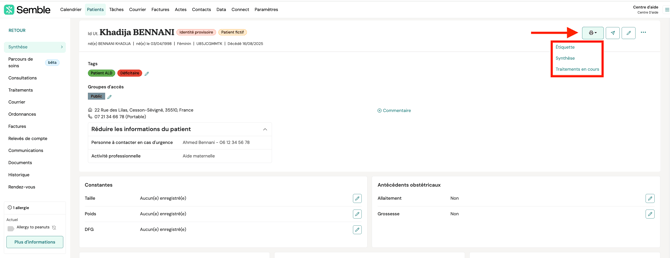
Si vous souhaitez imprimer une étiquette pour votre patient avec quelques informations de base, sa synthèse ou les traitements en cours du patients suivez les étapes ci-dessous.
1. Cliquez sur le dossier patient pour lequel vous souhaitez imprimer une étiquette, puis cliquez sur le bouton d’impression dans le coin supérieur droit et sélectionnez « Étiquette », « Synthèse » ou « Traitements en cours » :
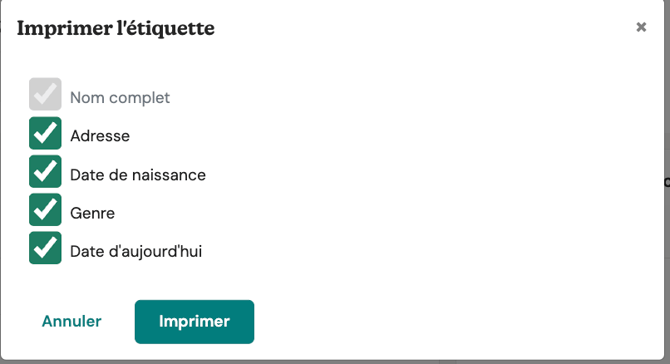
2. (Optionnel) Si vous desirez imprimer un étiquette, choisissez ensuite les informations que vous souhaitez faire apparaitre sur l’étiquette et cliquez sur « Imprimer ».
3. Une fenêtre s’ouvrira et vous permettra d’imprimer votre étiquette.
Exporter les données complètes du patient
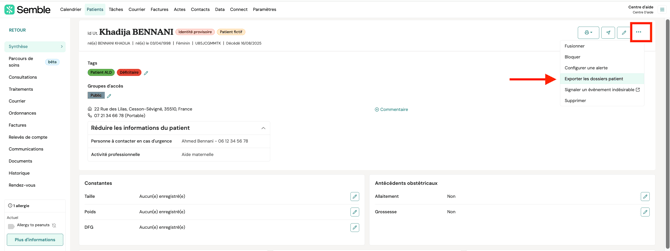
1. Accédez à un dossier patient et cliquez sur les points de suspension, puis sur le bouton « Exporter les dossiers patient » comme indiqué ci-dessous :
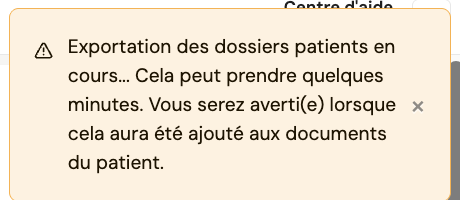
Vous verrez alors une notification jaune dans le coin supérieur droit comme ci-dessous :
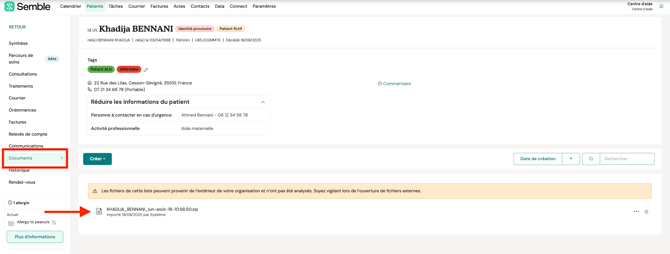
2. L'export sera alors ajouté aux documents du patient:
3. Si vous souhaitez partager le document, cliquez sur les points de suspension puis sur « Partager »:
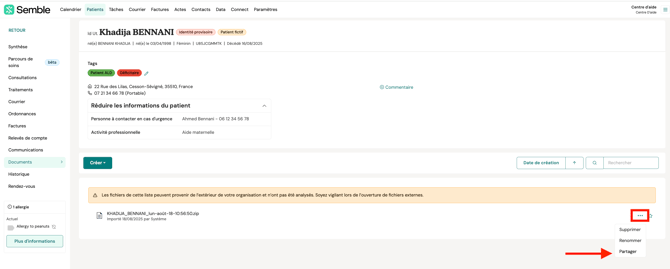
4. Vous pouvez alors partager le document avec le patient ou une tièrce personne.
Le destinataire recevra un fichier qui contiendra toutes les données de ce dossier patient.
Veuillez noter que le fichier ne contiendra pas :
- Les ordonnances : celles-ci ne seront disponibles que dans les notes de consultation, si elles ont été enregistrées comme telles.
- L'historique
- Les communications avec les patients
Ajouter les relations du patient
La fonctionnalité « Relations » vous permet d’associer n’importe quel compte tiers pertinent à un patient. Ces relations peuvent inclure les parents, les contacts d’urgence, les organismes d’assurance, les médecins traitants, les pharmacies externes, et plus encore.
Une fois une relation ajoutée, vous pouvez effectuer des tâches, comme envoyer des courriers à ces tiers ou les facturer au nom du patient (uniquement pour les organismes d’assurance et les relations responsables du paiement).
1. Sélectionnez le profil patient pour qui vous souhaitez ajouter une relation.
2. Cliquez sur l’icône de modification dans le coin supérieur droit.
3. Faites défiler jusqu’à la section « Relations et contacts d’urgence ».
4. Cliquez sur « Ajouter une relation ».
5. Ouvrez le menu déroulant Type de relation et sélectionnez la relation pertinente (ex. Responsable légal).
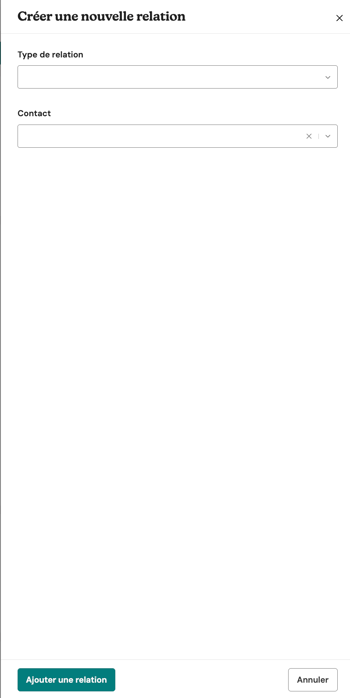
6. Commencez à saisir le nom du contact dans le champ « Contact » pour rechercher parmi les contacts ajoutés, puis renseignez les informations demandées.
Si le contact n’apparait pas dans les suggestions, vous pouvez aussi le créer en cliquant sur "créer" après avoir entrer leur nom.
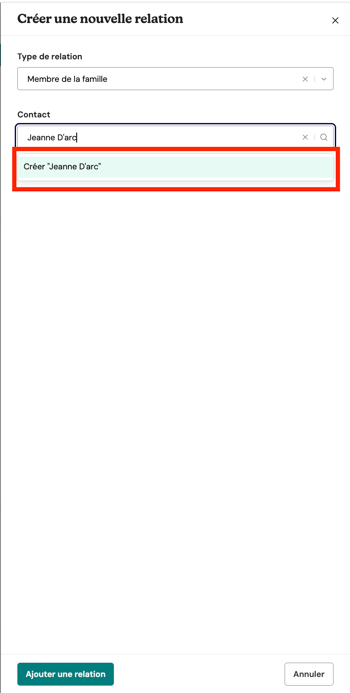
7. Cliquez sur « Ajouter une relation ». Le contact apparait dans la section « Relations et contacts d’urgence ».
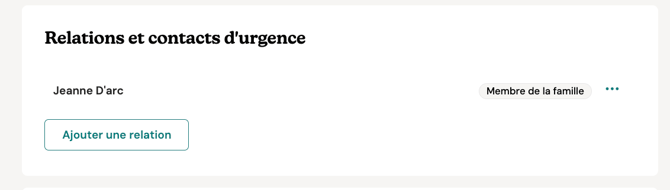
9. Cliquez sur « Enregistrer » en haut de la page.
Le contact est alors associé au patient. Vous pouvez désormais envoyer les documents du patient à ce contact.
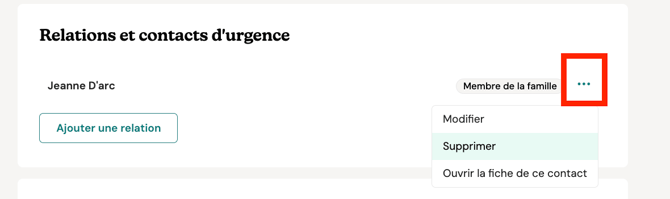
Vous pouvez le supprimer ou le modifier à tout moment en cliquant sur les points de suspensions à côté de celui-ci:
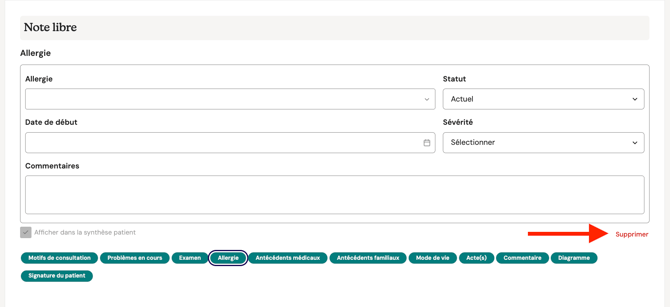
Ajouter les allergies du patient
Pour ajouter une allergie au dossier d’un patient, suivez ces étapes :
1. Rendez-vous sur le dossier du patient concerné.
2. Accédez à l’onglet « Consultations » et créez une nouvelle note de consultation en cliquant sur « Créer ».
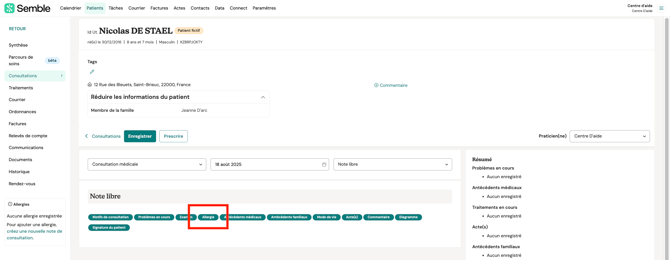
3. Cliquez sur le mot-clé « Allergie » pour afficher la section dans la vue consultation.
4. Renseignez l’allergie et les informations relatives.
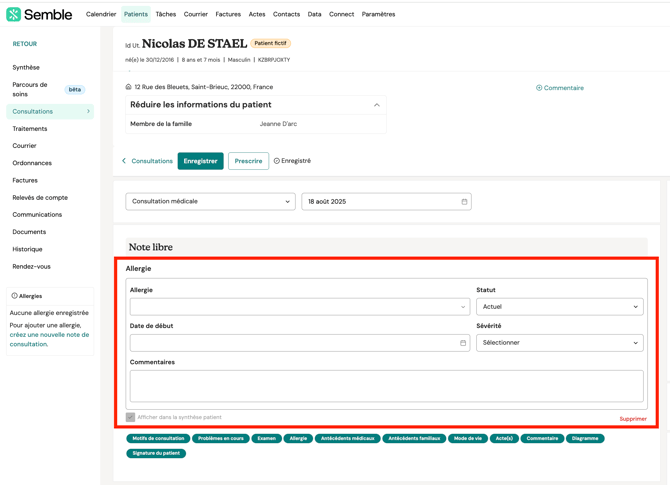
Une fois ajoutée, l’allergie apparaitra sur le dossier du patient de façon à être clairement visible à l’avenir.
Pour retirer l’allergie, vous pouvez supprimer la section sur l'allergie: