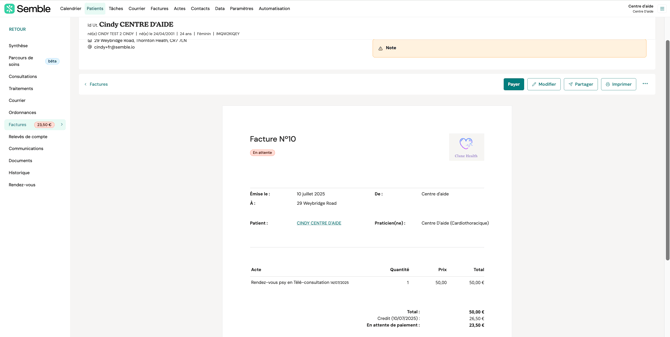
Remarque : Pour enregistrer un paiement, vous devez disposer d’un rôle vous autorisant à modifier les Factures.
Dans cet article :
Enregistrer le paiement d’une facture
Modifier ou supprimer un paiement
Créer un acompte / paiement anticipé
Régler une facture avec un acompte
Régler une facture avec un avoir
Créer des moyens de paiement personnalisés
Ajoutez vos propres moyens de paiement (ex. : créance irrécouvrable) afin de mieux refléter les méthodes utilisées dans votre clinique. Cela vous permet notamment d’enregistrer des paiements sur des factures non remboursables ou spécifiques à votre organisation.
-
Accédez à vos Paramètres via le menu principal.
-
Cliquez sur l’onglet Facture et paiement.
-
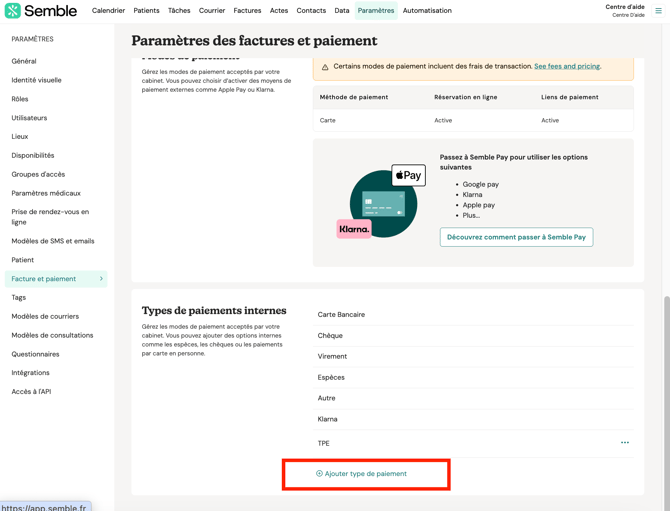
Faites défiler la page jusqu'à la section Types de paiement internes.
-
Vous verrez une liste des moyens de paiement par défaut (ex. : Espèces, Virement, Carte,).
-
Cliquez sur Ajouter type de paiement.
-
Renseignez le nom du moyen de paiement personnalisé (ex. : TPE, Créance irrécouvrable ou Remboursement).
-
Cliquez sur L'icône d'enregistrement.
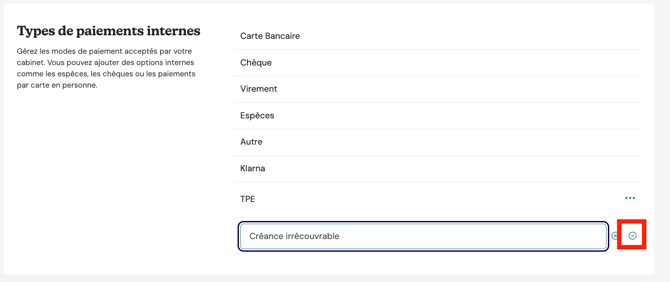
Le moyen de paiement que vous avez créé sera désormais disponible lors de l'enregistrement d’un paiement sur une facture, y compris pour les cas spécifiques comme les factures non remboursables.
Bon à savoir
-
Vous pouvez créer autant de types de paiement que nécessaire.
-
Ces moyens sont visibles uniquement au sein de votre clinique.
Enregistrer le paiement d’une facture
Vous pouvez enregistrer le paiement d’une facture à tout moment depuis la page Factures :
1. Cliquez sur le bouton Payer sur la facture concernée.
2. Renseignez les informations de paiement :
-
Date : Sélectionnez la date à laquelle le paiement a été effectué
-
Type de paiement : Utilisez la liste déroulante pour choisir le mode de paiement
-
Montant : Saisissez le montant réglé
- Commentaire (optionnel)
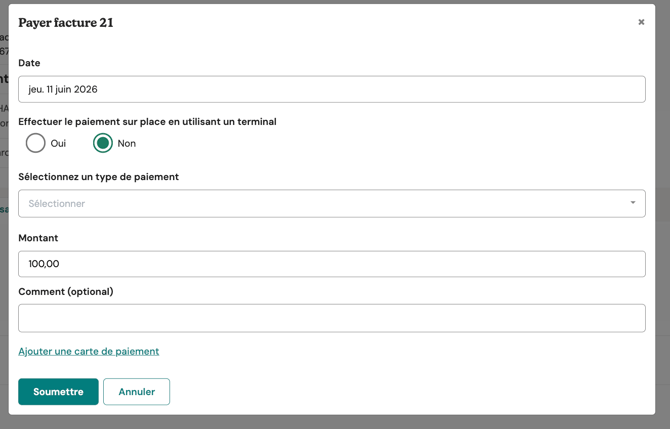
3. Cliquez sur Soumettre.
Remarque : Si vous avez ajouté une carte de paiement au dossier du patient et que vous sélectionnez ce mode de paiement, le bouton affichera Débiter la carte.
La facture passe alors au statut « Payée » sur la page Factures
Modifier ou supprimer un paiement
Vous pouvez supprimer un paiement à tout moment depuis la page Factures.
1. Sélectionnez la facture à modifier.
2. Cliquez sur l’icône modifier en haut à droite.
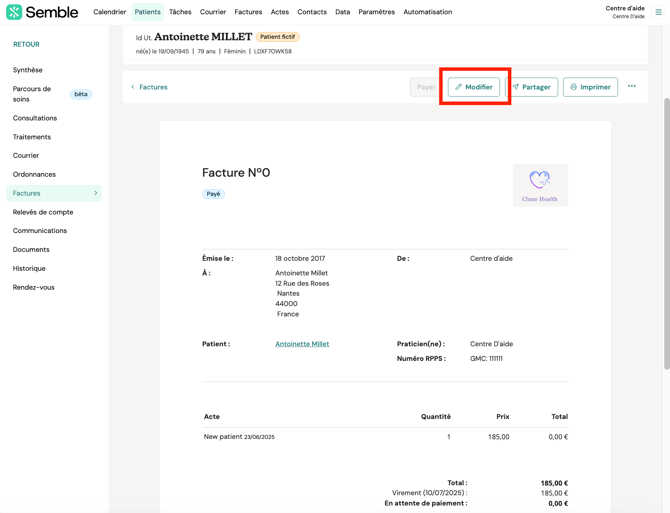
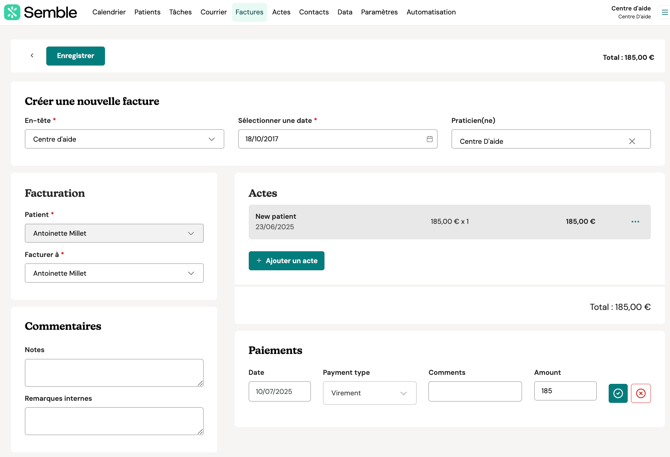
3. Accédez à la section Paiements de la facture.
4. Cliquez sur le paiement pour le modifier
5. Sélectionnez "Supprimer" pour effacer le paiement.
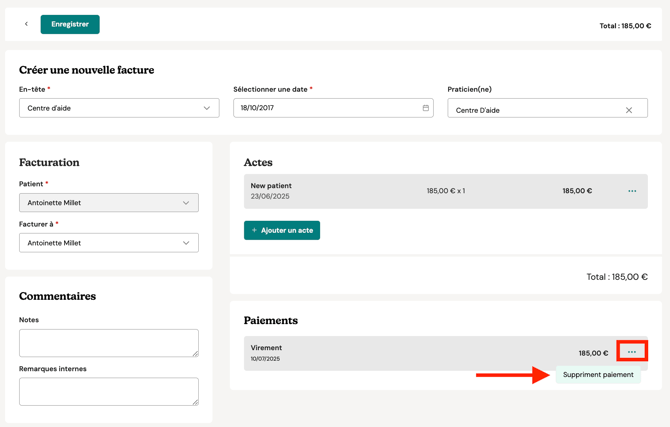
6. Cliquez sur Enregistrer en haut.
Le paiement est modifié/supprimé.
Créer un acompte / paiement anticipé
Un acompte (ou paiement anticipé) est un paiement effectué avant l’échéance totale de la facture. Il sert généralement à couvrir des frais futurs ou à régler partiellement un solde existant.
Vous pouvez créer un acompte à tout moment depuis la page Patients :
1. Sélectionnez le patient concerné.
2. Rendez-vous dans l’onglet Factures non-remboursables.
3. Cliquez sur le bouton "Payer".
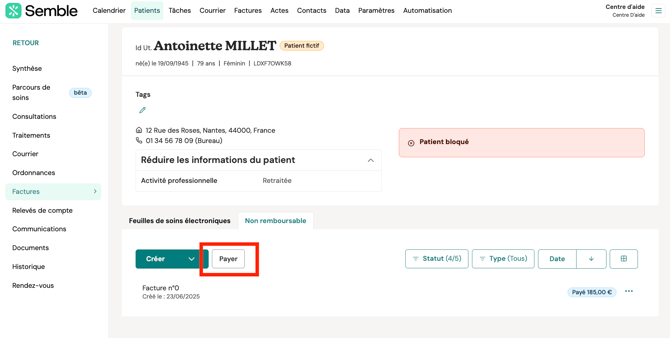
4. Complétez les informations du paiement anticipé :
-
Date : Sélectionnez la date du paiement
-
Type de paiement : Choisissez le mode de paiement
-
Montant : Saisissez le montant versé en avance
- Commentaire (Optionnel)
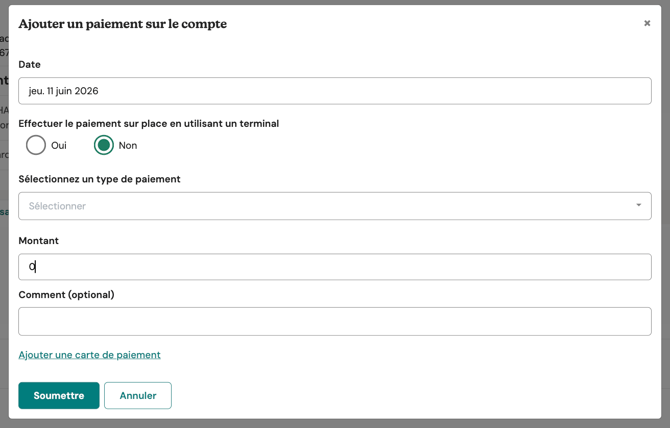
5. Cliquez sur Soumettre.
Le paiement apparaît dans l’onglet Factures du patient.
Le patient dispose désormais d’un crédit sur son compte, utilisable pour régler des factures ultérieures.
Régler une facture avec un acompte
Si un patient dispose d’un acompte enregistré sur son compte, vous pouvez utiliser ce crédit pour régler une facture, depuis la page Patients :
1. Sélectionnez le patient concerné.
2. Rendez-vous dans l’onglet Factures.
3. Cliquez sur le bouton Payer sur la facture à solder.
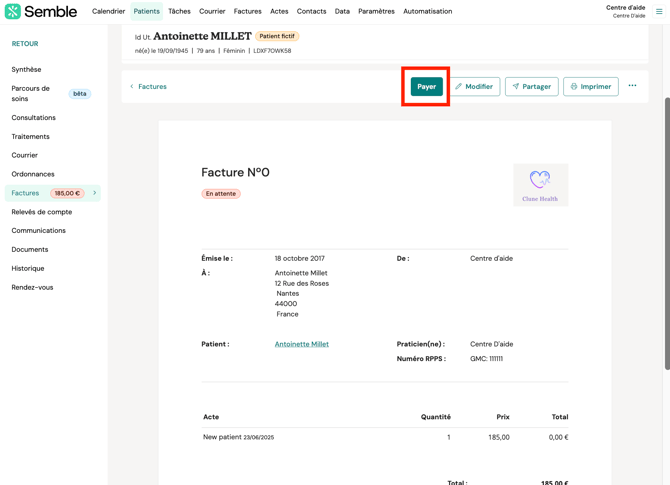
4. Dans la liste Type de paiement, choisissez Payer depuis le compte.
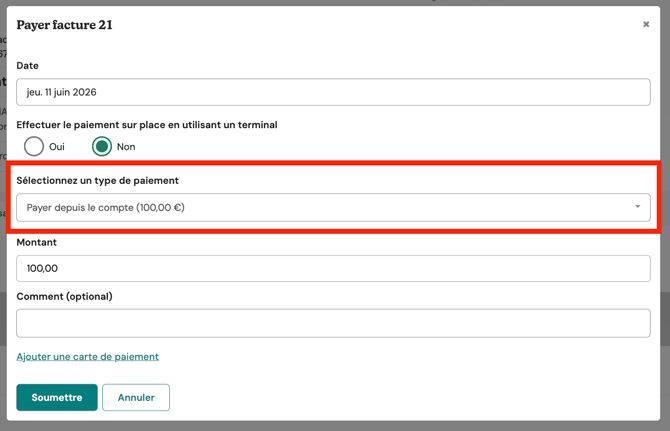
5. Complétez le reste de la facture :
-
Date : Sélectionnez la date du paiement
-
Montant : Indiquez le montant à régler
- Commentaire (Optionnel)
6. Cliquez sur Soumettre.
Le statut de la facture passe à « Payée » et la notification Acompte indique le crédit restant sur le compte du patient.
Remarque : Si vous avez réglé une facture en utilisant un acompte, mais que vous devez ensuite rembourser cet acompte, il faudra effectuer le remboursement depuis la facture.
Remboursements
- Si vous utilisez Semble Pay – Suivez les étapes indiquées ici
- Si vous utilisez Stripe ou aucune intégration – Suivez les étapes indiquées ici
Veillez à sélectionner la bonne méthode selon votre configuration pour garantir un remboursement sans erreur.
Vous utilisez Semble Pay
-
Ouvrez la facture à rembourser.
-
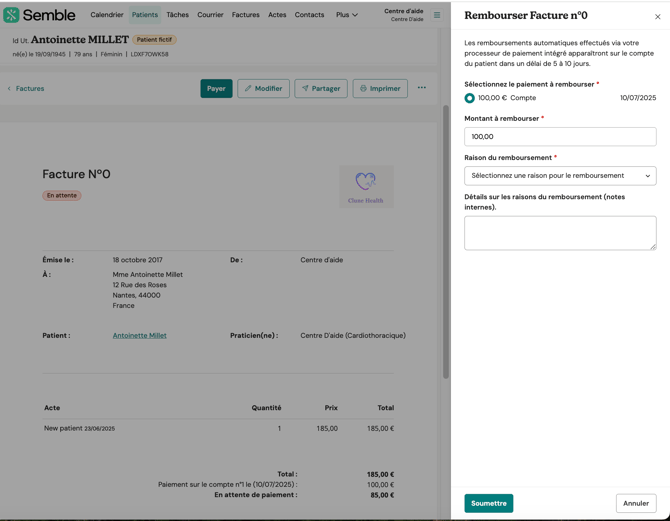
Cliquez sur les trois points (...), puis sélectionnez Rembourser.
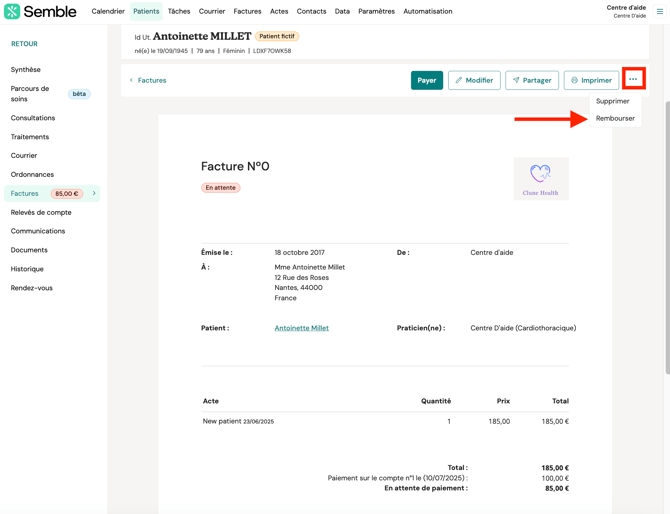
-
Indiquez le montant, la raison du remboursement, et, si besoin, des détails complémentaires.
-
Cliquez sur Soumettre.
✅ Le montant est automatiquement remboursé au patient. Il sera crédité sur son compte bancaire dans un délai de 10 jours ouvrables.
Vous utilisez Stripe (hors Semble Pay) ou aucune intégration de paiement
-
Effectuez le remboursement par vos propres moyens :
-
Si vous utilisez Stripe, connectez-vous à votre compte Stripe et procédez au remboursement depuis leur interface.
-
Si le paiement a été effectué en espèces, remboursez directement en espèces, etc.
-
-
Dans Semble, créez un moyen de paiement personnalisé nommé par exemple Remboursement (voir : Créer des moyens de paiement).
-
Accédez à la facture concernée dans Semble.
-
Cliquez sur Payer.
-
Sélectionnez le moyen de paiement Remboursement.

-
Appuyez sur Soumettre.
La facture sera alors enregistrée comme remboursée dans Semble, même si le remboursement a été effectué en dehors de la plateforme.
Créer un avoir
Vous pouvez ajouter un montant d’avoir au dossier d’un patient à tout moment depuis la page Patients :
1. Sélectionnez le patient concerné.
2. Accédez à l’onglet Factures à gauche.
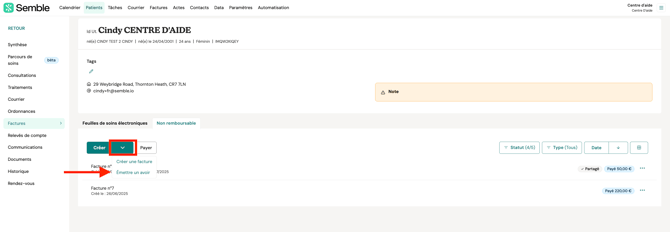
3. Cliquez sur la flèche à côté du bouton Créer.
4. Sélectionnez Émettre un avoir.
5. Saisissez les informations de base de l’avoir.
6. Cliquez sur Ajouter un acte pour ajouter des actes à l’avoir, puis confirmez avec l’icône de validation.
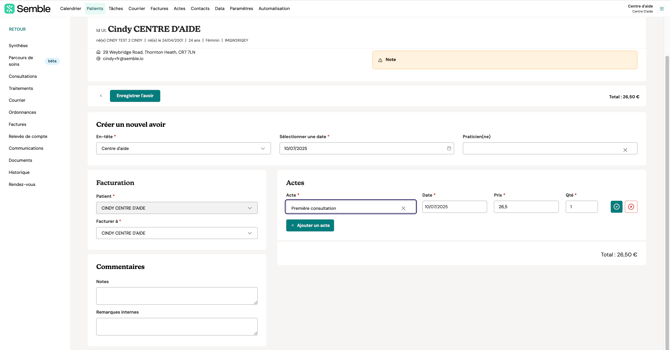
7. (Optionnel) Dans la section Commentaires, saisissez toute Note ou Note interne relative à l’avoir.
8. Cliquez sur Enregistrer l’avoir.
L’avoir est ajouté au dossier du patient.
Régler une facture avec un avoir
Si un avoir a été ajouté au dossier d’un patient, vous pouvez utiliser ce crédit pour solder une facture, depuis la page Patients :
1. Sélectionnez le patient concerné.
2. Accédez à l’onglet Factures à gauche.
3. Cliquez sur le bouton Payer à côté de la facture à solder.
4. Dans la liste Type de paiement, sélectionnez Appliquer un avoir.
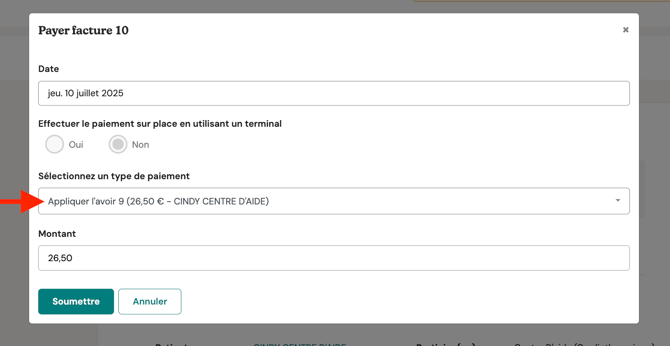
5. Complétez les informations de paiement :
-
Date : Sélectionnez la date du paiement
-
Montant : Indiquez le montant à régler
6. Cliquez sur Enregistrer.
L’avoir est appliqué à la facture, et le solde restant est mis à jour sur le dossier du patient.
Dans l’exemple ci-dessous, l’avoir a été utilisé, mais n’a pas suffi à solder l’intégralité de la facture, vous pouvez rajouter un paiement pour compléter le solde de la facture: