
Remarque : Pour créer des modèles de courriers, vous devez disposer d’un rôle vous autorisant à modifier les Modèles de courriers.
Dans cet article :
Modifier un modèle de courrier
Supprimer un modèle de courrier
Champs dynamiques disponibles pour les modèles
Insérer les informations d'un bloc destinataire dans un courrier
Ajouter un bloc destinataire à un modèle de courrier
Ajouter la signature d’un praticien à un modèle de courrier
Ajouter les informations de plusieurs destinataires à un courrier
Voir vos modèles
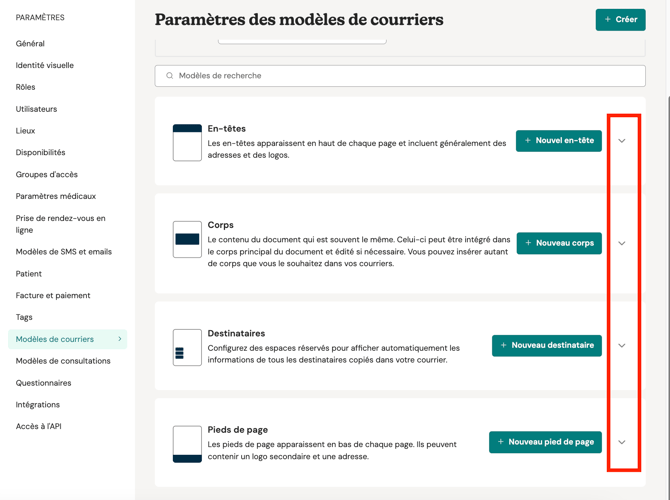
Pour afficher l’un de vos modèles, en-têtes ou pieds de page déjà enregistrés dans le système, cliquez sur la flèche pointant vers le bas à côté de l’élément que vous souhaitez consulter:
Créer un modèle de courrier
Vous pouvez créer un modèle de courrier depuis la page Paramètres :
1. Accédez à l’onglet Modèles de courriers.
2. Cliquez sur Créer en haut à droite.
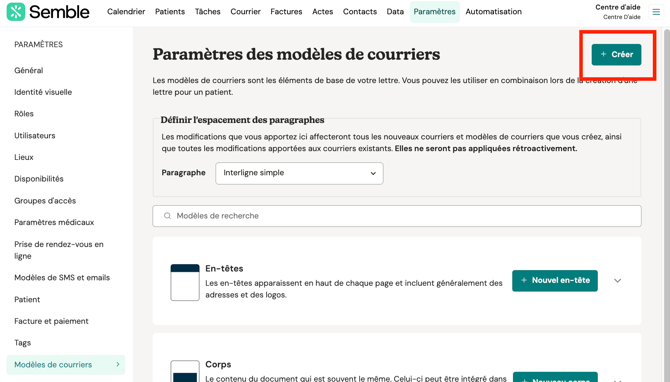
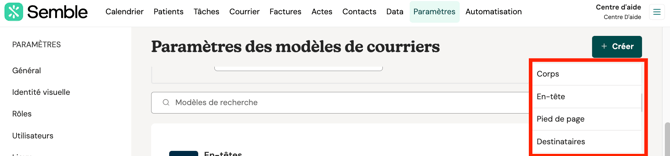
3. Sélectionnez Corps en haut à droite.
4. Donnez un nom au modèle.
5. Rédigez le contenu du modèle dans l’éditeur de texte. Utilisez les menus déroulants pour insérer des champs dynamiques.
Les champs dynamiques sont reliés aux informations déjà enregistrées dans le dossier du patient ou dans le rendez-vous. Lorsqu’un modèle de lettre contenant ces champs est appliqué, le système remplace automatiquement chaque champ dynamique par la donnée correspondante.
Par exemple, [[patient.prénom]] devient “Emma” si la lettre est générée pour une patiente nommée Emma. Cela se fait instantanément, sans action manuelle de votre part.
Combinez texte libre et champs dynamiques pour élaborer votre modèle.
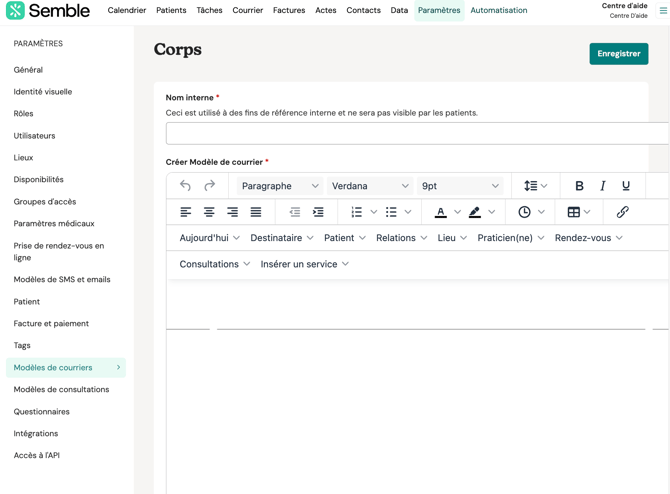
6. Cliquez sur Enregistrer.
Votre modèle apparaît dans l’onglet Modèles de courriers sous Corps.
Espacement
Avant de créer votre modèle, vous pouvez définir le type d’espacement souhaité entre chaque ligne via le menu déroulant :
Vous pouvez choisir entre double interligne et interligne simple.
Remarque : Les modifications d’espacement s’appliqueront à toute nouvelle lettre ou modèle créé/modifié, mais pas aux modèles existants précédemment créés.
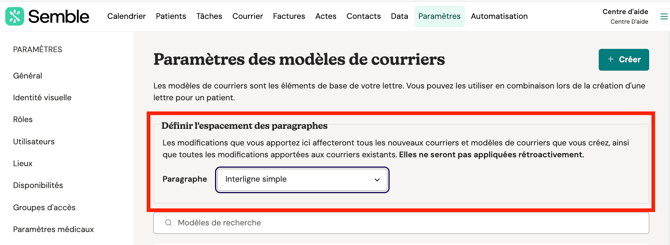
Vous pouvez aussi gérer manuellement l’espacement dans le texte :
-
Appuyez sur Entrée pour un double interligne
-
Appuyez sur Shift + Entrée pour un interligne simple
Modifier un modèle de courrier
Vous pouvez modifier un modèle à tout moment depuis la page Paramètres :
1. Accédez à l’onglet Modèles de courriers, faites défiler jusqu’à « Corps » et cliquez sur la flèche pointant vers le bas.
2. Cliquez sur l’icône « options » (...) à côté du modèle a modifier et sélectionnez « Modifier ».

3. Apportez les modifications souhaitées.
4. Cliquez sur Enregistrer en haut à droite.
Supprimer un modèle de courrier
Vous pouvez supprimer un modèle à tout moment depuis la page Paramètres :
1. Accédez à l’onglet Modèles de courriers, faites défiler jusqu’à « Corps » et cliquez sur la flèche qui pointe vers le bas.
2. Cliquez sur l’icône « options » (...) à côté du modèle à supprimer.
3. Sélectionnez Supprimer.
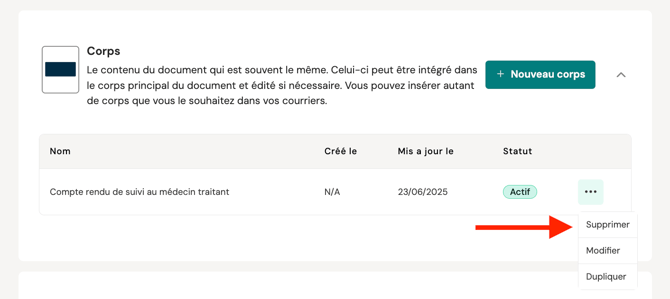
4. Cliquez sur Supprimer dans la boîte de confirmation.
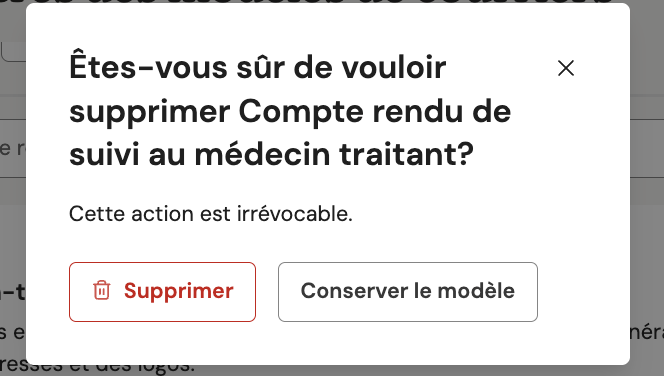
Le modèle est supprimé de Semble.
Champs dynamiques disponibles dans vos modèles de courriers
Les champs dynamiques sont des balises automatiques insérées dans votre modèle. Lors de l’utilisation d’un modèle, ces balises sont automatiquement remplacées par les informations du patient concerné.
Cela permet de créer un modèle unique réutilisable pour plusieurs patients, garantissant cohérence et gain de temps.
Liste des champs dynamiques disponibles sur Semble :
- Insérer le logo
- Date (formats jour/mois/année, texte ou numérique)
- Lieu
- Adresse (complète, rue, ville, code postal, pays)
- En-tête
- Nom du cabinet
- Salle
- Destinataire (Titre, prénom, nom, adresse, e-mail, téléphone, société, notes)
- En copie (permet de choisir un bloc destinataire prédéfini)
- Patient (titre, prénom, nom, âge, profession, employeur, religion, ethnicité, date de naissance, date de décès, genre, sexe, adresse, e-mail, téléphone, préférences de communication, infos de facturation, référence de paiement, adhésion, commentaires, numéros d’identification)
- Relations (tous, anesthésiste, contact d’urgence, membre famille, médecin traitant, assurance, tuteur légal, praticien, prescripteur, assistant social, conjoint/partenaire, etc.)
- Rendez-vous (dernier/prochain, type, lieu, praticien, date, heure début/fin, commentaires)
- Consultations (toutes ou la plus récente, date, nom du praticien, motif, plainte principale, médicaments)
- Praticien (titre, prénom, nom, spécialité, adresse, e-mail, signature, diplômes, inscription)
- Produit (tous ou plus récent)
Créer un bloc destinataire
Un bloc destinataire permet de prédéfinir les informations (prénom, nom, e-mail, etc.) de personnes à mettre en copie des courriers patients (ex : médecins traitants, autres professionnels de santé).
Pour créer un bloc destinataire :
1. Accédez à l’onglet Modèles de courriers.
2. Cliquez sur Créer et sélectionnez Destinataires.
3. Donnez un nom au bloc.
4. Ajoutez les champs nécessaires en cliquant sur « Champs destinataire en copie ».
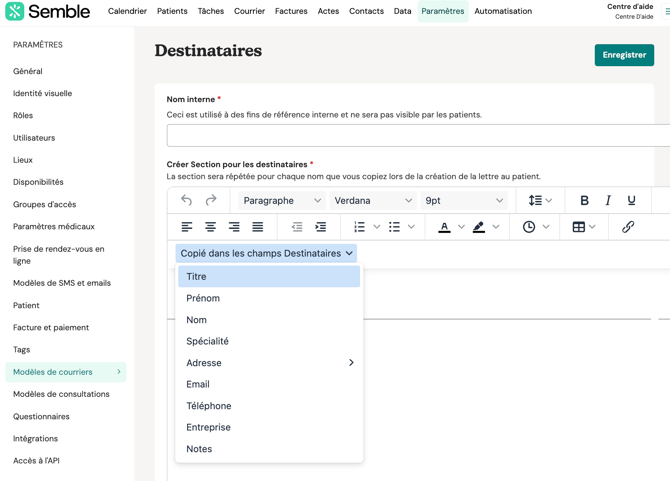
5. Cliquez sur Enregistrer.
Le bloc destinataire apparaît dans l’onglet Modèles de courriers.
Ajouter un bloc destinataire à un modèle de courrier
Vous pouvez ajouter un bloc destinataire à tout moment à un modèle depuis la page Paramètres.
1. Allez dans Modèles de courriers.
2. Sélectionnez le modèle concerné.
3. Dans le Corps du courrier, placez le curseur à l’endroit souhaité.
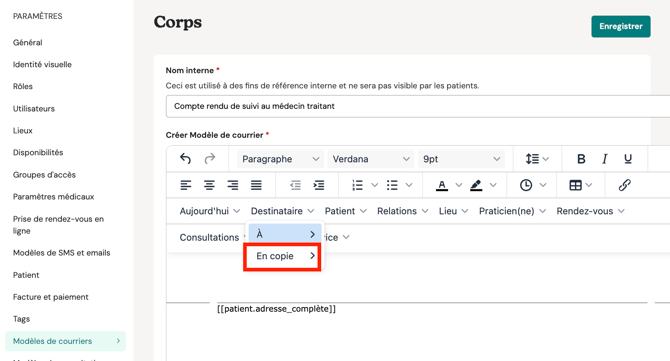
4. Cliquez sur le menu Destinataire.
5. Passez la souris sur En copie puis sélectionnez le bloc voulu. Il apparaît alors comme balise dans l’éditeur.
6. Cliquez sur Enregistrer en haut à droite.
Le bloc destinataire est désormais lié au modèle. Lors de la création d’un courrier avec ce modèle, les détails du ou des destinataires en copie seront automatiquement intégrés.
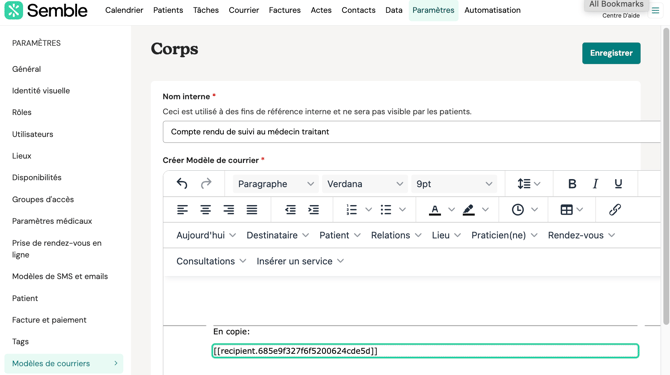
Pour que l’information s’affiche correctement, renseignez le champ "Destinataire en copie" lors de la création du courrier.
Insérer les informations de bloc destinataire dans un courrier
Après avoir ajouté le destinataire comme contact externe (ex. médecin traitant) dans votre cabinet, vous pouvez insérer ses informations dans un courrier patient.
1. Créez un bloc destinataire pour le modèle de courrier.
2. Créez un nouveau courrier.
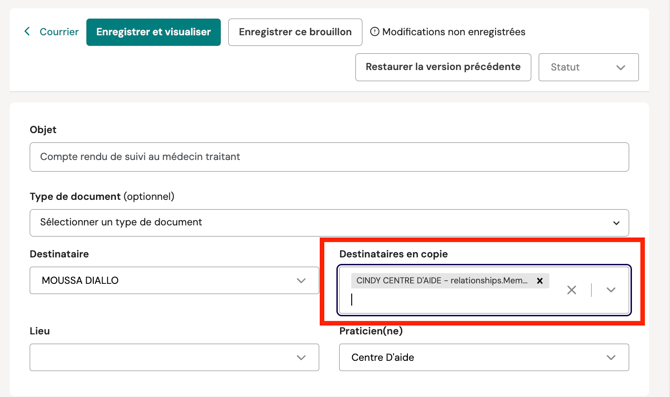
3. Sélectionnez le destinataire en copie dans le menu déroulant Destinataires en copie.
4. Insérez le modèle avec le bloc destinataire dans l’éditeur.
5. Terminez la rédaction.
6. Cliquez sur Enregistrer.
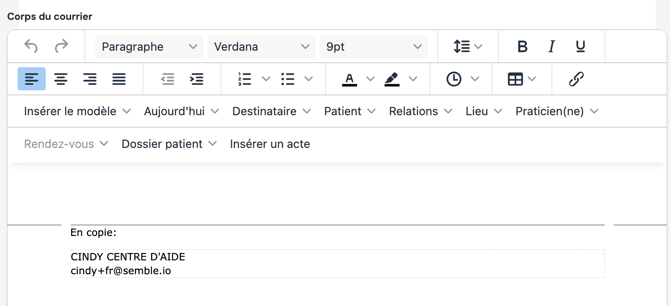
Les informations du destinataire en copie apparaîtront à l’emplacement de la balise dans la lettre.
Remarque : Si le profil du destinataire ne comporte pas tous les champs nécessaires, ces zones resteront vides dans le courrier. Pensez à compléter ces données dans la fiche contact si besoin.
Ajouter la signature d’un praticien à un modèle de courrier
Vous pouvez ajouter la signature d’un praticien à tout moment à partir de la page Paramètres.
Remarque : Avant d’insérer une signature à un modèle, assurez-vous que la signature du praticien a bien été téléchargée sur Semble dans les paramètres d'utilisateur.
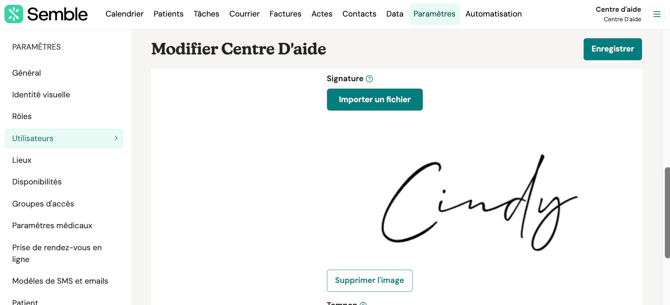
1. Créez un modèle de courrier comme d’habitude.
2. Dans le corps du courrier, placez le curseur à l’endroit voulu.
3. Ouvrez le menu Praticien(ne) puis sélectionnez Signature.
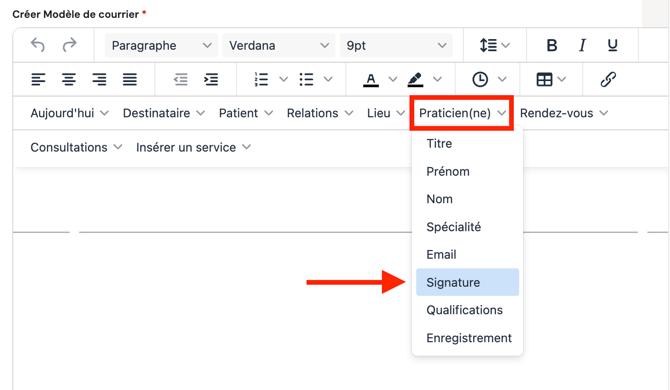
4. Terminez la rédaction du modèle.
À l’utilisation de ce modèle, la signature du praticien choisi sera automatiquement ajoutée.
Ajouter les informations de plusieurs destinataires à un courrier
Après avoir créé un bloc destinataire et l’avoir ajouté à un modèle de courrier, vous pouvez automatiser l’insertion de plusieurs destinataires.
1. Créez un nouveau courrier pour un patient comme d’habitude.
2. Insérez le modèle avec le bloc destinataire dans l’éditeur.
3. Dans Destinataires en copie, sélectionnez les destinataires à inclure.
4. Finalisez la rédaction du courrier.
5. Cliquez sur Enregistrer.
Les destinataires sélectionnés apparaîtront dans le courrier avec leurs informations automatiquement renseignées.