
Créer une en-tête de lieu (pour factures non-remboursables)
Ajouter une en-tête à une facture non-remboursable
Ajouter une en-tête à votre ordonnance
Pour permettre la prise de rendez-vous dans votre cabinet, vous devez avoir au moins un lieu et une salle créés afin de pouvoir associer les rendez-vous.
Au sein de chaque lieu, vous pouvez créer des salles pour associer des produits et des praticiens spécifiques.
Créer un lieu
Vous pouvez créer autant de lieux que nécessaire pour votre cabinet, depuis la page Paramètres :
-
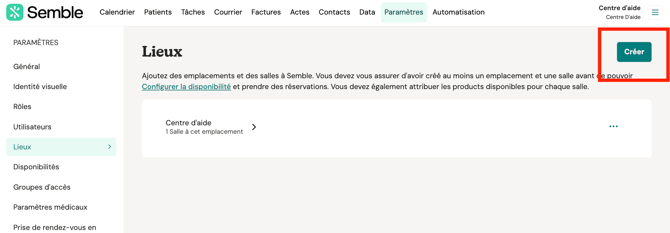
Allez dans l’onglet lieux.
-
Cliquez sur Créer en haut à droite.
-
Renseignez les informations générales du lieu :
-
Nom : Nom officiel du lieu du cabinet
-
Adresse : Adresse du lieu
-
En-tête : Informations du cabinet apparaissant sur les factures non-remboursables et ordonnances.
- (Facultatif) Définissez un âge minimum de prise en charge afin d’empêcher les patients n’ayant pas atteint cet âge de prendre rendez-vous avec ce praticien. Cette restriction ne fonctionne que si vous collectez la date de naissance des patients dans votre formulaire de prise de rendez-vous en ligne.
-
(Facultatif) Directions: Ajoutez des indications d’accès pour aider vos patients à trouver facilement le cabinet.
-
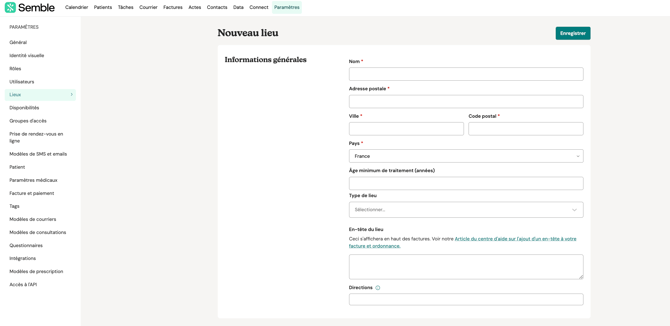
4. Cliquez sur Enregistrer en haut à droite.
Le nouveau lieu apparaît dans l’onglet Lieux. Pour permettre la prise de rendez-vous sur ce lieu, vous devez maintenant créer au moins une salle à associer à ce lieu.
Modifier un lieu
Vous pouvez modifier un lieu existant à tout moment depuis la page Paramètres :
-
Allez dans l’onglet Lieux.
-
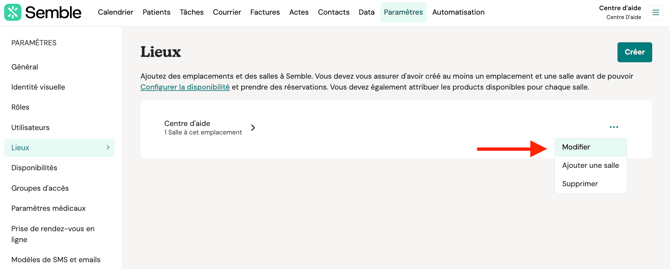
Cliquez sur l’icône « plus d’options » (...) à côté du lieu à modifier.
-
Sélectionnez Modifier.
-
Effectuez les modifications souhaitées.
-
Cliquez sur Enregistrer en haut à droite.
Supprimer un lieu
Vous pouvez supprimer un lieu de votre cabinet à tout moment depuis la page Paramètres :
-
Allez dans l’onglet Lieux
-
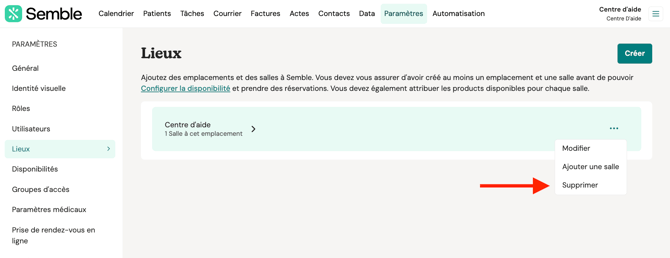
Cliquez sur l’icône « plus d’options » (...) à côté du lieu à supprimer.
-
Sélectionnez Supprimer.
-
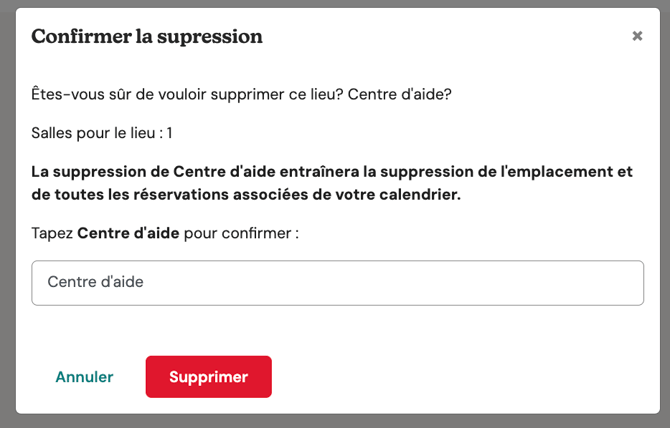
Saisissez le nom complet du lieu dans la fenêtre de confirmation.
-
Cliquez sur Supprimer pour confirmer.
Lorsqu’un lieu est supprimé, il est définitivement retiré de Semble et ne peut pas être récupéré, vous pouvez seulement le réserver à nouveau. Les rendez-vous pris sur ce lieu disparaîtront du planning, mais ne sont pas supprimés définitivement.
Nous recommandons de transférer les rendez-vous vers une autre salle avant de supprimer le lieu.
Gérer les types de lieu
Si vous gérez plusieurs lieux, vous pouvez créer des types de lieu et les appliquer aux différents emplacements de votre structure. Ils peuvent être utilisés à des fins de.
Créer un nouveau type de lieu
- Rendez-vous dans l'onglet Lieux de vos paramètres.
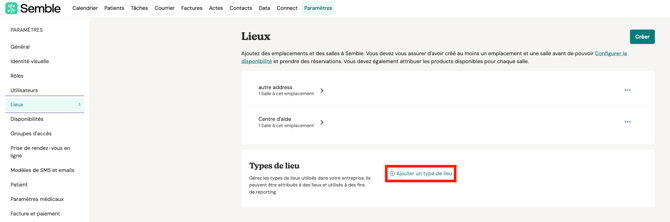
- Dans la section Types de lieu, cliquez sur ⊕ Ajouter un type de lieu.
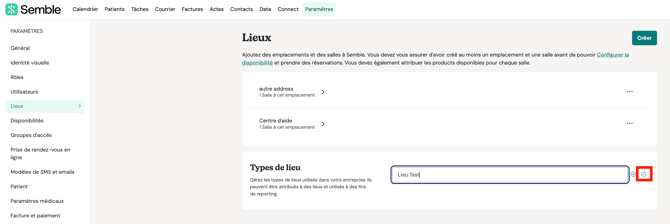
- Saisissez le nom de votre type de lieu dans le champ, puis cliquez sur l'icône de validation pour enregistrer.
Appliquer un type de lieu à un emplacement
- Rendez-vous dans l'onglet Lieux de vos paramètres.
- Cliquez sur l'icône "..." (trois points) à côté du lieu que vous souhaitez modifier. Sélectionnez Modifier.
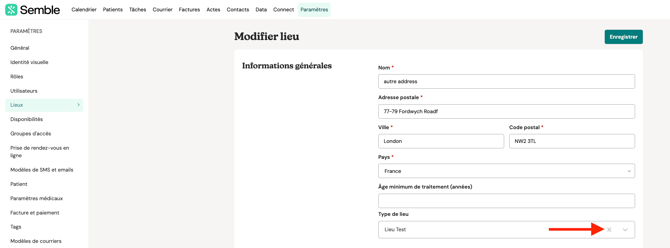
- Repérez le champ Type de lieu et sélectionnez celui que vous souhaitez appliquer.
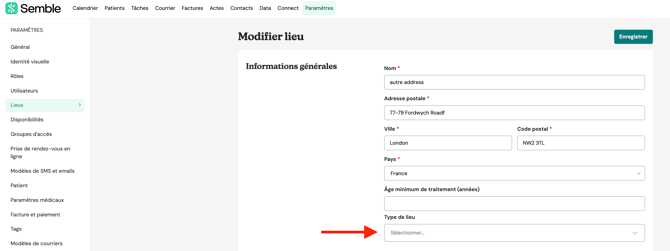
- Cliquez sur Enregistrer.
Si vous souhaitez retirer le type de lieu ultérieurement, cliquez sur la croix [X] dans le champ Type de lieu, puis cliquez sur Enregistrer.
Supprimer un type de lieu
- Rendez-vous dans l'onglet Lieux de vos paramètres.
- Dans la section Types de lieu, cliquez sur l'icône "..." (trois points) à côté du type de lieu que vous souhaitez supprimer.
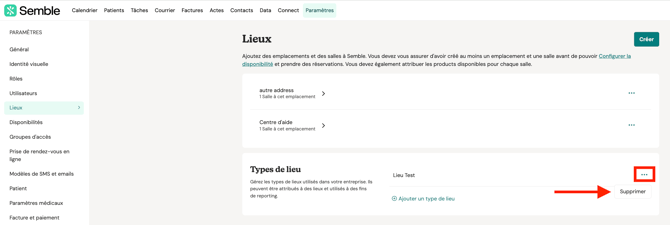
- Sélectionnez Supprimer, puis cliquez à nouveau sur Supprimer pour confirmer.
Le type de lieu sera supprimé. S'il était appliqué à certains de vos lieux, il sera également retiré de leurs paramètres.
REMARQUE : Il n'est pas possible de renommer un type de lieu une fois qu'il a été enregistré. Si vous souhaitez le renommer, supprimez-le d'abord, puis créez-en un nouveau en suivant les étapes ci-dessus.
Créer une salle
Vous pouvez créer autant de salles que nécessaire pour un lieu donné, depuis la page Paramètres :
-
Allez dans l’onglet Lieux.
-
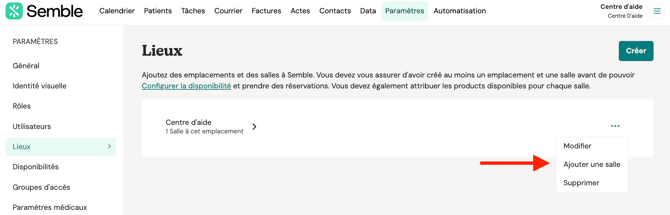
Cliquez sur l’icône « plus d’options » (...) à côté du lieu concerné.
-
Sélectionnez Ajouter une salle.
-
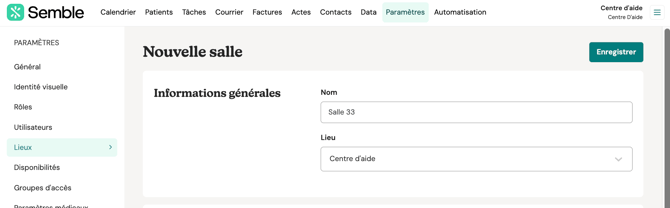
Saisissez les informations générales de la salle.
-
Faites défiler jusqu’à la section Services proposés et cochez les produits à associer à la salle.
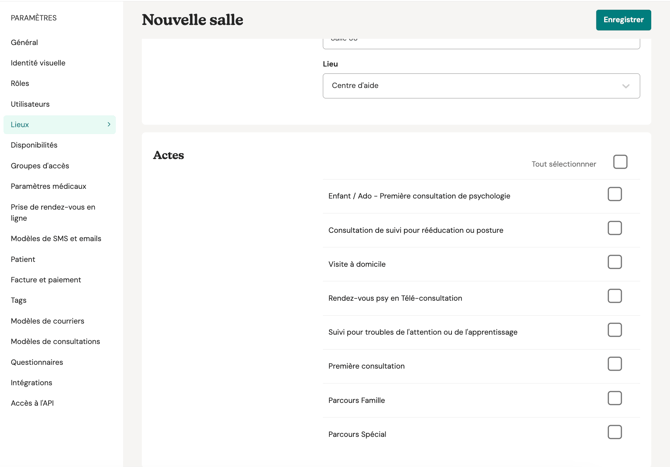
Remarque : Les actes sélectionnés seront les seuls types de rendez-vous disponibles pour cette salle.
6. Cliquez sur Enregistrer en haut à droite.
La salle apparaît sous le lieu associé, dans l’onglet Lieux. Les utilisateurs peuvent désormais planifier des rendez-vous dans cette salle.
Modifier une salle
Vous pouvez modifier une salle à tout moment depuis la page Paramètres :
-
Allez dans l’onglet Lieux.
-
Cliquez sur le lieu auquel la salle est associée.
-
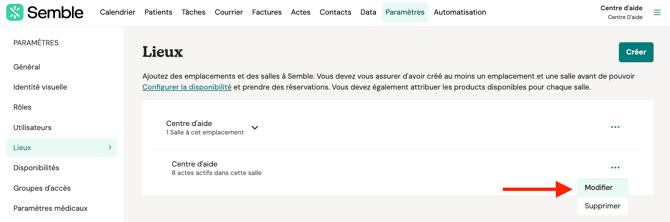
Cliquez sur l’icône « plus d’options » (...) à côté de la salle à modifier, puis sélectionnez Modifier.
-
Effectuez les modifications souhaitées.
-
Cliquez sur Enregistrer en haut à droite.
Supprimer une salle
Avant de supprimer une salle, assurez-vous qu'il n'y ai plus de rendez-vous dans celle-ci.
Vous pouvez supprimer une salle à tout moment depuis la page Paramètres :
-
Allez dans l’onglet Lieux.
-
Cliquez sur le lieu auquel la salle est associée.
-
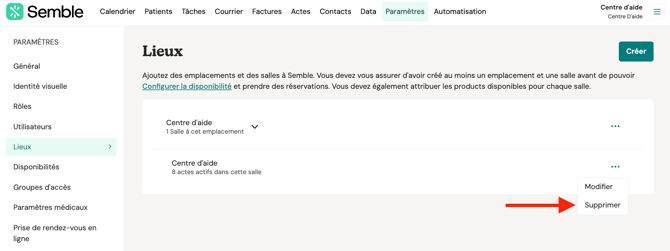
Cliquez sur l’icône « plus d’options » (...) à côté de la salle à supprimer, puis sélectionnez Supprimer.
-
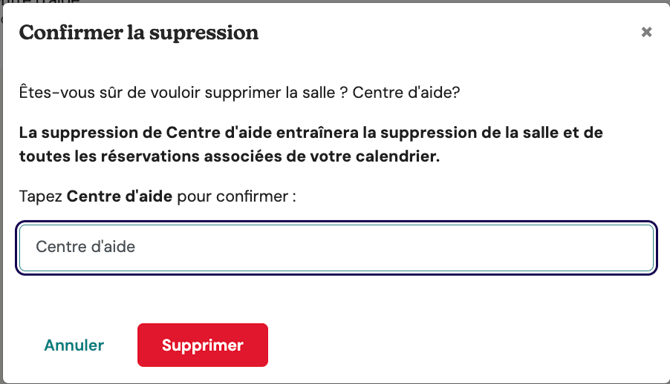
Saisissez le nom complet de la salle dans la fenêtre de confirmation. Attention à bien saisir les espaces et caractères spéciaux.
-
Cliquez sur Supprimer pour confirmer.
La salle est supprimée du cabinet.
Tous les rendez-vous liés à cette salle sont également supprimés.
Alertes de double réservation
L’alerte de double réservation vous informe des éventuels conflits de planning. Cette alerte s’affiche si :
-
Un rendez-vous est déjà planifié dans la même salle à la date et à l’heure sélectionnées.
-
Un rendez-vous est déjà planifié avec le même praticien à la date et à l’heure sélectionnées.
Remarque : Cette alerte n’empêche pas la création du rendez-vous. Elle sert simplement de rappel pour vérifier qu’aucun chevauchement involontaire n’a lieu.
Désactiver l’alerte de double réservation
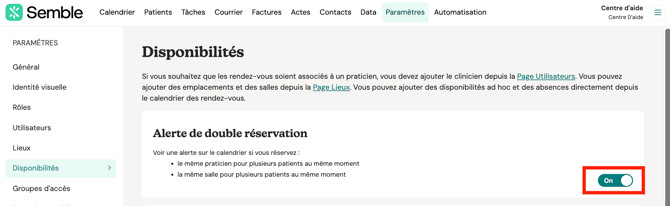
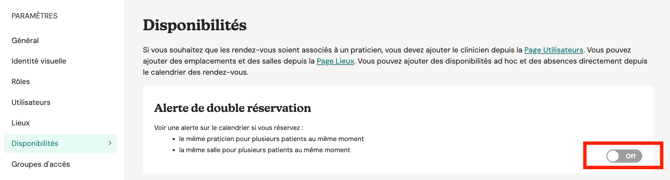
Une fonctionnalité permet désormais aux praticiens de désactiver l’alerte de double réservation.
-
Pour désactiver l’alerte, allez dans l’onglet Disponibilités sous Paramètres.
-
Vous pouvez ensuite activer ou désactiver la fonctionnalité à l’aide du bouton on/off.
Créer une en-tête de lieu
Vous pouvez ajouter une en-tête d’adresse pour un lieu existant à tout moment depuis la page Paramètres :
-
Allez dans l’onglet Lieux.
-
Cliquez sur l’icône « plus d’options » (...) à côté du lieu concerné.
-
Sélectionnez Modifier.
-
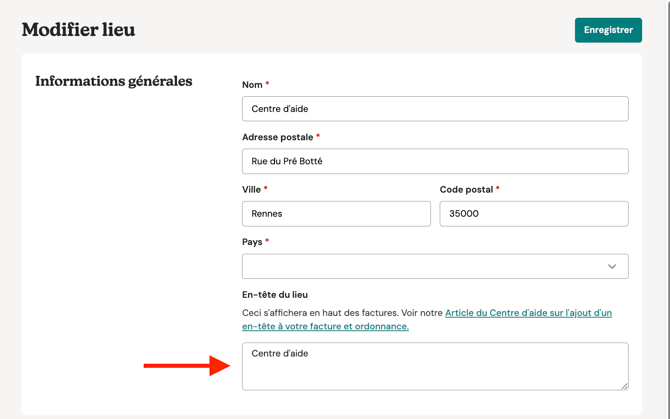
Allez dans la section Informations générales.
-
Saisissez l’en-tête voulu dans la zone En-tête.
-
Cliquez sur Enregistrer.
Vous pouvez désormais ajouter cette en-tête à une facture.
Si vous ne renseignez rien dans le champ En-tête du lieu, l'adresse affichée sur la facture sera celle indiquée dans le champ Informations générales.
Ajouter une en-tête à une facture non-remboursable
Après avoir créé une en-tête de lieu, vous pouvez l’ajouter à une nouvelle facture depuis la page Factures :
-
Créez une facture comme d’habitude.
-
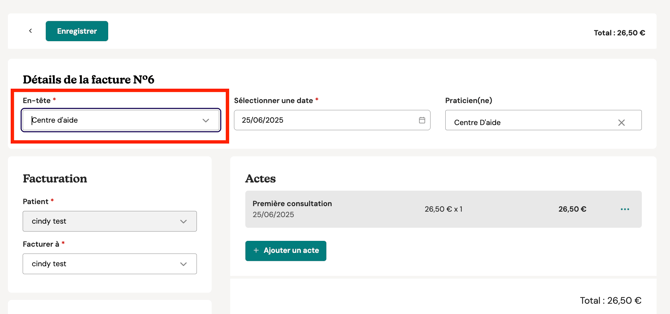
Ouvrez le menu déroulant En-tête et sélectionnez l’en-tête souhaitée.
-
Finalisez la création de la facture.
L’en-tête apparaîtra sur la facture.
Ajouter une en-tête à votre ordonnance
Une fois l’en-tête inséré dans la zone dédiée des paramètres du lieu, l’adresse de votre cabinet apparaîtra automatiquement sur l’ordonnance.