
Cet article explique comment créer, consulter, modifier, partager et imprimer les courriers patients existants.
Remarque : Pour gérer les courriers patients, vous devez disposer d’un rôle vous accordant les droits de modification sur les Courriers et les paramètres Patient.
Dans cet article :
Créer un courrier
Vous pouvez créer un courrier depuis la page Patients :
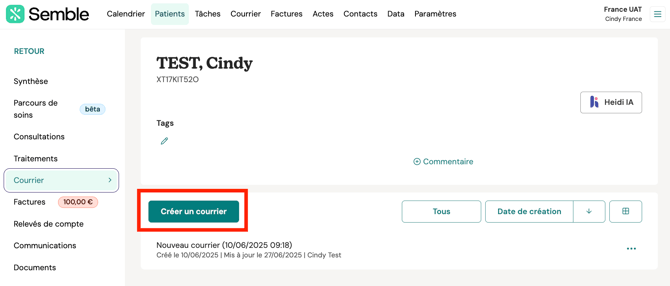
1. Sélectionnez le patient pour lequel vous souhaitez créer un courrier.
2. Accédez à l’onglet Courrier.
3. Cliquez sur Créer un courrier.
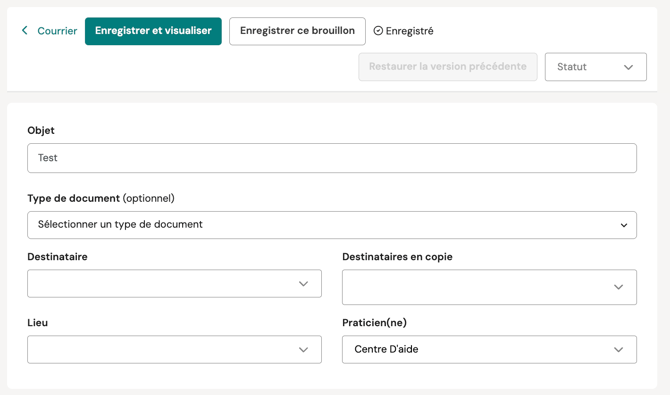
4. Saisissez les informations de base du courrier :
-
Statut (optionnel) : Choisissez le statut (en attente de révision, etc.)
-
Objet : Le titre de l’e-mail
-
Destinataire (optionnel) : Choisissez si le courrier doit être adressé à un contact externe
-
Destinataires en copie (optionnel) : Ajoutez des destinataires supplémentaires automatiquement
-
Lieu (optionnel) : Indiquez le lieu d’origine du courrier (non affiché sur le courrier)
- Type de document (optionnel)
-
Praticien (optionnel) : Associez le praticien (non affiché sur le courrier)
5. (facultatif) Choisissez d’utiliser un des modèle de courrier que vous avez créer via le menu déroulant Insérer un modèle dans l’éditeur.

6. Rédigez le courrier dans l’éditeur de texte. Vous pouvez également insérer des balises automatiques (nom du patient, logo, etc.) avec les boutons en haut de l’éditeur.

7. Cliquez sur Enregistrer et visualiser pour visualiser le courrier ou sur Enregistrer ce brouillon.
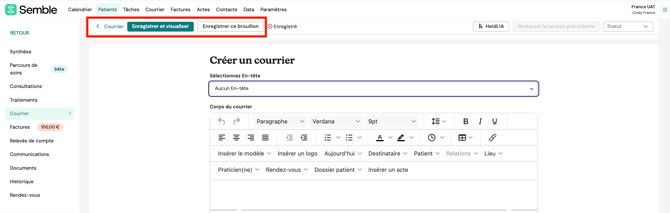
Le courrier apparaît alors dans l’onglet Courrier du dossier patient et sur la page principale Courrier de Semble.
Modifier un courrier
Vous pouvez modifier un courrier à tout moment depuis la page Courriers.
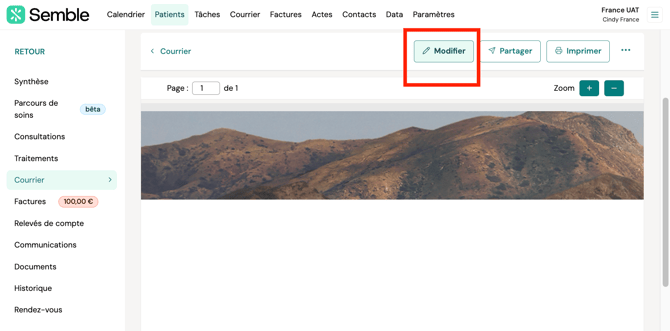
1. Clique sur le courrier à modifier.
2. Cliquez sur le bouton Modifier en haut à droite.
3. Apportez les modifications souhaitées.
4. Cliquez sur Enregistrer et visualiser pour visualiser ou Enregistrer comme brouillon.
Imprimer un courrier
Vous pouvez imprimer un courrier à tout moment depuis la page Courriers :
1. Cliquez sur le courrier à imprimer.
2. Cliquez sur Imprimer en haut à droite.
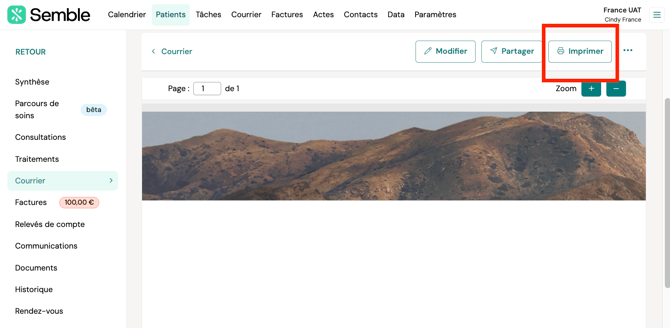
Le courrier s’ouvre en PDF dans un nouvel onglet.
3. Imprimez le PDF.
Supprimer un courrier
Vous pouvez supprimer un courrier à tout moment depuis la page Courriers :
1. Cliquez sur l’icône « plus d’options » (...) à côté du courrier à supprimer.
2. Sélectionnez Supprimer.

3. Cliquez sur Supprimer pour confirmer.
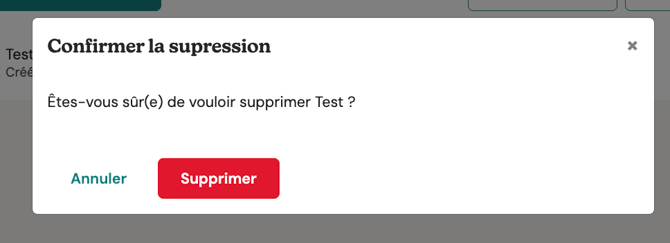
Le courrier est supprimé de Semble.