
Cet article explique comment gérer les contacts externes de votre cabinet.
Remarque : Pour créer, modifier ou supprimer des contacts, vous devez disposer d’un rôle qui vous accorde les droits de modification sur les Contacts.
Dans cet article :
Consulter les factures d’un contact
Créer un contact
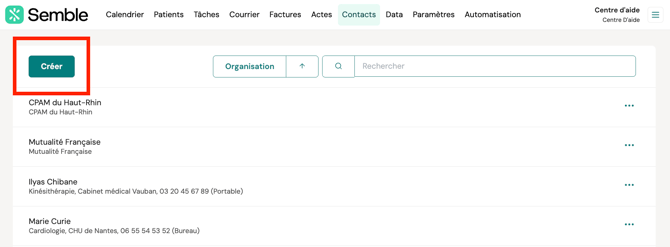
Vous pouvez créer un contact externe à tout moment depuis la page Contacts :
1. Cliquez sur Créer en haut à gauche.
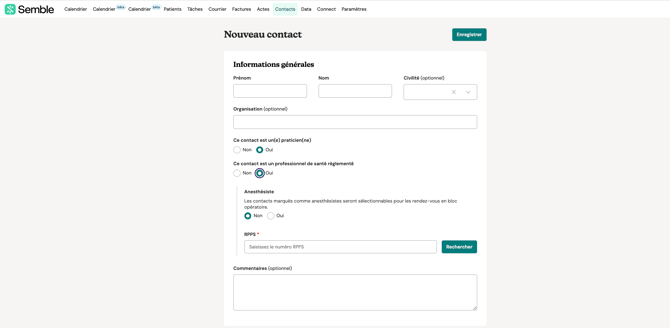
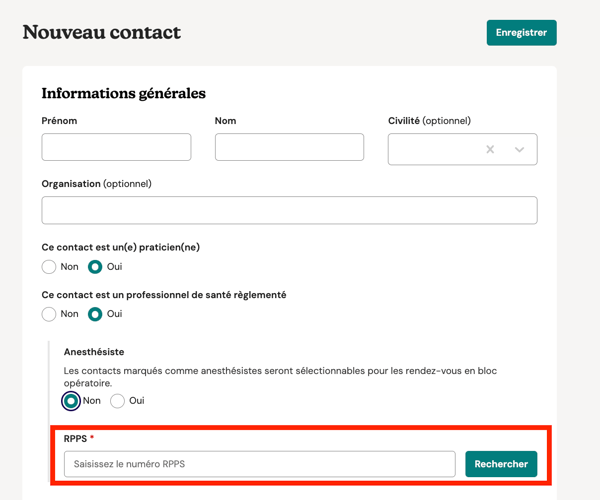
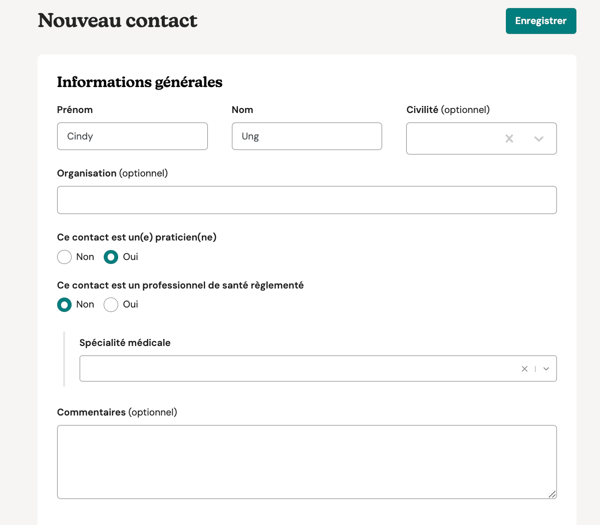
6. (Optionnel) Si le contact exerce une profession non-réglementée, vous pouvez indiquer sa spécialité en sélectionnant l’option correspondante dans le menu déroulant.
7. Saisissez les coordonnées du contact.
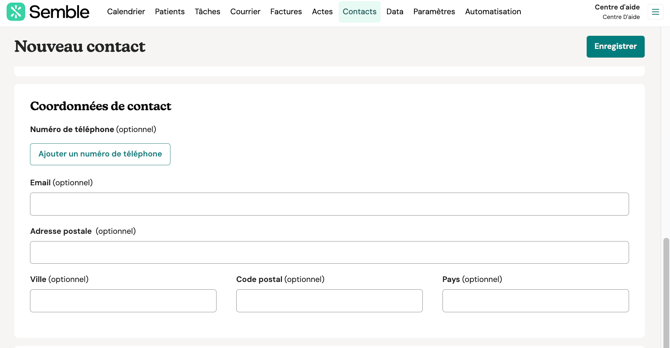
8. (Optionnel) Ajoutez les informations de facturation du contact si vous en disposez.
Remarque : Pour partager des documents et des ordonnances avec un contact, vous devez renseigner son adresse e-mail.
9. Cliquez sur Enregistrer en haut de la page.
Le contact est ajouté à votre page Contacts et peut désormais être lié à un patient ou à une facture.
Modifier un contact
Vous pouvez modifier un contact à tout moment depuis la page Contacts :
1. Sélectionnez le contact à modifier.
2. Cliquez sur l’icône "Plus d'options" (...) et sélectionnez Modifier.

3. Effectuez les modifications souhaitées.
4. Cliquez sur Enregistrer en haut de l’écran.
Supprimer un contact
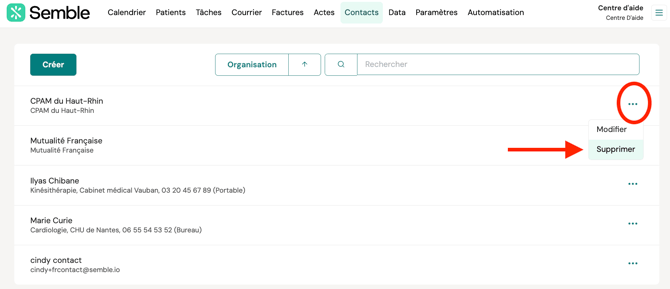
Vous pouvez supprimer un contact à tout moment depuis la page Contacts :
1. Cliquez sur l’icône des options à côté du contact que vous souhaitez supprimer.
2. Sélectionnez Supprimer.
3. Saisissez le nom complet du contact dans le champ Confirmer la suppression.
Remarque : Veillez à bien inclure tous les espaces et caractères spéciaux.
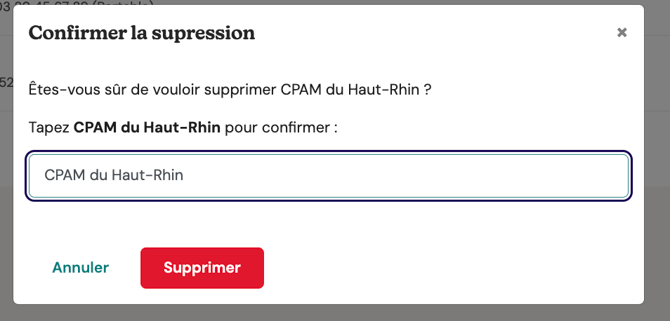
4. Cliquez sur Supprimer pour confirmer la suppression.
Consulter les factures d’un contact
Vous pouvez consulter les factures non-remboursables d’un contact à tout moment depuis la page Contacts :
1. Sélectionnez le contact souhaité.
2. Cliquez sur l’onglet Factures dans le menu de gauche.
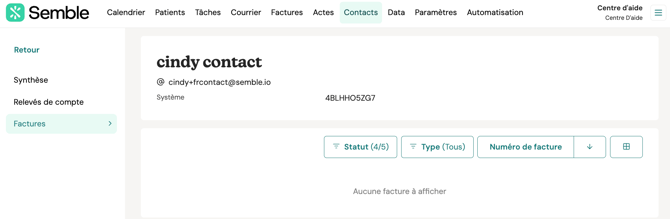
Vous pouvez maintenant visualiser toutes les factures non-remboursables facturées à ce contact externe. Utilisez les boutons en haut de la liste pour filtrer et naviguer :
