Cet article vous explique comment configurer l'envoi automatisé des factures et des relances de paiement pour les patients concernant leurs factures en attente. Actuellement, ces rappels ne peuvent être envoyés que par email, et non par SMS.
Remarque : Pour configurer l'envoi automatique des emails de facturation pour votre cabinet, vous devez disposer d'un rôle vous donnant accès à ces paramètres.
Dans cet article
Créer un nouveau modèle de relance de facturation
Envoi automatique de relances de factures
Qui recevra la facture ou la relance de paiement ?
Modifier ou supprimer votre modèle
Gérer vos relances programmées et envoyées
Créer un nouveau modèle de facturation
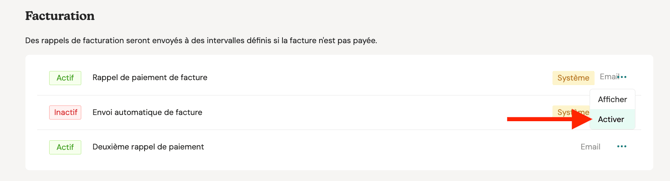
Vous pouvez utiliser les modèles système proposés en cliquant sur l'icône des points de suspension (...) puis sur « activer » :
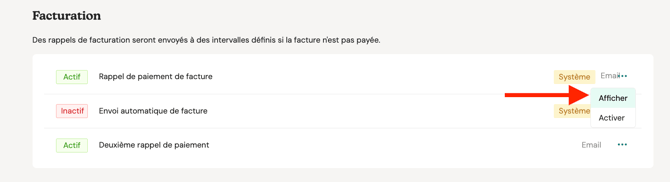
Bien que les paramètres des modèles système ne soient pas modifiables, vous pouvez personnaliser le contenu en cliquant sur le modèle en cliquant sur « afficher » :
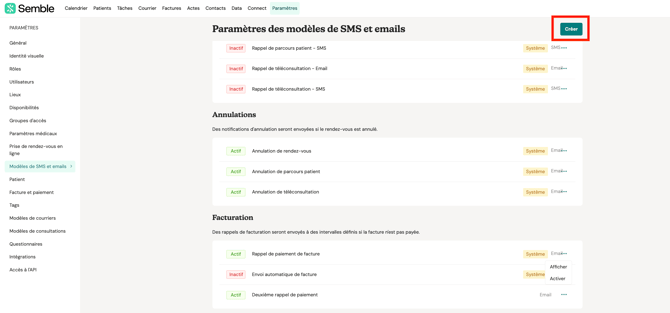
Alternativement, vous pouvez créer un nouveau modèle de facturation depuis la page Settings :
-
Rendez-vous dans l'onglet Modèles de SMS et emails.
-
Cliquez sur Créer en haut à droite.
-
Remplissez la section Information générales:
a. Sélectionnez « facturation » comme type de message.
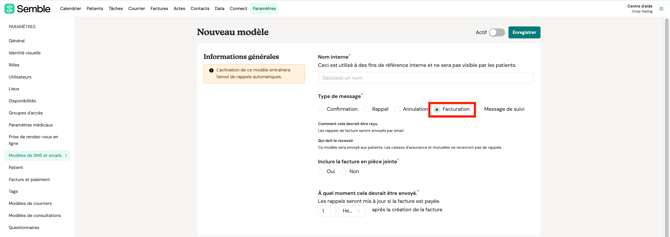
b. Vous pouvez également ajouter la facture à votre email en pièce jointe.
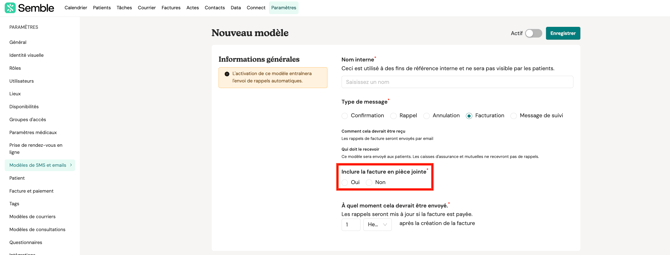
Actuellement, ces rappels ne peuvent être envoyés que par email, et non par SMS.
Envoi automatique des factures
Vous pouvez choisir d'envoyer la facture automatiquement dès sa création en définissant le délai planifié à 0 heure. Cela vous évite de devoir l'envoyer manuellement à chaque nouvelle facture créée.
ATTENTION : Cette option s'applique à TOUTES les factures créées dans Semble. Si vous activez cette fonctionnalité, toutes les factures futures seront automatiquement envoyées dès leur création.
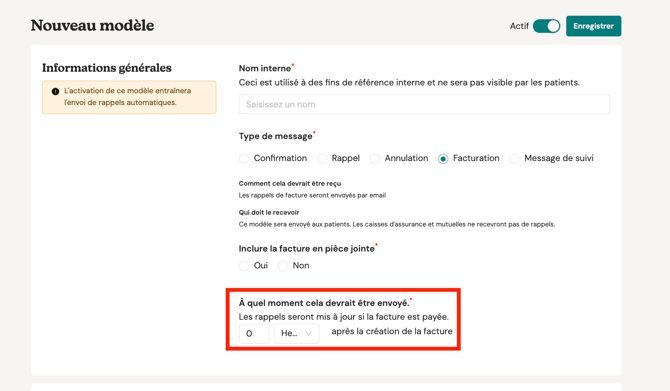
Envoi automatique des relances de facture
-
Choisissez quand vous souhaitez que votre relance soit envoyée :
Vous pouvez planifier l'envoi des relances en heures, jours ou mois après l'émission de la facture initiale.
-
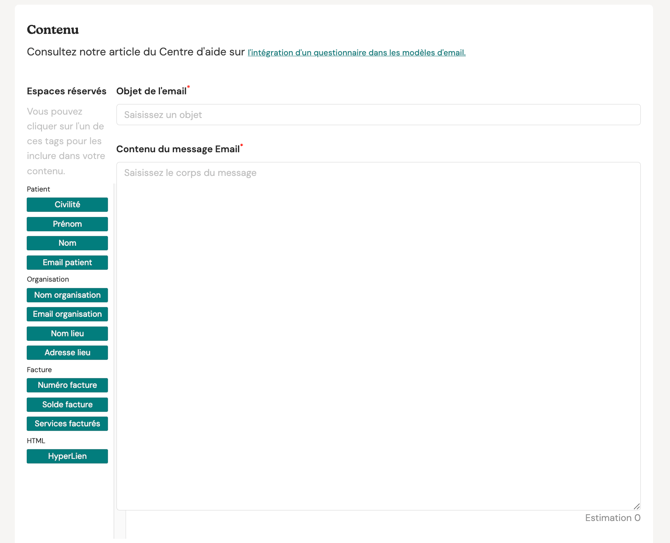
Saisissez le contenu de l'email :
Vous pouvez insérer différents champs dynamiques en fonction des informations à afficher dans votre relance, comme le numéro de facture ou le montant restant dû.
-
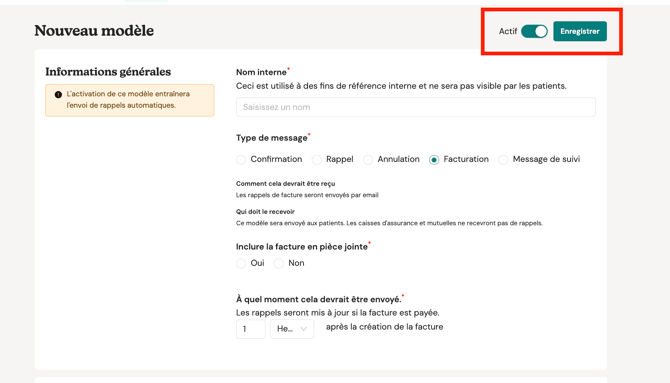
Cochez Actif et cliquez sur Enregistrer en haut de la page pour rendre la relance disponible.
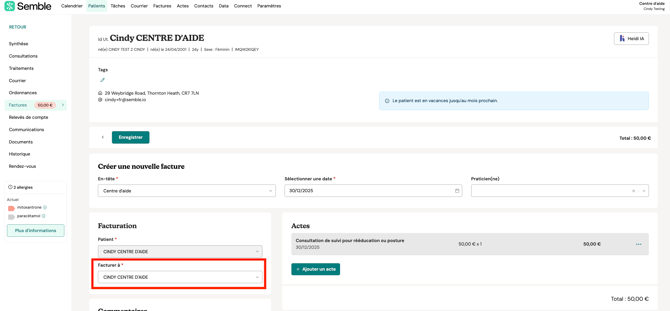
Qui recevra la facture ou la relance de paiement ?
Le destinataire de l'email sera la personne renseignée dans la section "Facturé à" de la facture d'origine.
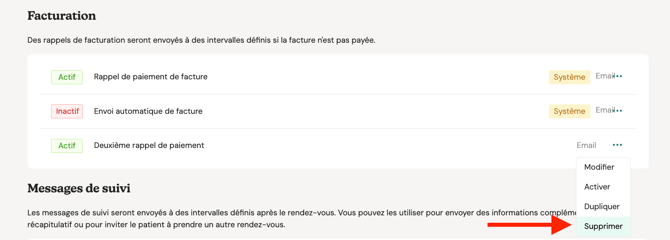
Modifier ou supprimer vos modèles
-
Vous pouvez supprimer votre modèle en cliquant sur « supprimer ».
-
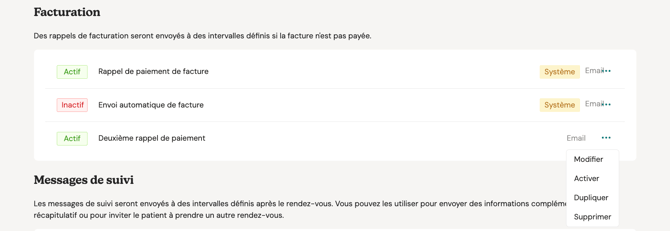
Vous pouvez supprimer, modifier, dupliquer ou désactiver votre modèle en cliquant sur l'icône des points de suspension.
Exclure des patients
-
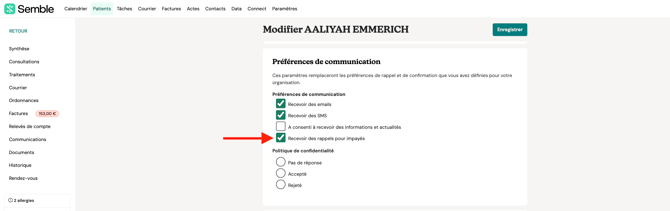
Pour exclure un patient de la réception des rappels, accédez à son dossier et effectuez les modifications nécessaires.
-
Dans le dossier, vous trouverez une case à cocher intitulée "Recevoir des rappels pour impayés". Ne cochez pas cette case si vous ne souhaitez pas envoyer de rappels à ce patient.
Gérer vos relances programmées et envoyées
-
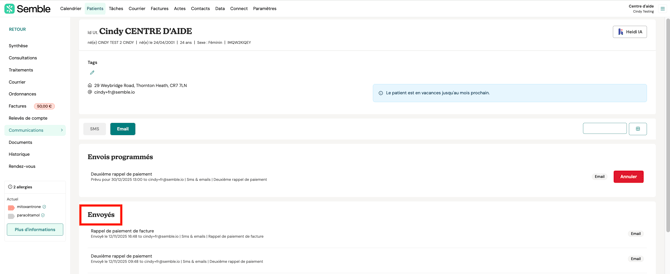
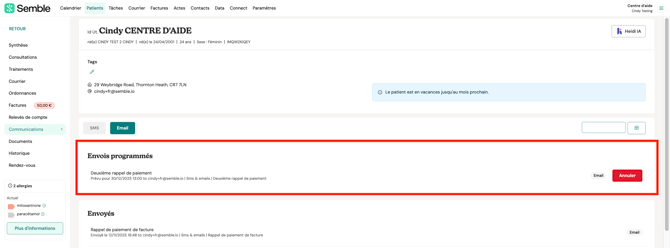
Dans l'onglet Communications, vous pouvez voir et annuler les rappels programmés, ainsi que consulter les rappels déjà envoyés.
-
Une fois l'email envoyé au patient, il apparaîtra dans votre onglet « envoyé » comme ci-dessous :