
Dans cet article :
Activer les schémas de consultation
Ajouter des diagrammes personnalisés
Ajouter un diagramme aux notes de consultation
Activer les diagrammes de consultation
Vous pouvez activer les diagrammes de consultation pour votre cabinet depuis la page Paramètres :
1. Accédez à l’onglet Paramètres médicaux.
2. Faites défiler jusqu’à la section Consultations.
3. Cochez la case diagramme.
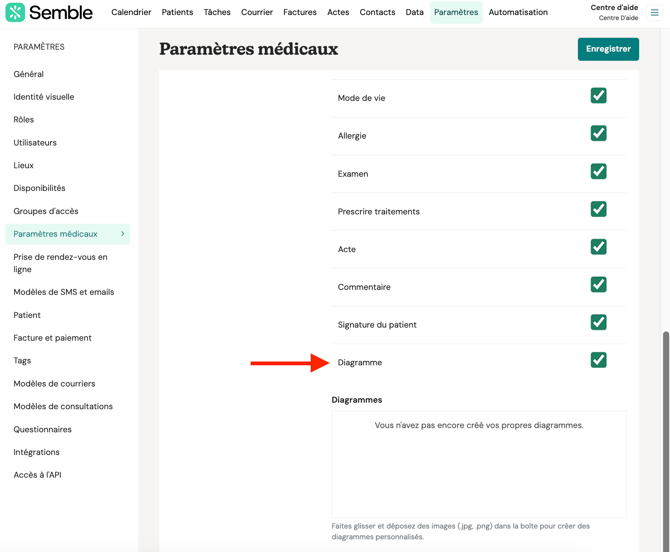
4. (facultatif) Glissez-déposez les images de votre appareil que vous souhaitez ajouter à votre bibliothèque de diagrammes.
5. Cliquez sur Enregistrer en haut de la page.
Les praticiens pourront alors ajouter des diagrammes dans toutes les notes de consultation patient.
Ajouter des diagrammes personnalisés
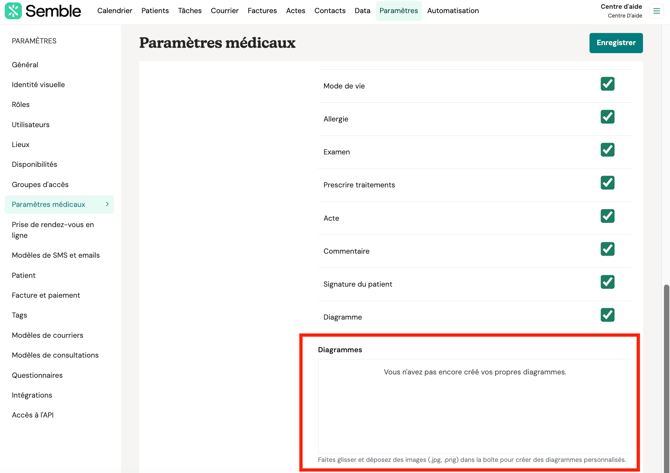
Une fois les diagrammes de consultation activés dans vos paramètres médicaux, vous pouvez également ajouter vos propres diagrammes personnalisés pour les utiliser lors de la création de notes de consultation.
1. Dans l’encadré dédié, vous pouvez glisser et déposer toute image.
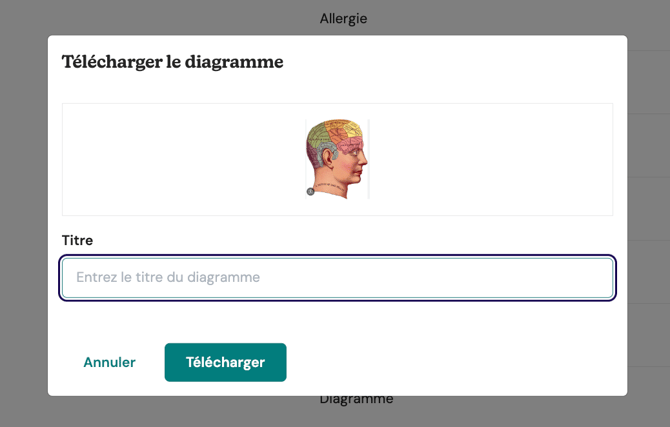
2. Il vous sera ensuite demandé de nommer le diagramme.
3. Enregistrez la modification en cliquant sur le bouton Enregistrer en haut à droite.
Une fois enregistré, le diagramme sera disponible pour être ajouté à vos notes de consultation.
Ajouter un diagramme aux notes de consultation
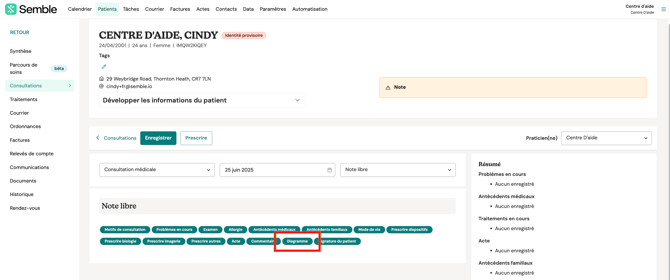
Après avoir activé les diagrammes de consultation pour votre cabinet, vous pouvez en ajouter à n’importe quelle note de consultation :
1. Créez une nouvelle note de consultation depuis le dossier patient.
2. Sélectionnez diagramme parmi les tags en bas de la page.
3. (facultatif) Saisissez un titre et tout commentaire concernant le diagramme.
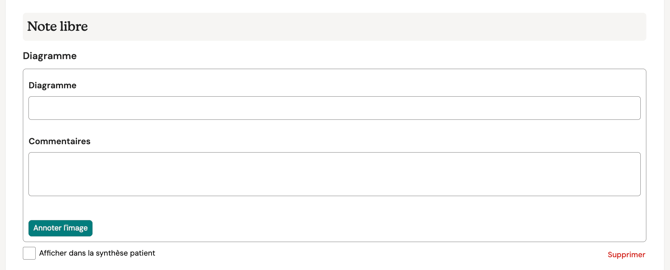
4. Cliquez sur Annoter l'image.
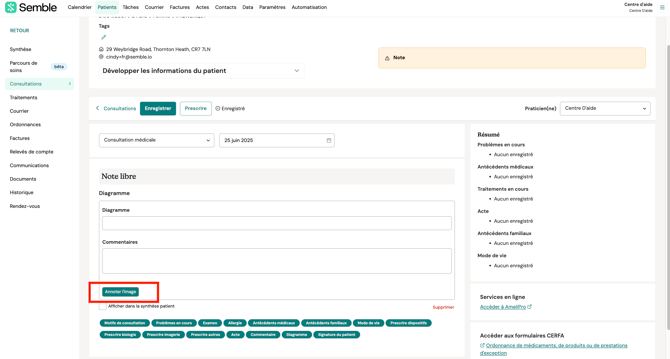
5. Sélectionnez le diagramme que vous souhaitez utiliser.
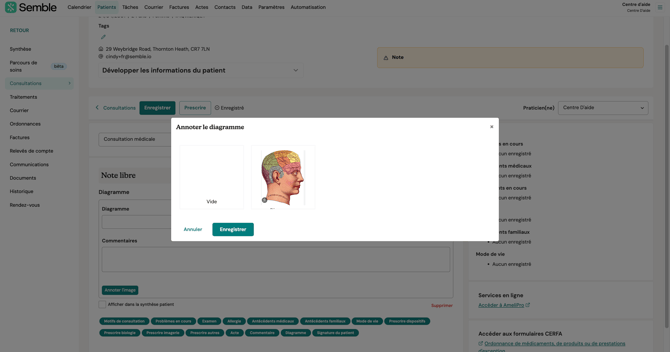
6. (Optionnel) Cliquez et faites glisser votre souris pour annoter le diagramme. En haut, vous pouvez choisir la couleur du stylo, et utiliser les deux flèches pour annuler ou rétablir une annotation.
7. Cliquez sur Enregistrer en bas à gauche.
Le diagramme apparaîtra dans la note de consultation :
8. Complétez la note de consultation comme d’habitude, puis cliquez sur Enregistrer.