
Dans cet article :
Sous l’onglet Data, vous trouverez trois sous-onglets : Suivi, Analytique et Rapports.
Suivi
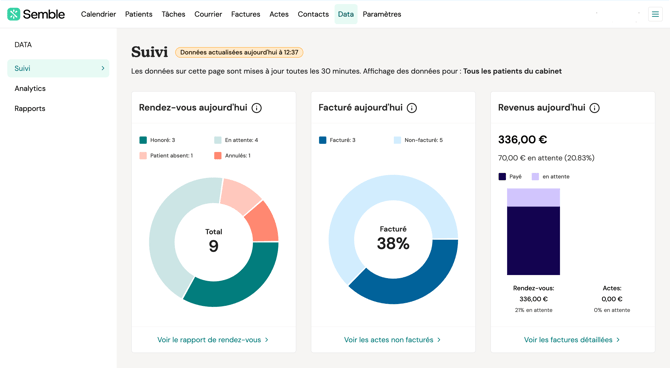
Remarque : L’onglet Suivi affiche les données du jour, mises à jour toutes les 30 minutes. L’heure de la dernière mise à jour est indiquée en haut à droite.
Les trois sections principales de cette page sont : Rendez-vous, Factures et Chiffre d’affaires :
-
Rendez-vous – Affiche les rendez-vous du jour ainsi que leurs statuts. Les rendez-vous en attente incluent tous les rendez-vous planifiés qui n’ont pas encore de statut sélectionné dans le calendrier.
-
Factures – Affiche la proportion de rendez-vous pour lesquels une facture a été créée aujourd’hui. À noter : les rendez-vous annulés ne sont pas inclus dans ce graphique.
-
Chiffre d’affaires – Affiche le chiffre d’affaires global généré par le cabinet aujourd’hui, en distinguant la part payée de la part en attente de paiement. La ventilation est également présentée entre les rendez-vous et les produits.
Remarque : Les acomptes ne sont pas inclus dans le graphique « Chiffre d’affaires ».
Améliorez la performance de votre cabinet
En bas de chacune des trois sections, des boutons vous permettent d’accéder à un rapport détaillé.
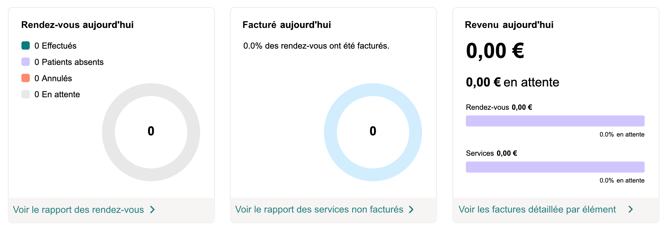
Remarque : Selon la largeur de votre navigateur, ces boutons peuvent s’afficher différemment.
-
Cliquez sur « Voir le rapport des rendez-vous » pour consulter le détail de tous les rendez-vous.
-
Cliquez sur « Voir le rapport des services non facturés » pour visualiser ce qui n’a pas encore été facturé.
-
Cliquez sur « Voir les factures détaillée par élément » pour voir chaque élément facturé et son statut de paiement.
Analytique
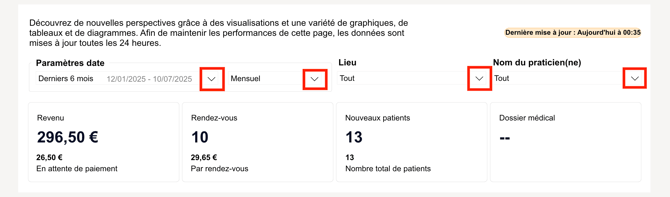
En haut de la page, plusieurs filtres vous permettent de personnaliser l’affichage :
-
Filtre de date : Sélectionnez la période à analyser.
-
Format d’affichage : Choisissez l’affichage par semaine, mois ou année.
-
Filtre de lieu : Affichez les données pour un lieu spécifique.
-
Filtre de praticien : Affinez les données par professionnel de santé.
Ces filtres facilitent l’analyse des données en fonction de vos besoins.
L’onglet Analytique est mis à jour une fois par jour pour garantir une performance optimale.
Un horodatage en haut à droite indique la date et l’heure de la dernière mise à jour.

Vue d’ensemble des indicateurs clés (KPI)

Cette section offre une vue claire de vos indicateurs clés de performance (KPI), notamment :
-
💰 Chiffre d’affaires
-
📅 Rendez-vous
-
🧍♂️ Nouveaux patients
-
💊 Nombre de dossiers medicaux
Cette vue KPI vous aide à :
-
📈 Suivre la performance en un coup d’œil – Visualisez rapidement l’évolution de votre activité.
-
🎯 Repérer les tendances – Suivez l’évolution du chiffre d’affaires, du volume de patients et de l’activité clinique.
-
✅ Prendre des décisions éclairées – Utilisez les données pour ajuster les effectifs, la disponibilité des rendez-vous ou vos actions marketing.
-
🕵️♀️ Identifier les axes d’amélioration – Repérez facilement les points à surveiller (ex. : moins de nouveaux patients).
-
📊 Mesurer l’impact des changements – Analysez l’effet des nouvelles stratégies, campagnes ou modifications organisationnelles sur vos indicateurs clés.
En surveillant ces KPI, vous prenez des décisions plus avisées et favorisez la croissance et l’efficacité de votre cabinet.
Visualisez vos données clés
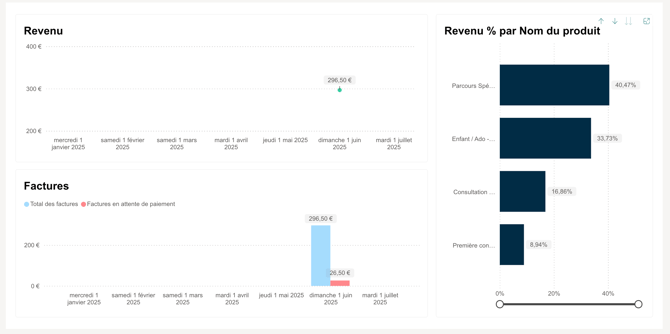
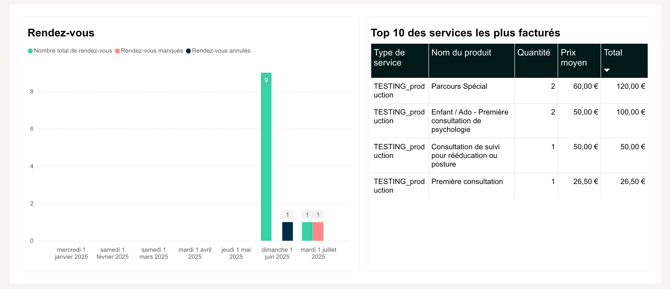
Cette section propose une série de représentations graphiques pour mieux comprendre les leviers de votre performance.
Remarque : Les graphiques de l’onglet Analytique sont interactifs : cliquer sur un graphique peut filtrer un autre.
Rapports
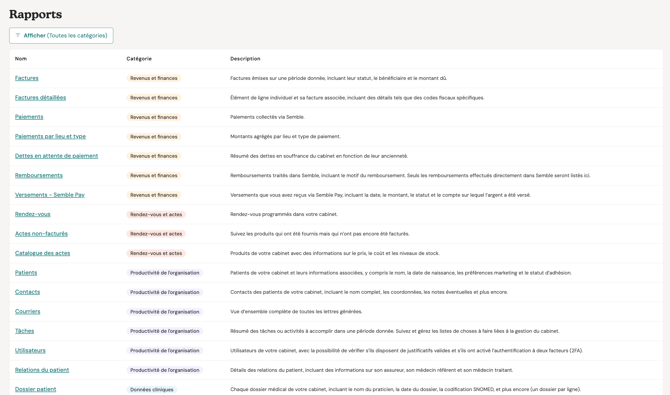
L’onglet Rapports de Semble vous donne accès à un large choix de rapports pour suivre la performance, surveiller la santé financière et obtenir une vision détaillée de l’activité quotidienne de votre cabinet. Cliquez simplement sur le rapport souhaité pour consulter les données correspondantes.
Remarque : Les rapports sont mis à jour toutes les 30-45 minutes, ce qui vous permet d’accéder à des données récentes.
L’horodatage « Dernière mise à jour » en haut à droite de chaque rapport vous indique la fraîcheur des données.
Toute modification faite après cet horodatage ne sera pas reflétée dans le rapport directement.
Filtrer par catégorie de rapport
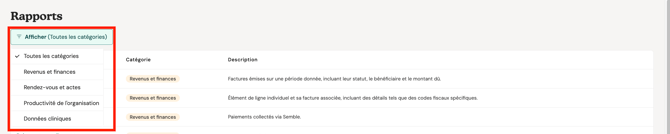
Pour trouver rapidement l’information recherchée, les rapports sont classés en quatre grandes catégories. Utilisez les filtres pour n’afficher que les rapports d’une catégorie donnée :
-
Revenus & finances – Suivi du chiffre d’affaires, des soldes en attente, des synthèses de facturation, etc., pour piloter la santé financière du cabinet.
-
Rendez-vous & actes – Vue d’ensemble des tendances de réservation, annulations, performance des services, etc.
-
Productivité de l'organisation – Analyse de l’activité, détails patients, coordonnées, historiques de courriers, etc.
-
Données cliniques – Accès aux informations sur les dossiers de vos patients.
Aperçus des rapports
Chaque rapport s’affiche sous forme de liste avec une brève description de son contenu. Cliquez simplement sur le rapport souhaité pour consulter les données associées.
Cela vous permet de :
-
Identifier rapidement le rapport le plus pertinent.
-
Comprendre d’un coup d’œil quelles données sont incluses.
-
Comparer différents rapports pour choisir celui qui offre la meilleure visibilité.
Que vous analysiez vos KPI, consultiez l’activité clinique ou fassiez le rapprochement de vos finances, la section Rapports apporte clarté et structure à vos données.
Filtrer le rapport
- Cliquez sur le bouton Filtres en haut à droite du rapport.

- Un panneau latéral de filtres s’ouvre à droite de votre écran.
- Sélectionnez vos critères de filtrage parmi les options disponibles :
- Filtres de date : choisissez des plages de dates spécifiques.
- Colonnes : choisissez quelles colonnes vous souhaitez afficher dans votre rapport.
- Autres critères : filtres additionnels propres au rapport consulté.
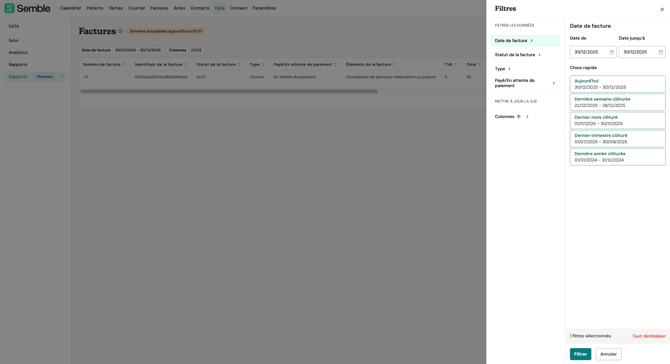
- Cliquez sur Filtrer pour actualiser votre rapport avec les filtres sélectionnés.
Remarque : Les filtres proposés varient selon le rapport choisi.
Voir les filtres actifs
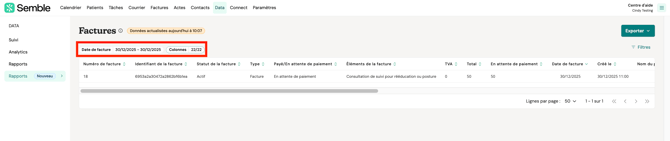
Pour retirer un filtre :
- Cliquez sur le filtre affiché en haut de votre rapport.
- Une fenêtre s’ouvre à droite, décochez la case du filtre que vous souhaitez retirer.
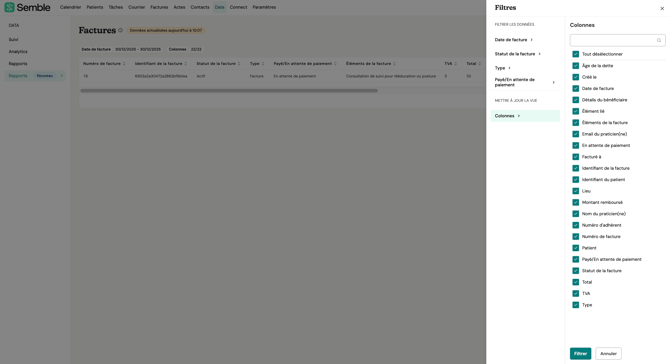
- Cliquez sur Filtrer pour rafraîchir le rapport avec les filtres mis à jour.
Sélectionner une plage de dates
Lors de la génération d’un rapport, vous pouvez choisir parmi plusieurs options de filtre de date : Aujourd’hui, Dernière semaine clôturée, Dernier mois clôturé, Dernier trimestre clôturé, Dernière année clôturée, ou bien ajouter manuellement votre propre plage personnalisée.
Modifier les colonnes
- Cliquez sur le bouton Filtres pour ouvrir le panneau latéral.
- Faites défiler jusqu’à la section Mettre à jour la vue.
- Cliquez sur Colonnes.
- Sélectionnez ou désélectionnez les colonnes à afficher.
- Cliquez sur Appliquer pour mettre à jour l’affichage du rapport.
Cela vous permet de vous concentrer sur les données les plus pertinentes pour votre analyse.
Remarque : Certaines colonnes peuvent être signalées comme Données agrégées. Cela signifie que la colonne résume les valeurs en fonction des autres colonnes incluses dans le rapport (ex : totaux, calculs groupés).
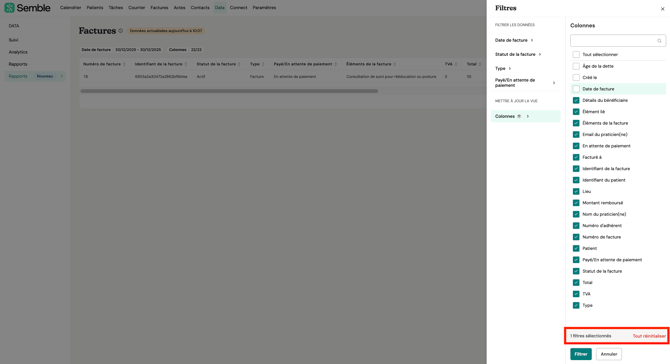
Réinitialiser les filtres
Le bouton « Tout réinitialiser» en bas de l’écran permet de supprimer tous les filtres appliqués et de revenir aux paramètres par défaut.
Naviguer dans vos données
Voir le nombre de lignes
- L’indicateur « Lignes par page : [nombre] » indique combien de lignes sont visibles sur la page en cours.

Naviguer entre les pages
- Icône première page (⏮) – Aller à la première page
- Icône page précédente (◀) – Page précédente
- Icône page suivante (▶) – Page suivante
- Icône dernière page (⏭) – Aller à la dernière page
Gérer la taille de mon export
Veuillez noter que notre système de reporting a une limite concernant le nombre de lignes exportables dans un rapport.

Actuellement, le nombre maximal de lignes pouvant être exportées dans un rapport est de 30 000. Cette limite garantit des performances optimales et évite tout problème lié au traitement ou à l’affichage de volumes trop importants de données.
Gérer ses données avec cette limitation
Compte tenu de cette limite par rapport, il est important de bien sélectionner et filtrer ses données lors de la génération de rapports. Voici quelques conseils pour optimiser vos exports :
-
Affinez la période : Limitez la plage de dates à celles qui vous intéressent spécifiquement. Cela réduit le volume des données et vous aide à rester sous la limite.
-
Utilisez les filtres : Appliquez des filtres pertinents (région, catégorie, type de produit, etc.) pour cibler vos exports et éviter des lignes inutiles.
-
Divisez les rapports : Si votre export dépasse la limite, segmentez votre analyse en plusieurs rapports avec différentes périodes ou critères de filtre.
-
Exportez les données brutes : Pour une analyse avancée dépassant la limite, exportez directement les données brutes via les fonctionnalités d’export de la plateforme. Vous pourrez ensuite les traiter dans des outils externes adaptés aux grands volumes.