
Créer un modèle de prescription
Modifier ou supprimer un modèle de prescription
Créer une nouvelle prescription avec Posos
Renouveler une prescription existante
Fonctionnalités de sécurité de Posos
Qu'est-ce que Posos ?
Posos est un système d'aide à la prescription intégré dans Semble qui vous accompagne dans la création sécurisée d'ordonnances.
Il fournit des recommandations de posologie, détecte automatiquement les interactions médicamenteuses et vérifie les contre-indications pour sécuriser vos prescriptions.
Pour plus d'informations, cliquez ici pour visiter le site officiel de Posos.
Créer un modèle de prescription
Les modèles de prescription vous permettent de gagner du temps en pré-enregistrant des ordonnances que vous utilisez fréquemment.
-
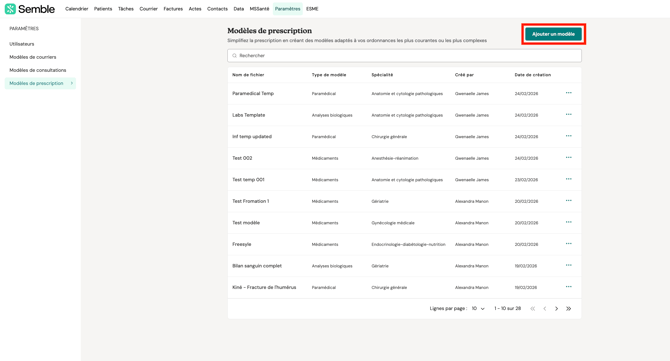
Allez dans Paramètres
-
Allez dans la section Modèles de prescriptions
-
Cliquez sur Ajouter un modèle
-
Sélectionnez le type de prescription que vous souhaitez créer parmi les options suivantes :
-
Médicaments et dispositifs médicaux
-
Paramédical
-
Analyses biologiques
-
Imagerie
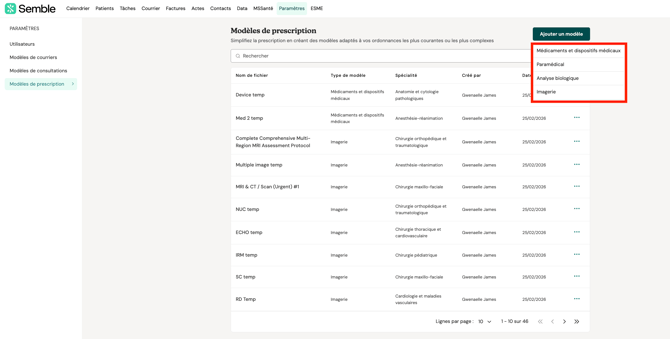
REMARQUE : Le type de modèle détermine les options disponibles dans la fenêtre Posos qui s'ouvrira ensuite.
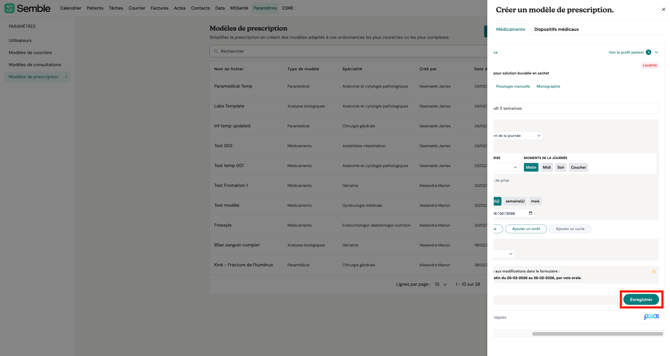
5. Une fenêtre Posos s'ouvre automatiquement. Entrez le nom du médicament, dispositif médical, acte paramédical ou analyse biologique que vous souhaitez ajouter à votre modèle
6. Ajoutez tous les détails nécessaires pour la prescription.
7. Cliquez sur Enregistrer pour ajouter l'élément à votre modèle.
8. (Optionnel) Ajoutez d'autres éléments
Vous pouvez ajouter autant d'éléments que nécessaire à votre modèle en répétant les étapes précédentes.
ASTUCE : Regroupez dans un même modèle les prescriptions que vous utilisez fréquemment ensemble pour gagner encore plus de temps.
9. (Optionnel) Ajoutez un commentaire
Si vous souhaitez inclure des instructions ou remarques générales sur l'ordonnance, ajoutez un commentaire dans le champ prévu à cet effet.
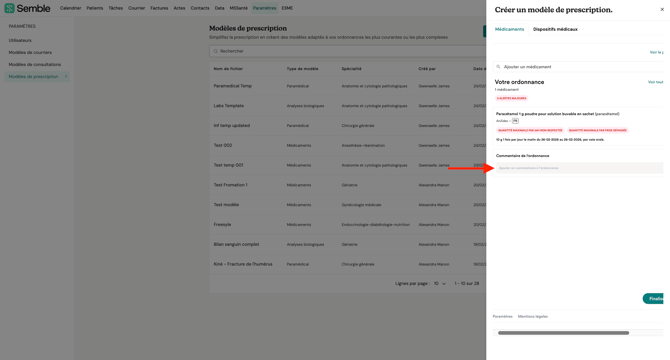
REMARQUE : Ce commentaire apparaîtra sur toutes les ordonnances générées à partir de ce modèle.
10. Finaliser et enregistrer le modèle
11. Une fois tous les éléments ajoutés, cliquez sur Finaliser l'ordonnance.
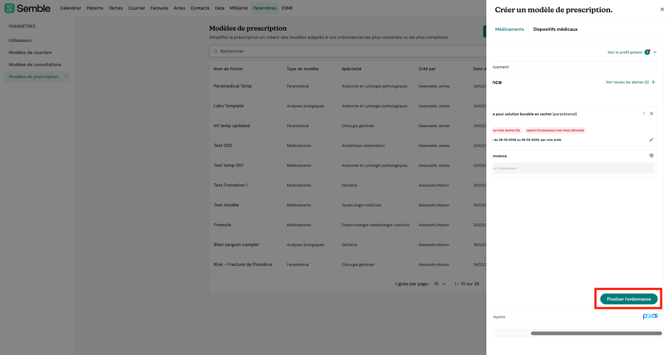
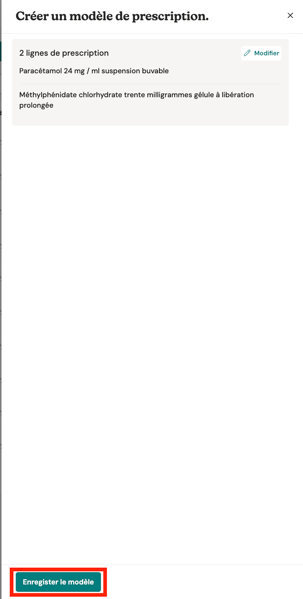
12. Un écran récapitulatif s'affiche avec tous les éléments que vous avez ajoutés à votre modèle. Vérifiez que toutes les informations sont correctes ensuite enregistrez votre modèle.
13. Saisissez un nom pour le modèle (usage interne uniquement) et la spécialité liée à ce modèle et ensuite Enregistrez.
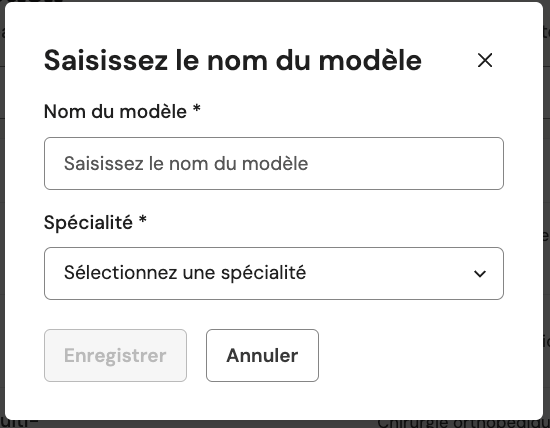
ASTUCE : Choisissez un nom explicite pour votre modèle afin de le retrouver facilement.
Modifier ou supprimer un modèle de prescription
Accédez aux options du modèle
-
Allez dans la section Modèles de prescriptions
-
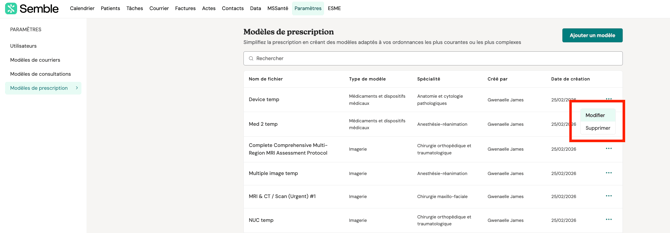
Cliquez sur les trois petits points (...) à côté du modèle que vous souhaitez modifier ou supprimer

3. Choisissez l'option appropriée :
-
Modifier pour apporter des changements au modèle
-
Supprimer pour retirer définitivement le modèle
Créer une nouvelle prescription avec Posos
A. Accéder au module de prescription
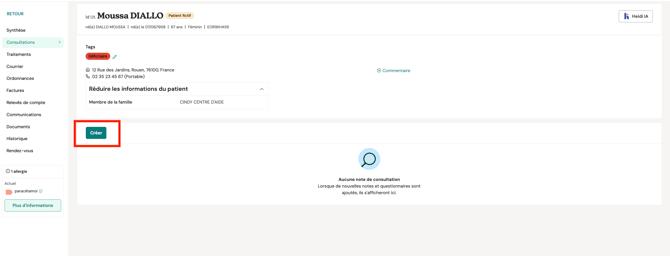
1. Ouvrez le dossier patient concerné et rendez vous sur la page "Consultations"
2. Cliquez sur Créer
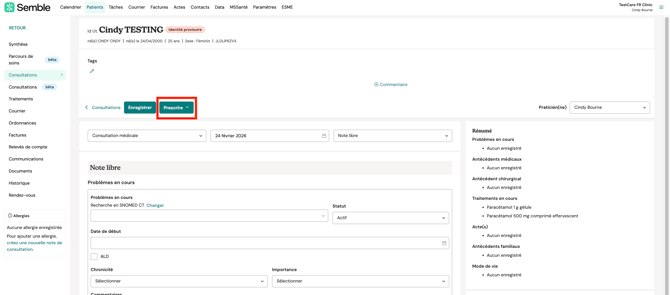
3. Cliquez sur "Prescrire"
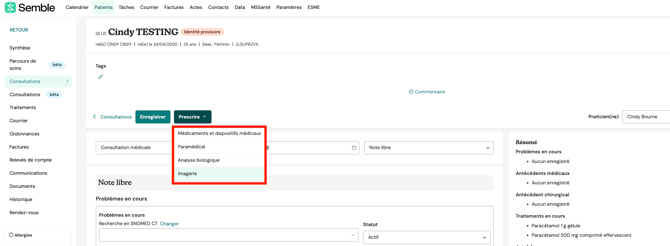
4. Sélectionnez le type de prescription que vous souhaitez créer parmi les options suivantes :
-
Médicaments et dispositifs médicaux
-
Paramédical
-
Analyses biologiques
-
Imagerie
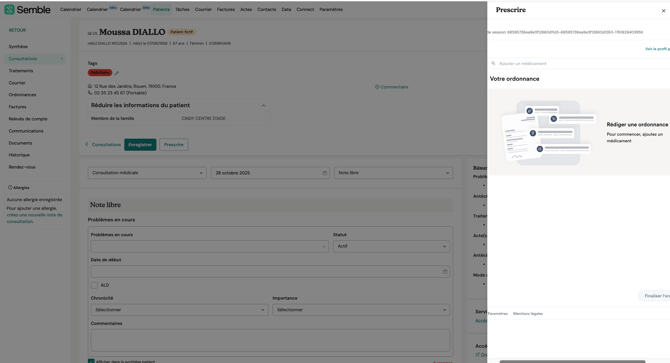
Le système Posos se charge automatiquement avec la base de données médicamenteuse
B. Rechercher et sélectionner un médicament
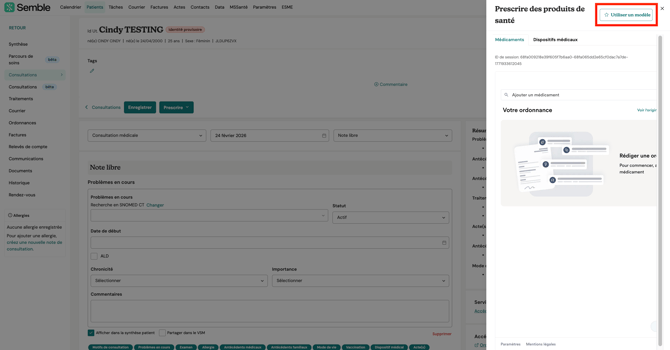
1. Vous pouvez choisir un modèle de prescription créé précédemment en cliquant sur "Utiliser un modèle"
2. Alternativement, vous pouvez créer une prescription sans modèle : tapez directement le nom du médicament dans la barre de recherche (DCI ou nom commercial).
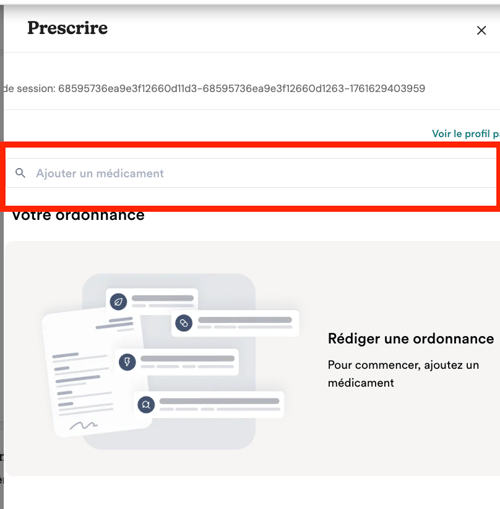
3. Posos affiche automatiquement :
- Les suggestions de médicaments correspondants
- Les génériques disponibles
- Les dosage du médicament
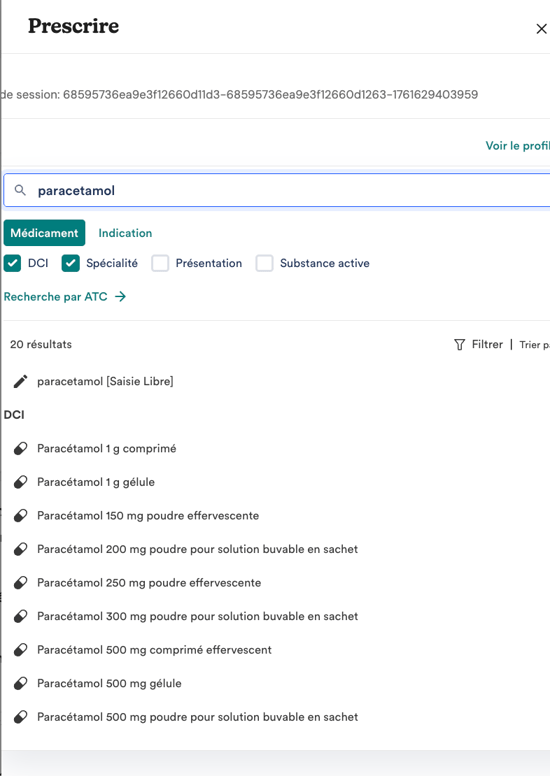
4. Cliquez sur le médicament souhaité dans la liste proposée
5. Valider la posologie
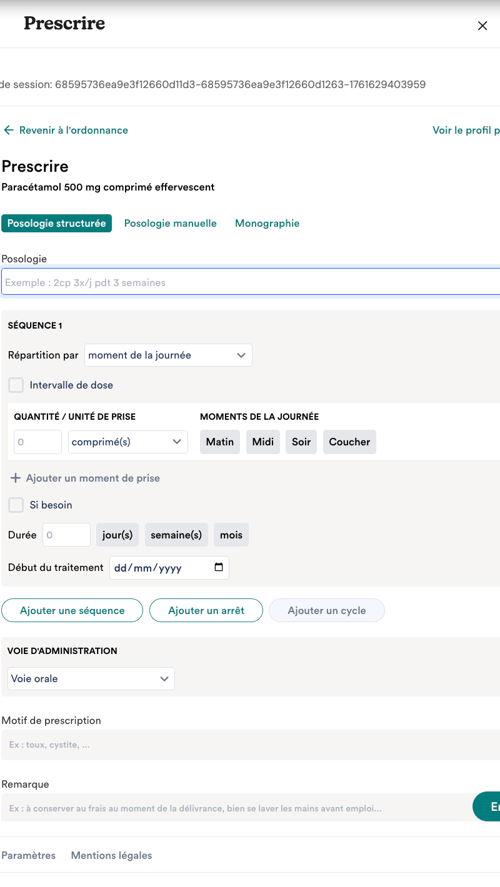
Une fois le médicament sélectionné, vous devez finaliser la prescription en choisissant le mode de saisie de la posologie. Vous avez le choix entre deux options :
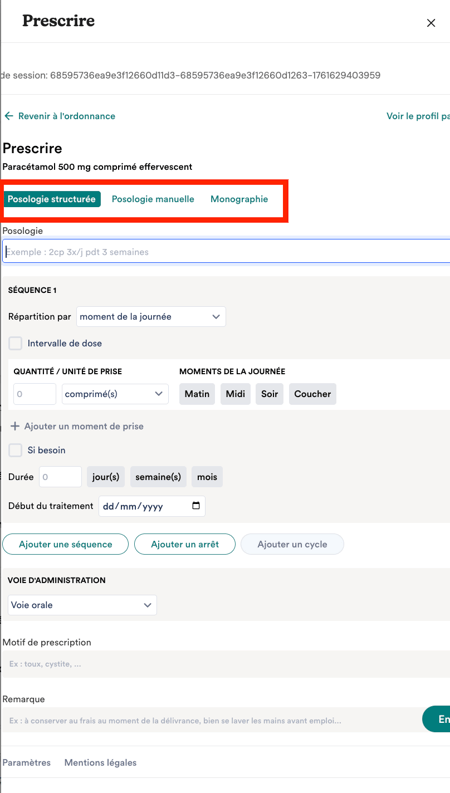
Posologie structurée
Cette option permet de créer une prescription détaillée avec des séquences de traitement précises.
À remplir :
-
Posologie : Saisissez la posologie (exemple : "2cp 3x/j pdt 3 semaines")
-
Séquence : Configurez la répartition par moment de la journée
-
Quantité/Unité de prise : Nombre et type d'unités (comprimé(s), gélule(s), etc.)
-
Moments de la journée : Sélectionnez parmi Matin, Midi, Soir, Coucher
-
Durée : Précisez en jour(s), semaine(s) ou mois
-
Début du traitement : Date de début (format jj/mm/aaaa)
-
-
Voie d'administration : Sélectionnez dans la liste déroulante (voie orale, etc.)
-
Motif de prescription (optionnel)
-
Remarque (optionnel)
Posologie manuelle
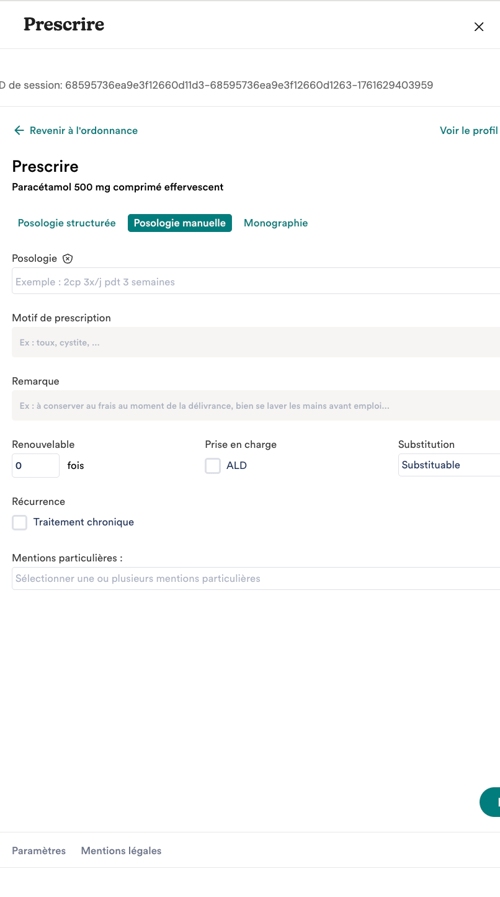
Cette option permet une saisie libre et rapide de la posologie.
À remplir :
-
Posologie : Saisissez librement la posologie (exemple : "2cp 3x/j pdt 3 semaines")
-
Motif de prescription (optionnel)
-
Remarque (optionnel)
-
Renouvelable : Nombre de fois
-
Prise en charge : Cochez ALD (Affection de Longue Durée) si applicable
-
Substitution : Indication si le médicament est substituable
-
Récurrence : Cochez "Traitement chronique" si nécessaire
-
Mentions particulières : Sélectionnez dans la liste déroulante si besoin
Monographie
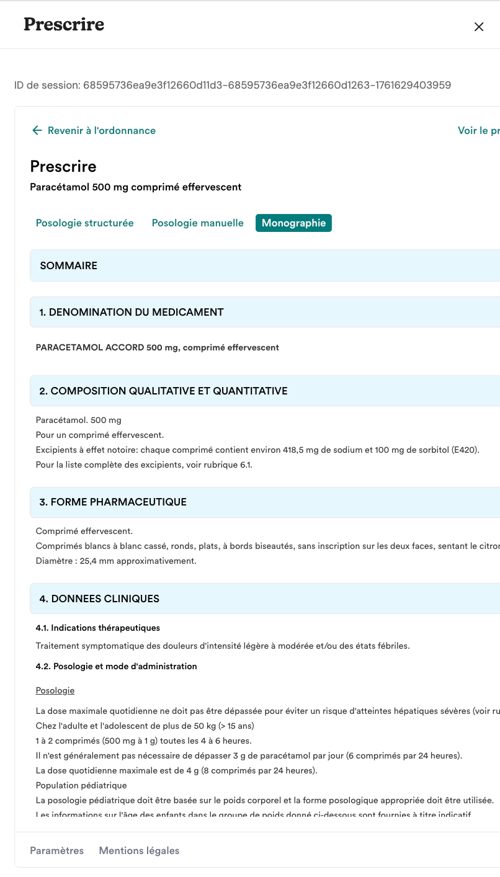
Cette option affiche la monographie complète du médicament avec toutes les informations détaillées (dénomination, composition, forme pharmaceutique, données cliniques, posologie recommandée).
Utilisation :
-
Consultez les informations complètes du médicament
-
Référez-vous aux indications thérapeutiques et posologies recommandées
-
Utilisez ces informations pour prescrire en toute sécurité
5. Vérifiez l'ensemble des informations saisies ainsi que les potentielles alertes.
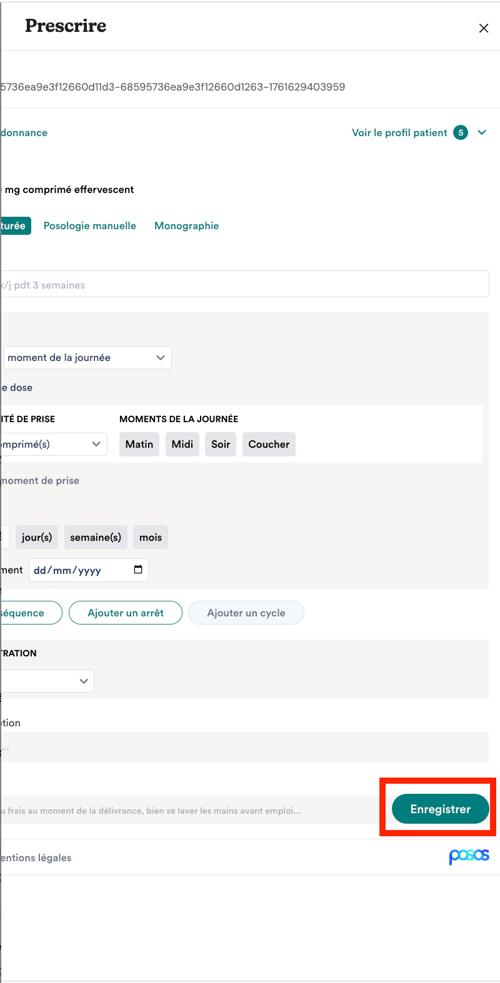
6. Cliquez sur Enregistrer afin d'ajouter le médicament à l'ordonnance
7. Répétez les étapes pour ajouter d'autres médicaments si nécessaire
8. Cliquez sur Enregistrer pour finaliser la prescription
Les prix et statuts de remboursement sont alors affichés sur votre note de consultation.
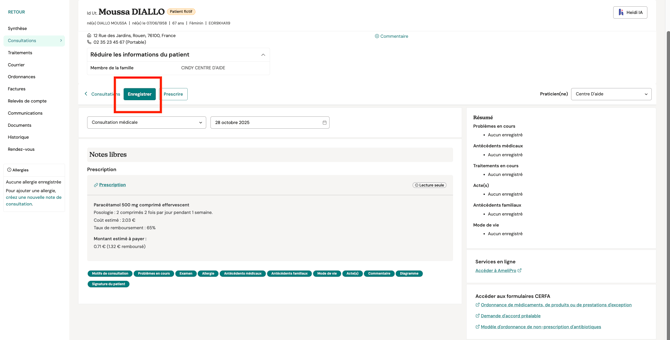
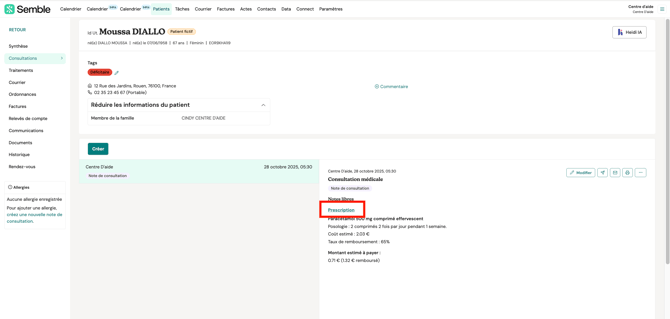
9. Afin de visualiser votre prescription, cliquez sur le bouton Prescription à partir de la note de consultation créée
Renouveler une prescription existante
Accéder aux traitements en cours
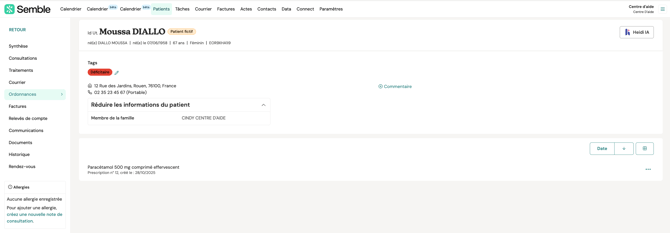
1. Dans le dossier patient, allez dans la section Ordonnances
2. Vous verrez la liste de tous les médicaments prescrits précédemment. Cliquez sur le médicament que vous souhaitez renouveler
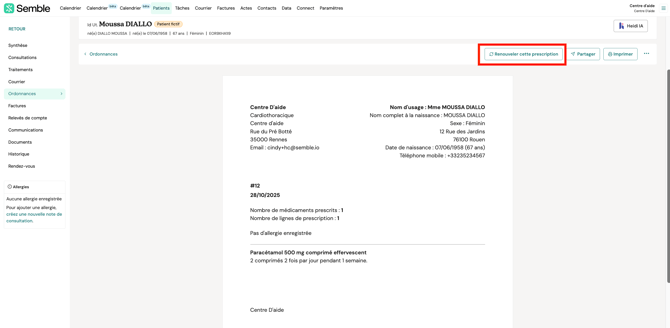
3. Cliquez sur Renouveler cette prescription
2. Posos charge automatiquement les informations du traitement existant, ajustez si nécessaire en cliquant sur l'icône de modification.
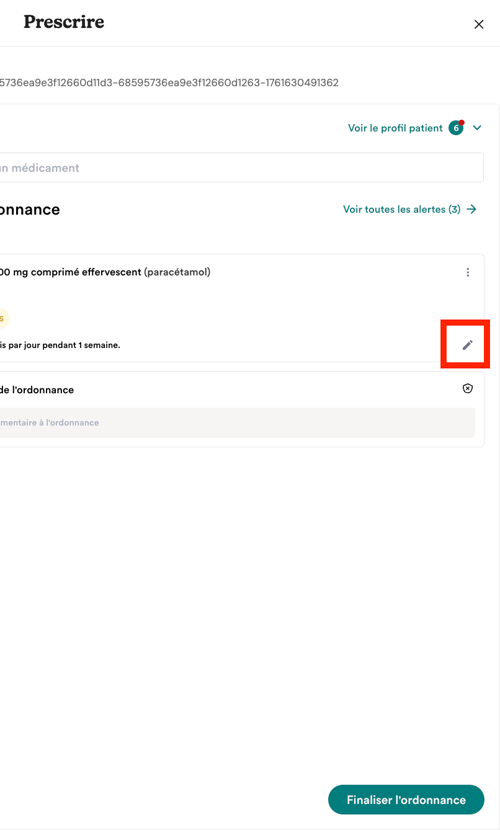
3. Vérifiez les paramètres actuels :
- Posologie
- Durée du traitement
- Commentaires
Posos vérifie automatiquement les nouvelles interactions éventuelles
Valider le renouvellement
1. Enregistrez les paramètres (identiques ou modifiés)
2. Cliquez sur Finaliser l'ordonnance
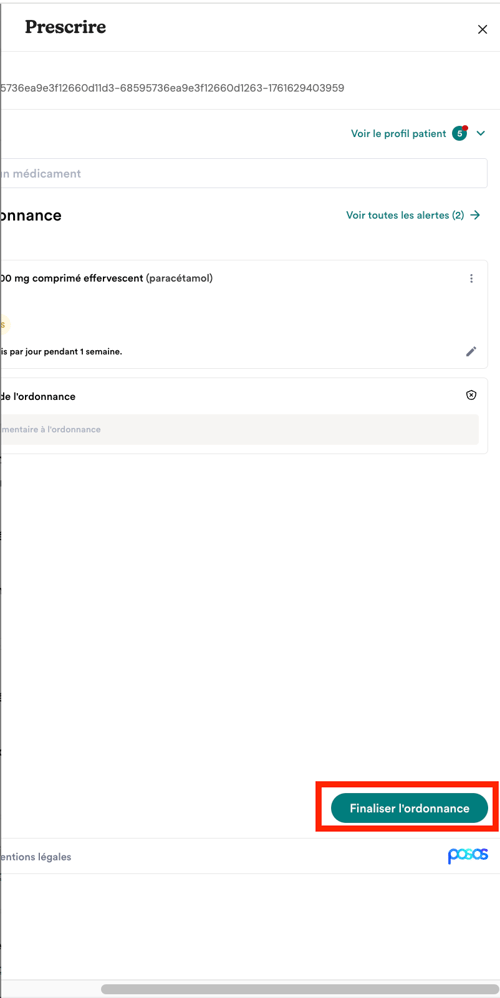
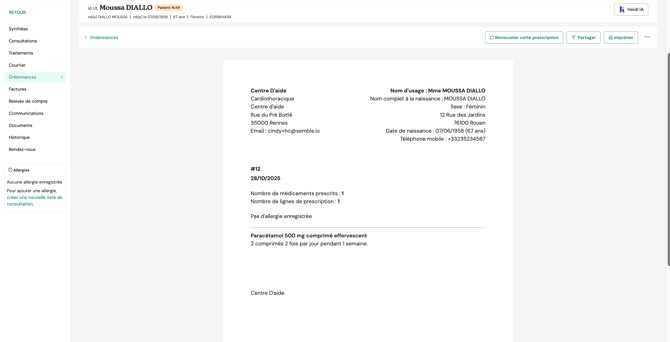
Le renouvellement crée une nouvelle ordonnance tout en conservant l'historique des prescriptions précédentes.
Fonctionnalités de sécurité de Posos
Posos effectue automatiquement plusieurs contrôles de sécurité :
Contrôles automatiques
-
Interactions médicamenteuses : Alerte si interaction avec un traitement en cours
-
Allergies : Vérification contre les allergies connues du patient
-
Posologie : Contrôle des doses maximales et intervalles minimum
-
Contre-indications : Vérification selon l'âge, sexe et antécédents du patient
Alertes spécifiques
-
Grossesse/Allaitement : Alertes adaptées selon le statut de la patiente
-
Substitution : Information sur la possibilité de substitution par un générique

Dépannage
Le médicament recherché n'apparaît pas
-
Vérifiez l'orthographe du nom du médicament
-
Essayez avec la DCI (Dénomination Commune Internationale)
-
Utilisez des mots-clés partiels (ex. : "amoxi" pour amoxicilline)
Les alertes ne s'affichent pas
-
Vérifiez que les antécédents du patient sont bien renseignés
-
Assurez-vous que les allergies sont saisies dans le dossier
-
Contrôlez que les traitements en cours sont à jour
Problème de validation de prescription
-
Vérifiez que tous les champs obligatoires sont remplis
-
Assurez-vous qu'aucune alerte critique n'est en attente de traitement
-
Contactez le support si le problème persiste
AVERTISSEMENT : En cas de dysfonctionnement de Posos, vous pouvez toujours créer une prescription manuelle, mais les contrôles de sécurité automatiques ne seront pas actifs.