
Remarque : pour créer et gérer les types de rendez-vous, vous devez disposer d’un rôle autorisé à modifier les « Actes ».
Dans cet article :
Configurer un acte pour activer le prépaiement
Configurer un acte pour demander une confirmation
Lier un modèle de consultation à un produit réservable
Gérer les messages automatisés
Créer des actes réservables
Vous pouvez créer des actes réservables depuis la page « Actes » :
1. Sur la page « Actes », sélectionnez « Créer ».

2. Dans le menu déroulant « Type », choisissez l’acte que vous souhaitez que vos patients puissent réserver.
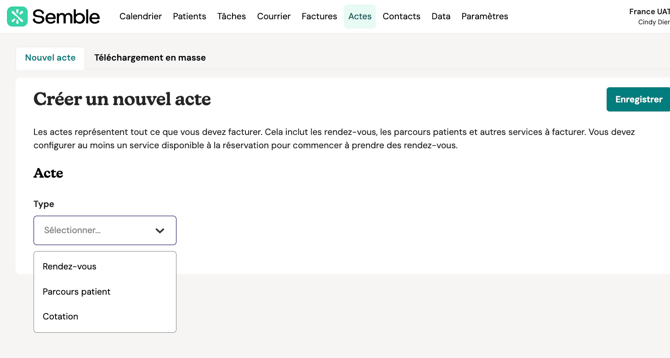
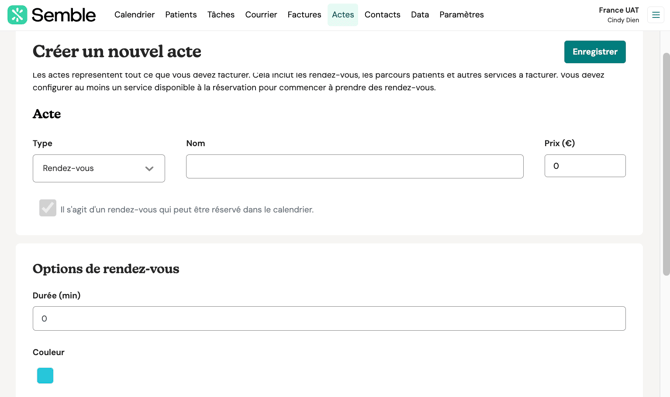
3. Cochez la case qui indique « Il s’agit d’un rendez-vous qui peut être réservé dans le calendrier ».
Remarque : lorsque vous choisissez le type d’acte « Rendez-vous », cette case est cochée par défaut.
4. (facultatif) Choisissez le prix, la durée et la couleur si vous souhaitez que vos types de rendez-vous soient codés par couleur dans votre calendrier, vous pouvez attribuer à chacun d’eux une couleur spécifique.
Remarque : Le prix et la durée ne sont pas visibles par vos patients lorsque vous utilisez la prise de rendez-vous en ligne; ces informations sont réservées à un usage interne.
5. Dans le menu déroulant « Ajouter un lieu », sélectionnez les lieux où l’acte est proposé.
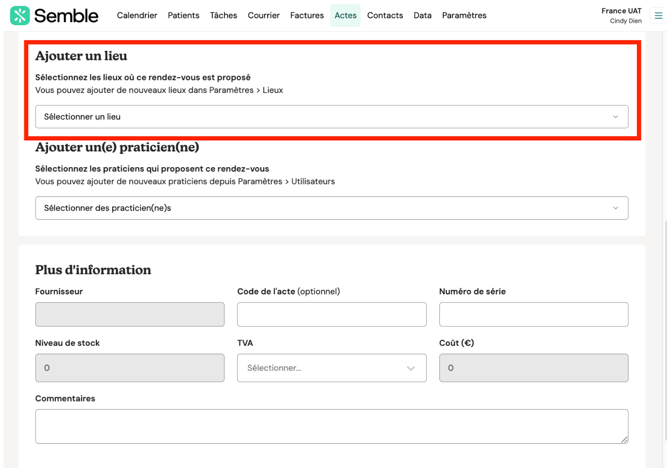
6. Dans le menu déroulant « Ajouter un(e) praticien(ne) », sélectionnez les praticiens qui proposent cet acte.

7. (facultatif) Ajoutez les autres informations si elles sont pertinentes.
8. Cliquez sur « Enregistrer »
Le rendez-vous est désormais réservable pour les lieux et les praticiens sélectionnés.
Configurer un acte pour activer le prépaiement
IMPORTANT : votre compte doit être connectée à Stripe ou à Semble Pay pour activer les paiements. Si vous activez le paiement pour un acte, mais que vous n’avez pas d’intégration avec un service de paiement, vos patients ne pourront pas réserver en ligne.
Vous pouvez configurer le prépaiement pour autant d’actes que vous le souhaitez depuis la page « Actes » :
1. Sélectionnez l’acte que vous souhaitez modifier.
2. Cliquez sur l’icône de modification dans le coin supérieur droit.

3. Faites défiler jusqu'à la section Options de rendez-vous et repérez Options de paiement lors de la prise de rendez-vous en ligne.
4. Sélectionnez l'une des trois options :
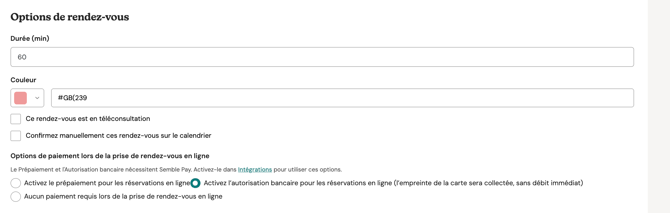
| Option | Ce qu'elle fait |
|---|---|
| Activez le prépaiement pour les réservations en ligne | Le patient doit régler l'intégralité du montant au moment de la réservation. |
| Activez l'autorisation bancaire pour les réservations en ligne | Les coordonnées bancaires du patient sont collectées à titre de garantie — aucun débit n'est effectué au moment de la réservation. |
|
Aucun paiement requis lors de la prise de rendez-vous en ligne |
Le patient peut réserver sans fournir de coordonnées bancaires. |
5. Cliquez sur Enregistrer en haut de la page.
Désormais, lorsque vous réservez un rendez-vous avec cet acte, un paiement sera exigé de la part du patient.
Remarque : le paiement ne sera exigé que pour les réservations en ligne par les patients eux-mêmes, pas pour les réservations manuelles au cabinet.
Configurer un acte pour demander une confirmation
Vous pouvez configurer la demande de confirmation pour autant d’actes que vous le souhaitez depuis la page « Actes » :
1. Sélectionnez l’acte que vous souhaitez modifier.
2. Cliquez sur l’icône de modification dans le coin supérieur droit.
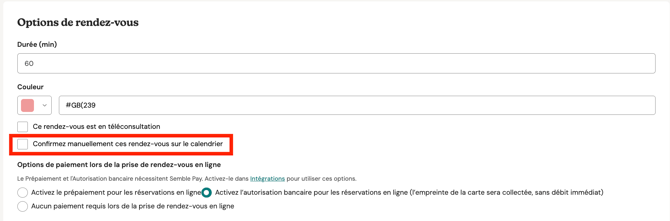
3. Faites défiler vers le bas jusqu’à la section « Options de rendez-vous », puis cochez la case « Confirmer manuellement ces rendez-vous sur le calendrier ».
4. Cliquez sur « Enregistrer » en haut de la page.
Désormais, lorsque vous prendrez un rendez-vous avec cet acte, une confirmation sera exigée pour finaliser la réservation.
Lier un modèle de consultation à un produit réservable
Dans Semble, un produit réservable est un type de rendez-vous — comme une consultation initiale, un suivi ou une procédure — qui peut être planifié dans l'agenda. Chaque produit définit le nom du rendez-vous, sa durée, son prix, ainsi que les praticiens et les sites concernés.
Lier un modèle de consultation à un produit réservable permet de charger automatiquement le bon modèle dès qu'un praticien commence une nouvelle note de consultation directement depuis ce rendez-vous.
Cela permet de gagner du temps et de garantir qu'une structure cohérente est utilisée pour chaque type de rendez-vous — par exemple, en chargeant automatiquement un modèle de Consultation initiale pour les premières consultations, et un modèle différent pour les suivis.
Comment lier un modèle à un produit réservable
- Accédez à Produits depuis la navigation principale.
- Sélectionnez le produit à modifier, ou cliquez sur Nouveau pour en créer un.
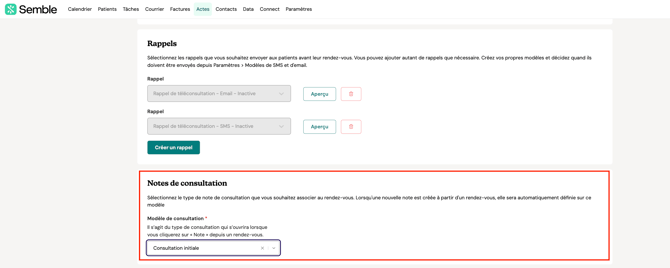
- Faites défiler la page jusqu'à la section Notes de consultation.
- Sous Modèle de consultation, sélectionnez le modèle à associer à ce produit dans le menu déroulant.
5. Cliquez sur Enregistrer.
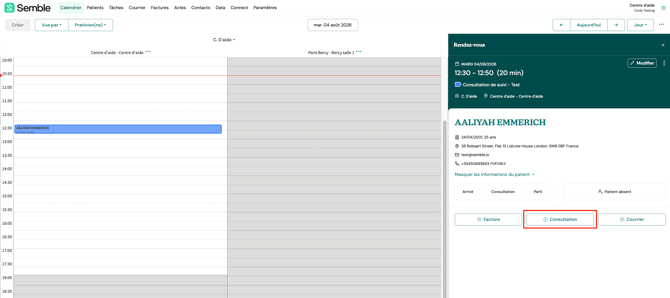
Lorsqu'un praticien clique sur + Consultation depuis un rendez-vous dans l'agenda, le modèle de consultation associé se charge automatiquement — sans avoir à le sélectionner manuellement à chaque fois.
Le nom du modèle apparaît pré-sélectionné dans le menu déroulant en haut de la note de consultation.
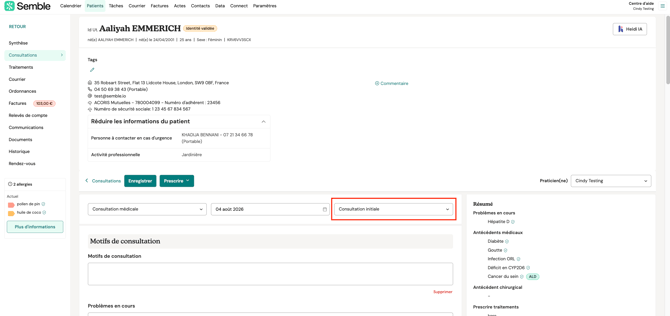
REMARQUE : Le praticien peut toujours modifier le modèle manuellement depuis le menu déroulant dans la note de consultation si nécessaire. Le modèle doit avoir été créé et enregistré au préalable pour apparaître dans les paramètres du produit. Pour savoir comment créer des modèles, consultez ce guide.
Confirmer un rendez-vous
Lorsque la demande de confirmation est activée pour un acte, le patient doit confirmer le rendez-vous incluant cet acte dans le cadre de sa réservation.
Pour confirmer un rendez-vous :
1. Lorsque ce type d’acte est réservé, vous aurez la possibilité de cocher la case « Confirmer le rendez-vous » depuis votre calendrier.

2. La couleur du rendez-vous changera alors, vous permettant de visualiser facilement quels rendez-vous ont été confirmés ou non.
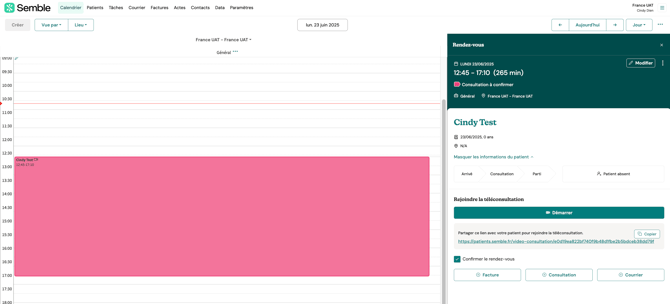
Remarque: il s’agit d’une option facultative, que vous pouvez utiliser si, par exemple, votre clinique souhaite effectuer certaines vérifications avant d’accepter certains types de rendez-vous.
Gérer les messages automatisés
Cliquez ici pour obtenir la liste complète des messages automatiques que vous pouvez envoyer à vos patients à chaque étape : à la réservation, en amont de la consultation et après le rendez-vous.