
Cet article s’adresse aux praticiens et secrétaires médicales souhaitant tirer le meilleur parti de la rédaction de courriers.
Remarque : Pour créer un courrier ou un modèle de courrier, vous devez disposer d’un rôle vous autorisant à modifier les Patients, Contacts, Courriers et Modèles de courriers.
Dans cet article :
Insérer des liens hypertextes dans vos courriers
Améliorer l’en-tête d’un courrier avec un tableau
Coller des images directement dans l’éditeur de texte
Correcteur orthographique du navigateur
Insérer des hyperliens dans vos courriers
Vous pouvez désormais insérer des hyperliens lors de la rédaction d’un courrier, ce qui vous permet de mettre en valeur un mot particulier :
Cliquez sur le bouton de lien hypertexte, comme entouré ci-dessous :
Vous accédez alors à une fenêtre où renseigner :
-
URL : l’adresse du site vers lequel vous souhaitez diriger le destinataire
-
Texte à afficher : le texte cliquable par le destinataire
-
Titre : texte affiché au survol du lien
-
Ouvrir le lien dans… : choisissez « Fenêtre actuelle » ou « Nouvelle fenêtre »
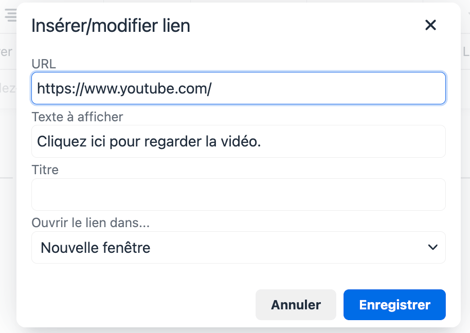
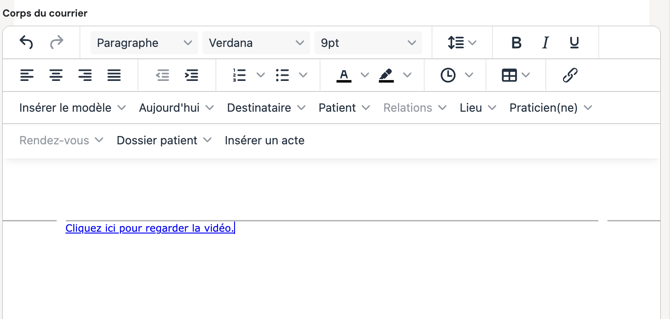
Une fois ces champs renseignés, cliquez sur « Enregistrer ». Le texte hyperlié apparaîtra ainsi :
Améliorer l’en-tête d’un courrier avec un tableau
1. Cliquez sur l’icône « tableau » dans la barre d’outils de l’éditeur.
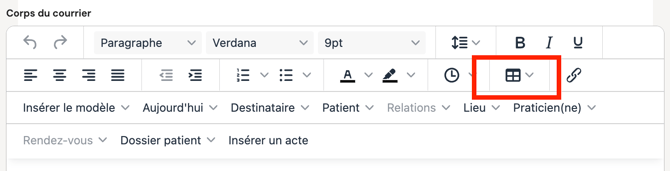
2. Insérez un tableau selon le nombre de lignes/colonnes souhaité.
3. Saisissez les informations de l’en-tête dans les cases appropriées.
4. Sélectionnez le tableau pour faire apparaître le menu, puis cliquez sur l’icône Propriétés du tableau.
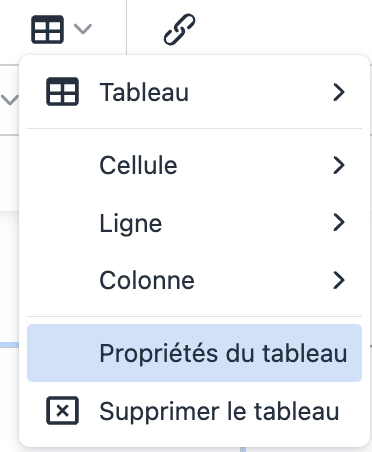
5. Définissez la largeur de bordure à 0.
Cliquez sur Enregistrer. Les bordures du tableau seront ainsi masquées.
6. Terminez la rédaction du modèle de courrier.
7. Cliquez sur Enregistrer en haut à droite.
Coller des images directement dans l’éditeur de texte
Vous pouvez copier-coller des images .png et .jpg dans l’éditeur à tout moment.
1. Ouvrez l’image via un logiciel tel que « Photos ».
2. Clic droit sur l’image.
3. Sélectionnez Copier.
4. Revenez dans l’éditeur de texte Semble.
5. Clic droit dans l’éditeur, puis sélectionnez Coller.
Redimensionner les images
Après avoir inséré une image, vous pouvez ajuster sa taille et sa position :
1. Cliquez sur l’image dans l’éditeur.
2. Cliquez-glissez un des angles de l’image pour l’agrandir ou la réduire.
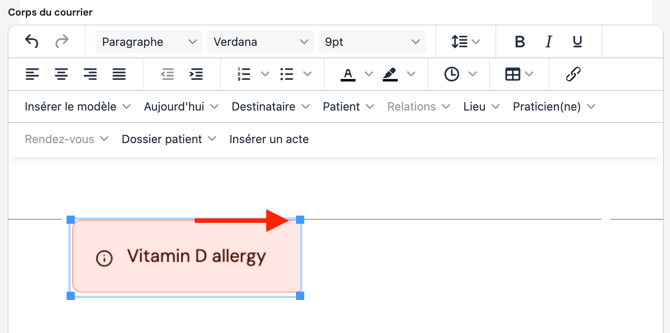
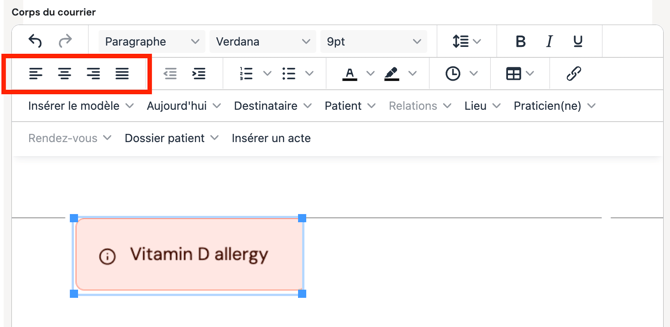
3. (facultatif) Modifiez la position de l'image via les icônes d’alignement du paragraphe.
Espacement
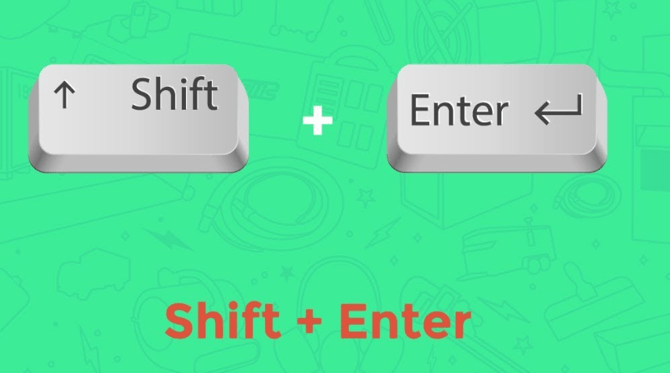
Remarque : Deux types d’interlignes sont possibles pour gérer les espacements dans votre texte.
-
Saut de paragraphe (double interligne) : Appuyez sur Entrée
-
Interligne simple : Appuyez sur Shift + Entrée
Formater du texte pré-écrit
- Windows : ctrl + C
- macOS : cmd + C
- Windows : ctrl + alt + V
- macOS : cmd + shift + V
Correcteur orthographique du navigateur
Vous pouvez utiliser le correcteur orthographique intégré à votre navigateur avec l’éditeur Semble.
Google Chrome
Cliquez-ici pour accéder au guide Google.
Microsoft Edge