
Vous pouvez ajouter plusieurs adresses e-mail pour que votre cabinet puisse envoyer des e-mails (factures, etc.) aux patients et contacts.
Remarque : Pour configurer les e-mails sortants, vous devez disposer d’un rôle avec les droits d’édition sur les Paramètres généraux.
Dans cet article :
Configurer plusieurs adresses e-mail
Comprendre les adresses e-mail et l’authentification de domaine
Mettre à jour le nom de l’expéditeur de l'e-mail
E-mail principal
Si votre cabinet utilise une seule adresse e-mail pour tous les envois sortants, ceux-ci seront envoyés via l’e-mail « Général ».
Remarque : Vous ne pouvez définir qu’une seule adresse comme « e-mail général ».
Cette adresse a été choisie à l’inscription sur Semble, mais peut être modifiée à tout moment via Paramètres :
- Rendez-vous dans l’onglet Général.
- Faites défiler jusqu’à la section Définir les adresses email d'envoi.
- Ajoutez l’adresse e-mail souhaitée sous "Email principal".
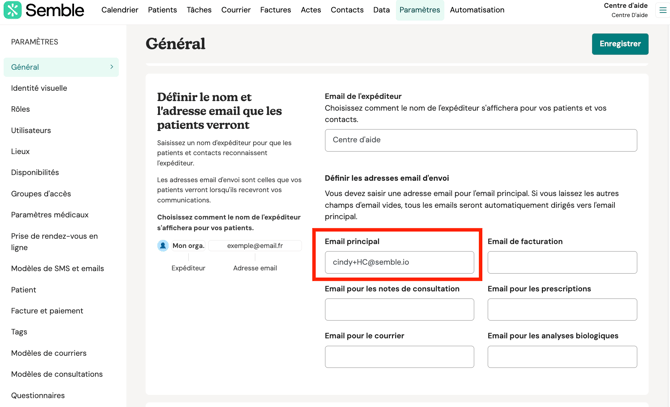
- Cliquez sur Enregistrer en haut à droite.
L’adresse e-mail générale est mise à jour. Tous les e-mails sortants du cabinet seront désormais envoyés depuis cette adresse.
Remarque : Les réponses aux e-mails seront dirigées vers cette adresse, quel que soit l’utilisateur qui les envoie.
Configurer plusieurs adresses e-mail
Remarque : Si vous n’ajoutez pas d’autres adresses, tous les e-mails seront envoyés depuis l’adresse principale.
- Rendez-vous dans l’onglet Général.
- Faites défiler jusqu’à la section Définir les adresses email d'envoi.
- Saisissez les adresses pour chaque type d’e-mail sortant souhaité.
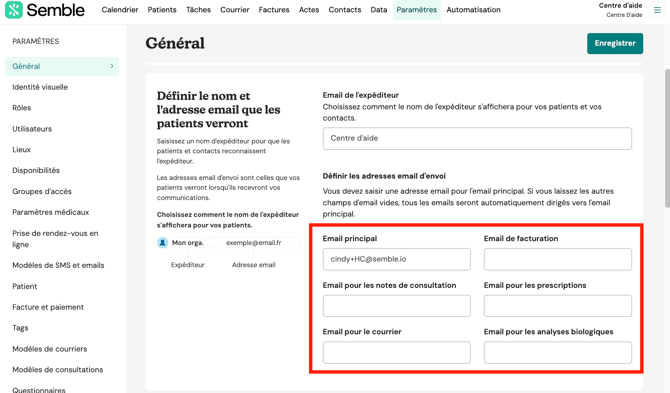
- Cliquez sur Enregistrer en haut à droite.
Remarque : Les réponses seront toujours dirigées vers l’adresse e-mail configurée, quel que soit l’utilisateur expéditeur.
Comprendre les adresses e-mail et l’authentification de domaine
Lorsque vous envoyez des communications via Semble, l’adresse utilisée dépend du statut d’authentification de votre domaine.
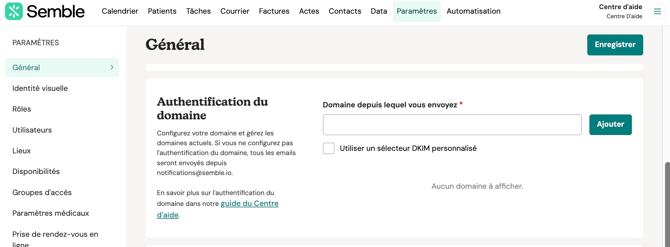
Voici un guide pour comprendre ce fonctionnement et garantir que vos e-mails partent de l’adresse souhaitée.
Adresse e-mail par défaut
Par défaut, si votre domaine n’est pas authentifié, les e-mails envoyés depuis Semble proviendront de notifications@semble.io.
Les réponses seront bien redirigées vers votre adresse e-mail, mais vos destinataires verront « notifications@semble.io » comme expéditeur.
Pour que vos patients voient le nom de votre cabinet, assurez-vous que le nom d’expéditeur soit correctement renseigné dans les paramètres « Général ».
Définir votre propre adresse e-mail d’expédition
Pour envoyer des e-mails avec votre propre adresse (par exemple, cindy@test.io), vous devez authentifier votre domaine. Cela garantit la vérification de vos messages et réduit le risque d’être classé en spam.
Si vous ne savez pas comment authentifier votre domaine, consultez notre guide pas-à-pas sur l'authentification des domaines.
Avantages de l’authentification de domaine
Avertissement : L’authentification réduit fortement le risque de placement en spam, mais ne garantit pas à 100 % l’absence de filtrage par les fournisseurs des destinataires.
Que se passe-t-il si mon domaine n’est pas authentifié ?
Si votre domaine n’est pas authentifié, tous les e-mails envoyés via Semble continueront à provenir de notifications@semble.io. Cette option reste facultative.
Mettre à jour le nom de l’expéditeur de l’e-mail
Ajouter un nom d’expéditeur, par exemple le nom de votre cabinet, renforce la cohérence de votre marque et permet aux patients et contacts de reconnaître vos e-mails.
Pour le mettre à jour, allez dans Paramètres, puis l’onglet Général :
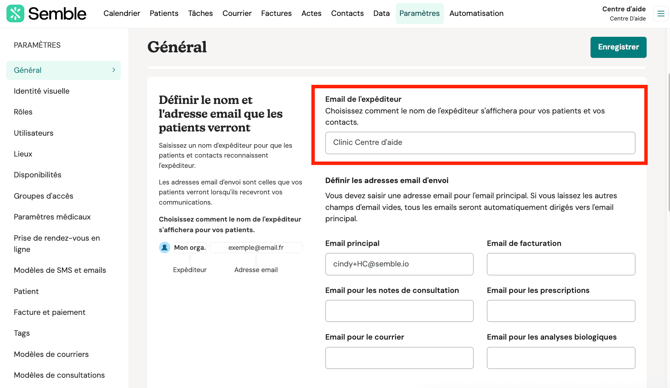
Veuillez noter :
-
Ne saisissez pas d’adresse e-mail dans le champ Nom d’expéditeur e-mail.
-
Si ce champ est vide, Semble utilisera par défaut le nom renseigné dans le champ Nom du cabinet.
Une fois ajouté, ce nom (exemple : Cabinet Médical Général) apparaîtra dans l’en-tête de vos e-mails, comme illustré ci-dessous :