
Avec Semble, vos patients et praticiens peuvent bénéficier de consultations en ligne depuis leur navigateur. Cet article s’adresse aux gestionnaires et administrateurs et explique comment configurer les téléconsultations. Pour plus d’informations sur la façon de rejoindre et d’utiliser les téléconsultations, rendez-vous ici.
Remarque : pour configurer les téléconsultations, vous devez disposer d’un rôle avec les autorisations de modification nécessaires.
Dans cet article :
Activer les téléconsultations pour un acte
Associer un acte à un praticien
Activer les messages automatisés
Activer les téléconsultations pour un acte
Tout d’abord, vous devez créer ou modifier un acte pour activer les téléconsultations depuis la page « Actes » dans Semble.
Lorsque vous êtes soit sur la page de création d’actes soit sur la page de modification d’actes, accédez à la section « Options de rendez-vous », et cochez la téléconsultation :
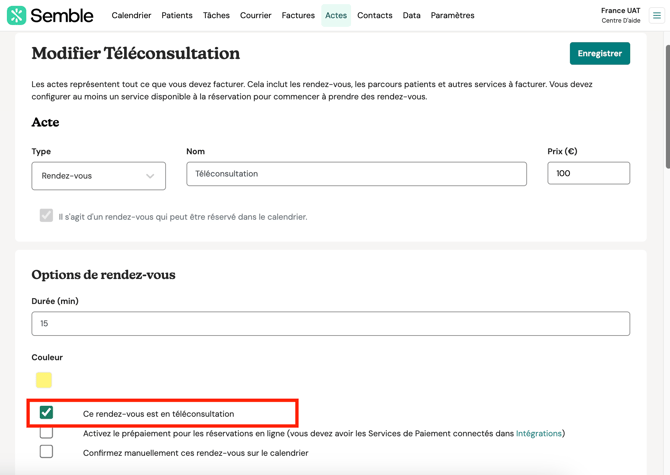
N’oubliez pas de cliquer sur « Enregistrer » dans le coin supérieur gauche lorsque vous avez terminé de créer ou modifier l’acte.
Associer un acte à un praticien
Lorsque vous avez créé ou modifié un acte pour activer les téléconsultations, vous devez ensuite lui associer un praticien :
1. Dans la section « Options de rendez-vous » vous avez l'option de sélectionner le(s) praticien(s) auquel vous souhaitez associer l’acte de téléconsultation.
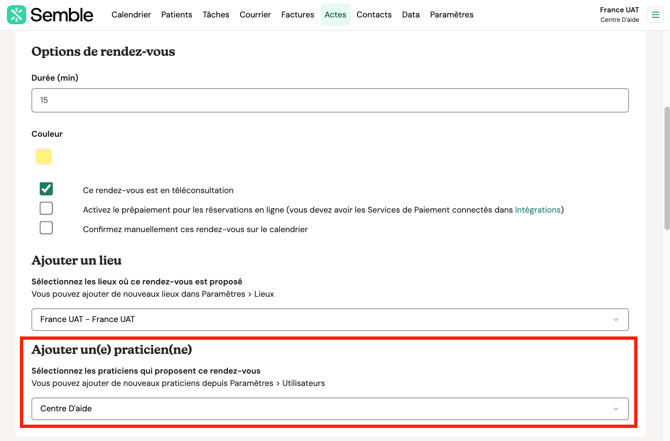
2. Cliquez sur « Enregistrer » dans le coin supérieur droit lorsque vous avez terminé de modifier l'acte.
L’acte de téléconsultation est maintenant associé à ce praticien. Vous pouvez associer autant de praticiens que vous voulez à un acte en répétant ces mêmes étapes.
Associer un acte à un lieu
Lorsque vous avez créé ou modifié un acte pour activer les téléconsultations, que vous lui avez associé un ou plusieurs praticiens, vous devez ensuite lui associer un lieu :
1. Dans la section « Options de rendez-vous » vous avez l'option de sélectionner le(s) lieu(x) auquel vous souhaitez associer l’acte de téléconsultation.
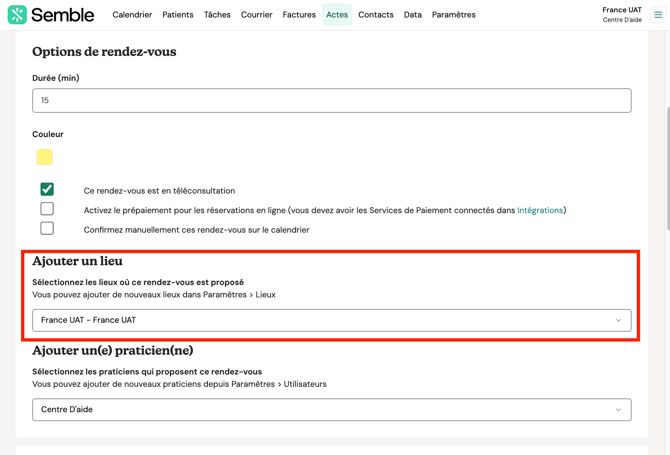
2. Cliquez sur « Enregistrer » dans le coin supérieur droit lorsque vous avez terminé de modifier l'acte.
L’acte de téléconsultation est maintenant associé à cette salle. Vous pouvez associer autant de salles que vous voulez à un acte en répétant ces mêmes étapes.
Activer les messages automatisés
Si vous avez terminé toutes les étapes décrites ci-dessus, vos utilisateurs peuvent désormais réserver une téléconsultation.
Cependant, il est recommandé d’activer les messages automatisés pour les téléconsultations. Ainsi, vos patients sont assurés de recevoir leur lien de connexion avant le rendez-vous et tout autre information après leur rendez-vous :
1. Rendez vous dans « Paramètres », puis dans l’onglet « Modèles de SMS et emails ».
2. Cliquez sur "créer" pour créer un nouveau modèle ou cliquez sur un modèle existant pour le modifier.
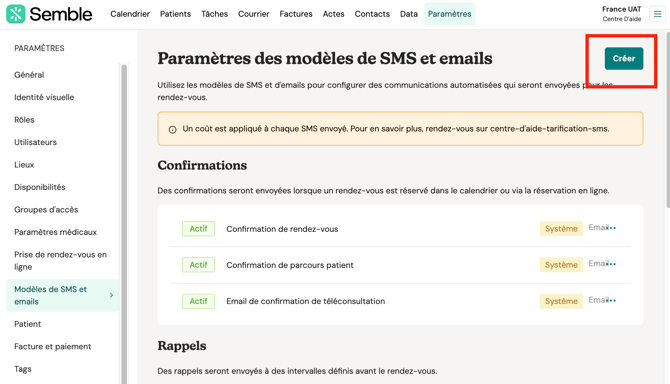
3. Remplissez les champs dans la section "Information générales".
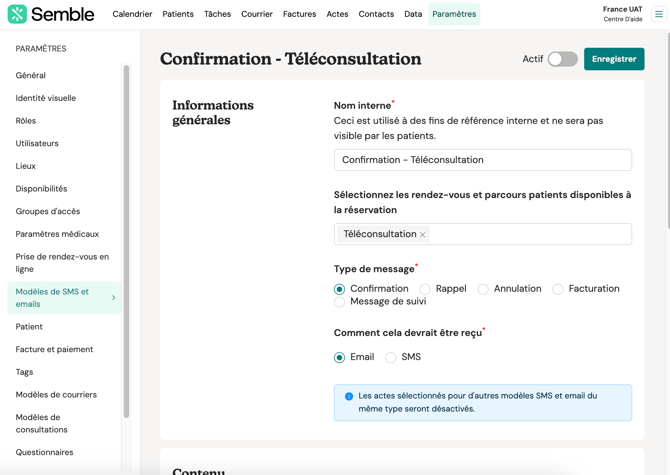
Assurez vous d'avoir sélectionner les rendez-vous et parcours patients disponibles à la réservation pour lesquels vous voulez que le message automatisé soit envoyé.
4. Remplissez le « Contenu de l’email », en tapant directement dans la zone de texte et en sélectionnant les tags automatiques sur le côté gauche.
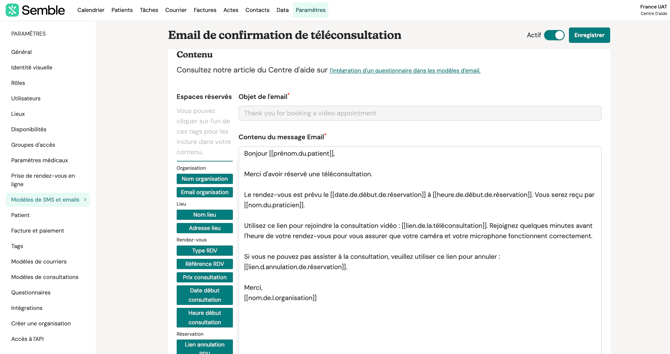
5. Assurez-vous d’avoir inséré le champ « Lien vidéo » quelque part dans votre modèle :
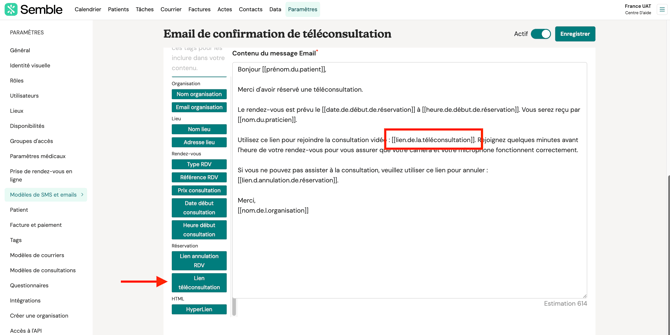
Celui-ci générera automatiquement le lien de connexion pour la téléconsultation dans la confirmation.
6. Cochez le bouton « Actif » en haut de la page et cliquez sur « Enregistrer ».
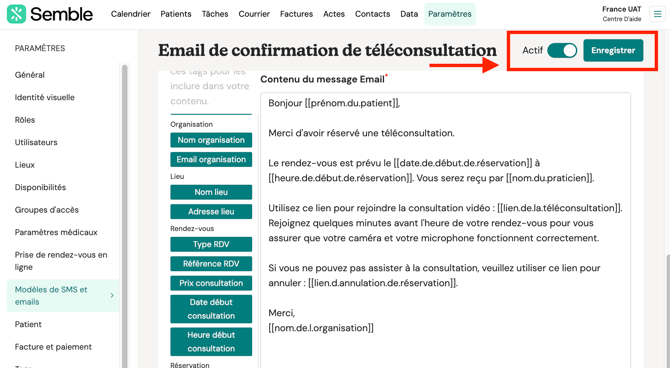
Désormais à chaque réservation de téléconsultation, le patient reçoit un email de confirmation avec toutes les informations de connexion.
Vous pouvez créer vos propres confirmations et rappels SMS et email à tout moment, en retournant dans l’onglet « Modèles SMS et email ».