
Cet article s’adresse aux praticiens et aux secrétaires médicales qui souhaitent apprendre à gérer les notes de consultation.
Dans cet article :
Créer des notes de consultation
Afficher les notes patient dans le résumé
Modifier les notes de consultation
Supprimer des notes de consultation
Autoriser d’autres utilisateurs à rédiger des consultations en mon nom
Créer un modèle de consultation
Ajouter des questions à choix multiples avec réponses en menu déroulant
Modifier un modèle de consultation
Supprimer un modèle de consultation
Créer une note de consultation à partir d’un rendez-vous
Créer des notes de consultation
Vous pouvez créer des notes de consultation pour un patient à tout moment :
1. Accédez à la page Patients.
2. Sélectionnez le patient pour lequel vous souhaitez créer une note de consultation.
3. Rendez-vous dans l’onglet Consultations.
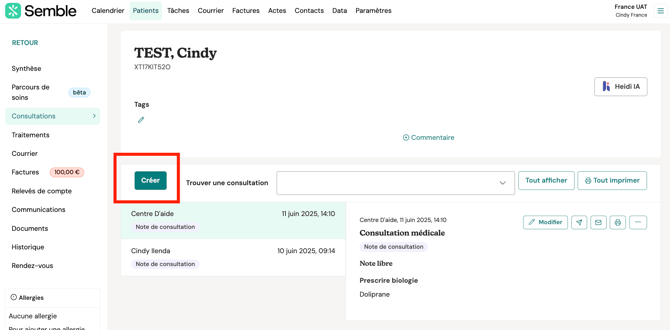
4. Cliquez sur Créer.
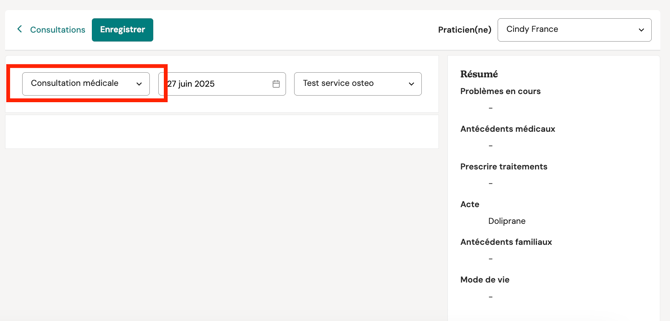
5. Sélectionnez le type de consultation (ex. : consultation médicale) et précisez la date de la consultation.
6. Choisissez si vous souhaitez utiliser un modèle préconfiguré. Sélectionnez Note libre si vous ne souhaitez pas utiliser de modèle.

7. Rédigez les notes de consultation selon vos besoins.
Astuce : Vous pouvez attribuer un statut clinique (Actif ou Inactif) aux entrées des sections Problèmes et Antécédents médicaux lors de la consultation. Cela facilite le suivi de l’évolution et de l’état actuel de chaque pathologie.
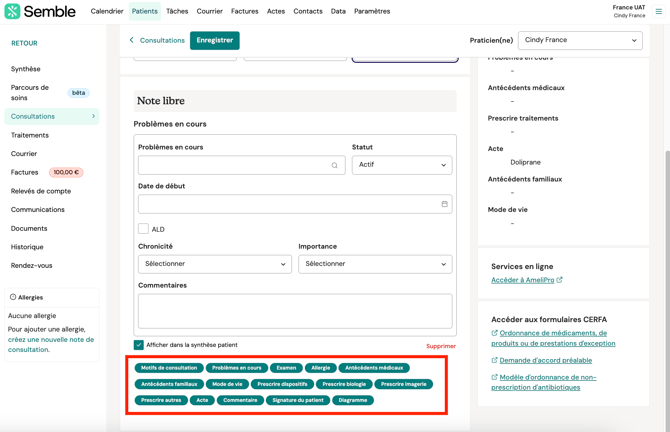
8. Si vous choisissez Note libre, vous pouvez cliquer sur les tags en bas pour ajouter d’autres sections à vos notes au fur et à mesure.
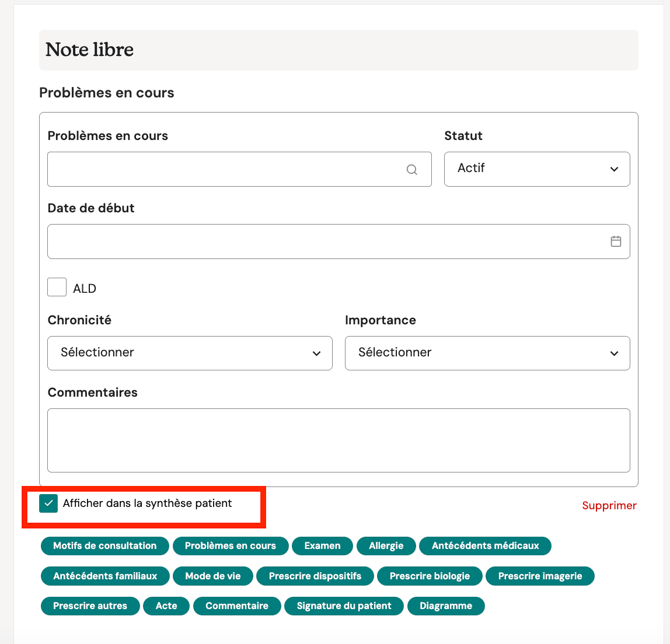
9. Choisissez si chaque section doit s’afficher dans la page de synthèse du patient.
Remarque : Les allergies apparaissent par défaut dans la synthèse du patient pour des raisons de sécurité.
10. Cliquez sur Enregistrer en haut de la page.
La note de consultation s’affichera dans l’onglet Consultations du dossier patient.
Remarque : Quand vous créez une note de consultation, Semble enregistre automatiquement un brouillon au fur et à mesure.
Les brouillons ne sont visibles que par l’utilisateur qui les écrit, sur l’appareil et le navigateur utilisés lors de la rédaction.
Par exemple, si vous travaillez sur un appareil, perdez la connexion puis vous connectez sur un autre appareil, vous ne retrouverez pas ces modifications non sauvegardées. De même, si un autre utilisateur tente d’accéder à vos notes, il ne pourra pas voir vos brouillons.
Afficher les notes patient dans le résumé
Les informations des notes de consultation apparaissent également dans l’onglet Synthèse du dossier patient si vous avez sélectionné Afficher dans la synthèse pour les sections concernées.
Remarque : Les allergies apparaissent par défaut dans la synthèse pour des raisons de sécurité.
Pour afficher automatiquement les informations dans la synthèse, rendez-vous dans l’onglet "Paramètres médicaux" et cochez la case correspondante :
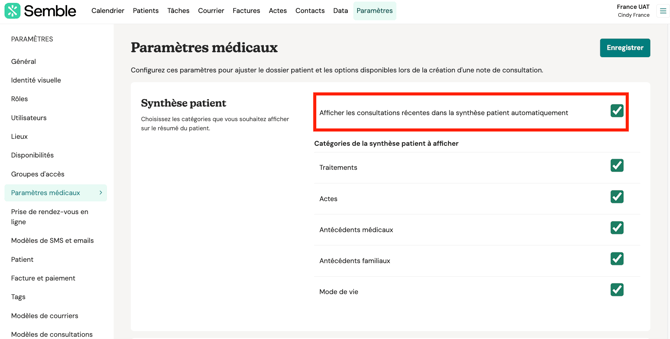
Une fois vos notes ajoutées à la synthèse, vous obtenez un aperçu clair du dossier médical du patient.
Les sections Problèmes et Antécédents médicaux indiquent visuellement les pathologies actives ou inactives, facilitant la revue du statut du patient en un coup d’œil.
Modifier des notes de consultation
Lorsque vous modifiez la note de consultation d’un autre praticien, le nom du rédacteur sera également mis à jour.
Vous pouvez modifier une note depuis la page Patients :
1. Sélectionnez le patient concerné.
2. Rendez-vous dans l’onglet Consultations.
3. Cliquez sur "Modifier" à côté de la consultation à éditer.
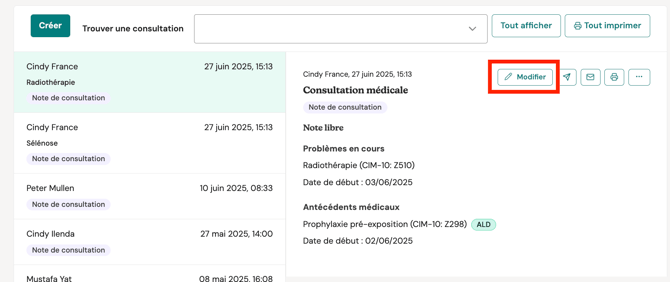
4. La note de consultation s’ouvre et vous pouvez effectuer les modifications.
5. Cliquez sur Enregistrer en bas de la page.
Avis de sécurité :
Toute modification apportée aux notes de consultation ou aux questionnaires patients est enregistrée dans les journaux d’audit du patient. Cette piste d’audit comprend les informations relatives à l’utilisateur ayant effectué la modification, ainsi que la date et l’heure de la mise à jour.
Pour consulter ces modifications, accédez au dossier du patient puis ouvrez la section Historique. Ces journaux fournissent un historique des actions réalisées dans le dossier du patient, y compris les modifications apportées aux consultations et aux questionnaires.
Veuillez noter que, bien que la note de consultation affiche uniquement la version la plus récente du contenu, l’historique des modifications reste accessible via l'historique du patient à des fins de suivi, de gouvernance et de conformité.
Supprimer des notes de consultation
Pour supprimer une note de consultation :
1. Sélectionnez le patient concerné.
2. Rendez-vous dans l’onglet Consultations.
3. Cliquez sur "..." puis sélectionnez "Supprimer".
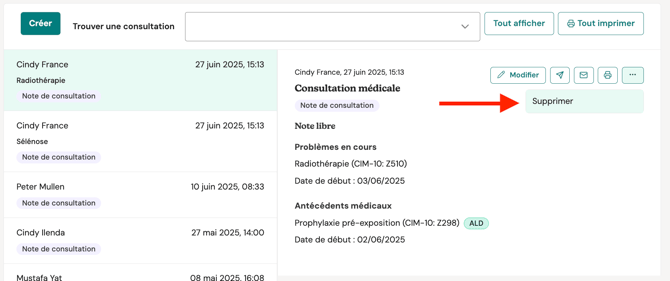
4. Cliquez sur Supprimer pour confirmer.

La note est alors supprimée du dossier patient.
Pour supprimer une section d’une note de consultation :
1. Cliquez sur "Modifier"
2. Cliquez sur "Supprimer" sous la section à supprimer
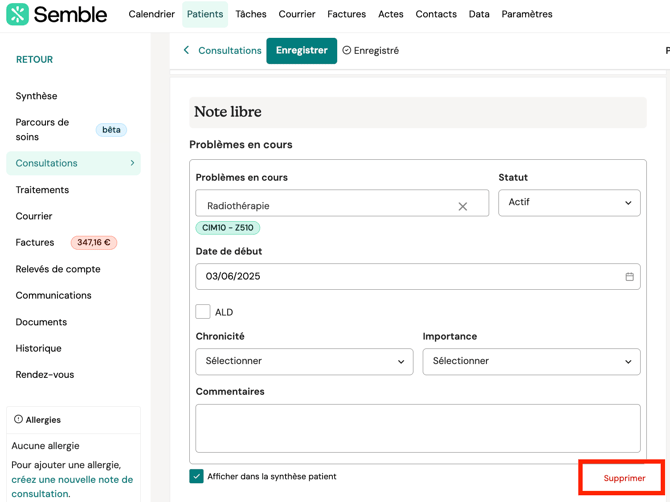
La section est alors supprimée.
Autoriser d’autres utilisateurs à rédiger des consultations en mon nom
Sur Semble, les utilisateurs disposent d’autorisations spécifiques pour la création de notes selon leur rôle.
Cependant, il est possible d’autoriser d’autres utilisateurs à rédiger des notes en votre nom.
Voici comment procéder :
Lors de la création d’une note, vous pouvez trouver un menu déroulant "Praticien" pour choisir dans la liste des praticiens afin de rédiger une note pour leur compte.
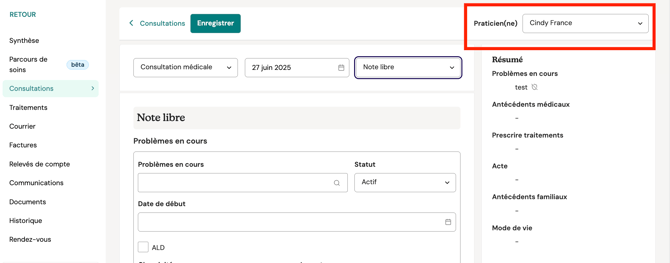
Pour pouvoir créer des consultations sur le noms d'un autre praticien:
1. Allez dans la page Paramètres puis l’onglet Utilisateurs.
2. Sélectionnez l’utilisateur (ayant un profil praticien)
3. Descendez ensuite en bas de la fiche utilisateur et cochez la case Autoriser d’autres utilisateurs à rédiger des consultations en mon nom :
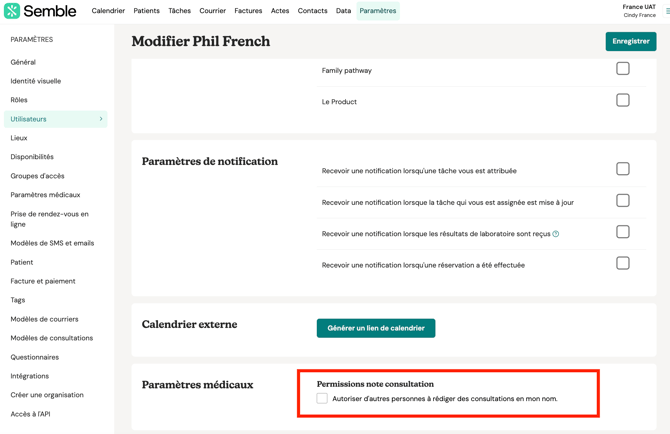
Cliquez sur Enregistrer pour valider les modifications.
L’utilisateur apparaîtra désormais dans la liste déroulante "Praticien" lors de la rédaction de notes de consultation.
Créer un modèle de consultation
Vous pouvez créer un modèle de consultation depuis la page Paramètres :
1. Accédez à l’onglet Modèles de consultation.
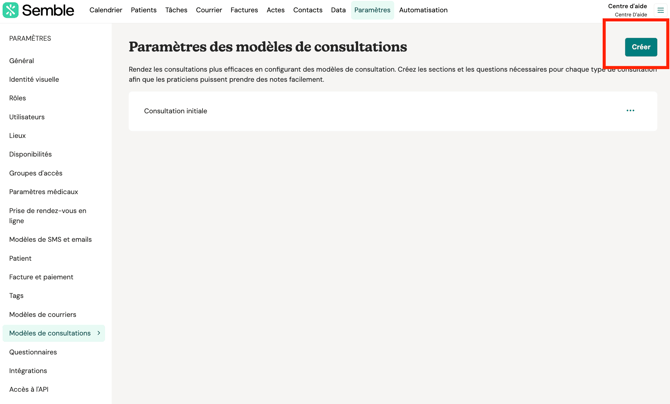
2. Cliquez sur Créer en haut à droite.
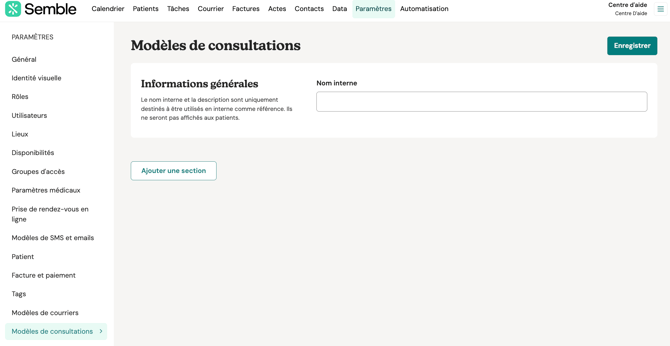
3. Donnez un nom au modèle.
4. Cliquez sur Ajouter une section.
5. Nommez la section puis Ajoutez une question.
Vous pouvez marquer certaines questions comme "Obligatoires" lors de la construction du modèle. Ainsi, lors de l’utilisation du modèle, il ne pourra pas être sauvegardé tant que ces questions n’auront pas été renseignées.
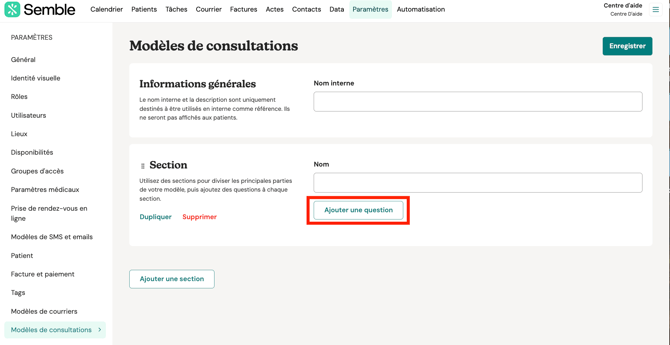
6. Complétez le modèle avec autant de sections et questions que nécessaire.
7. Cliquez sur Enregistrer en haut à droite.
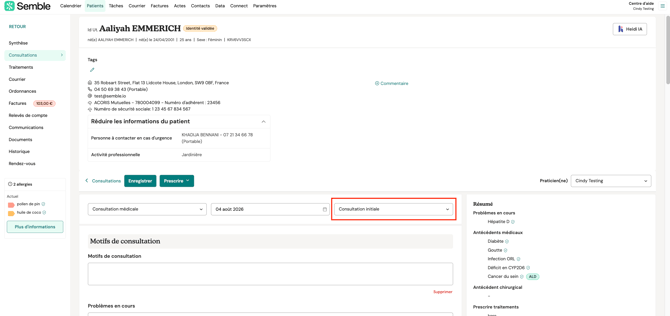
Le modèle apparaît dans l’onglet Modèles de consultation. Lors de la création d’une note, vous pourrez le sélectionner dans le champ type :
Ajouter des questions à choix multiples avec réponses en menu déroulant
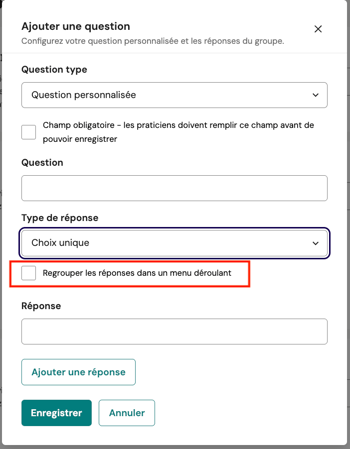
Lors de l'ajout d'une question personnalisée à un modèle de note de consultation, vous pouvez définir le type de réponse sur Choix multiple ou Choix unique et choisir la façon dont vos réponses sont affichées.
Cochez Réduire les réponses dans un menu déroulant pour présenter les options sous forme de menu déroulant avec barre de recherche lorsque le praticien complète la note.
Il existe deux façons de structurer vos réponses :
Option 1 : Ajouter des réponses directement
Cliquez sur + Nouvelle réponse pour ajouter les options de réponse une par une.
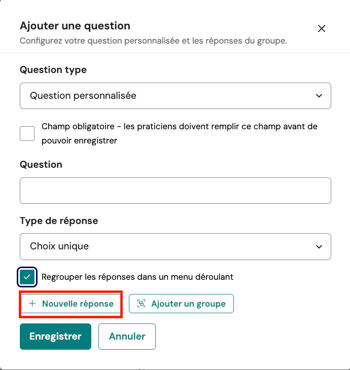
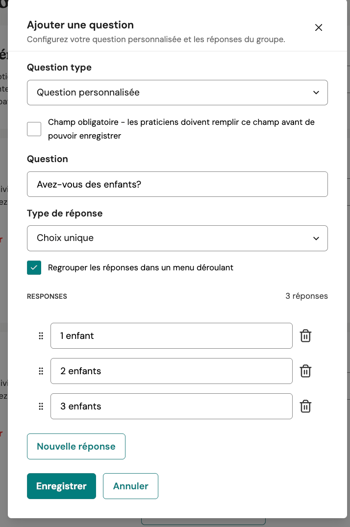
Ces réponses apparaîtront sous forme de liste simple dans le menu déroulant.
Option 2 : Ajouter des réponses au sein de groupes
Cliquez sur Ajouter un groupe pour créer une catégorie nommée, puis ajoutez des réponses en dessous.
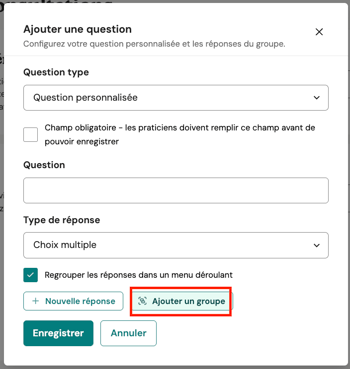
Les groupes sont utiles lorsque vous souhaitez organiser des réponses apparentées sous un même intitulé.
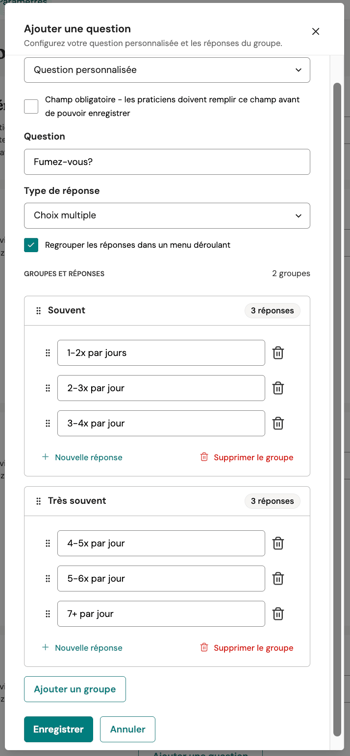
Une fois enregistrées, les réponses groupées apparaîtront avec leurs intitulés de catégorie visibles dans le menu déroulant.
Gérer vos réponses et vos groupes
- Réorganiser — Faites glisser une réponse ou un groupe vers une nouvelle position grâce à la poignée (⠿) située à gauche.
- Supprimer une réponse — Cliquez sur l'icône de corbeille à côté de la réponse à supprimer.
- Supprimer un groupe — Cliquez sur Supprimer le groupe en bas de la carte de groupe. Cette action supprimera le groupe ainsi que toutes les réponses qu'il contient.
ATTENTION : Le nom d'un groupe ne peut pas être modifié une fois enregistré. Si vous devez changer le nom d'un groupe, supprimez-le et recréez-le avec le nom correct. Les réponses qu'il contenait devront également être re-saisies.
Cliquez sur Enregistrer lorsque vous êtes satisfait(e) de votre question et de vos réponses.
Modifier un modèle de consultation
Vous pouvez modifier un modèle à tout moment depuis la page Paramètres :
1. Allez dans l’onglet Modèles de consultation.
2. Cliquez sur l’icône options (...) à côté du modèle à modifier.
3. Sélectionnez Modifier.
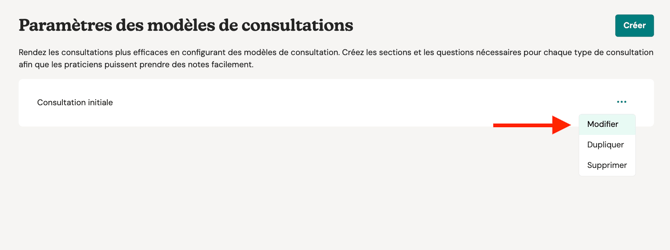
4. Apportez les modifications souhaitées.
5. Cliquez sur Enregistrer.
Supprimer un modèle de consultation
Vous pouvez supprimer un modèle à tout moment depuis la page Paramètres :
1. Accédez à l’onglet Modèles de consultation.
2. Cliquez sur l’icône options (...) à côté du modèle à supprimer.
3. Sélectionnez Supprimer.
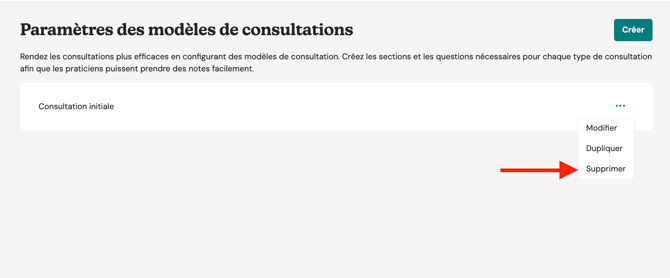
4. Confirmez la suppression.
Le modèle est supprimé de votre cabinet.
Créer une note de consultation à partir d’un rendez-vous
Pour créer une note depuis le calendrier des Rendez-vous :
1. Sélectionnez le rendez-vous concerné.
2. Cliquez sur Consultation dans la fenêtre du rendez-vous.
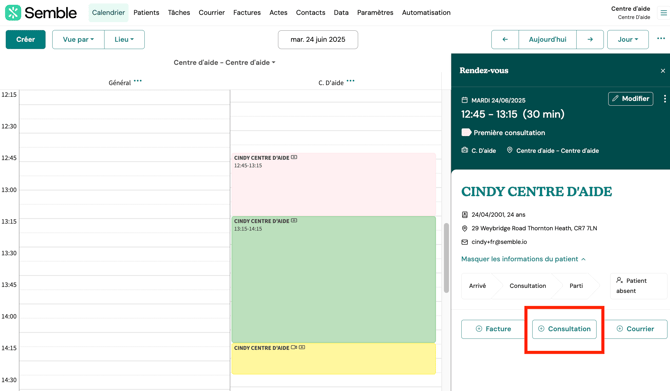
Vous serez redirigé vers le dossier patient pour rédiger la note.
Astuces et conseils
Rendez vos notes de consultation plus lisibles grâce à ces astuces de formatage !
Gras & Italique
-
***Gras et italique***→ Gras et italique -
**Gras**→ Gras -
*Italique*→ Italique
Puces
-
- Élément -
* Élément
Listes numérotées
-
1. Premier élément -
2. Deuxième élément
Retrait de texte (si pris en charge)
-
Utilisez
> Textepour un effet de retrait ou citation-
Exemple :
Ceci est un texte en retrait
-
Utiliser des nombres négatifs
-
Si vous devez écrire un nombre négatif sans qu’il soit interprété comme une puce, utilisez des parenthèses :
-
Exemple : au lieu de -5 → (-5)
-