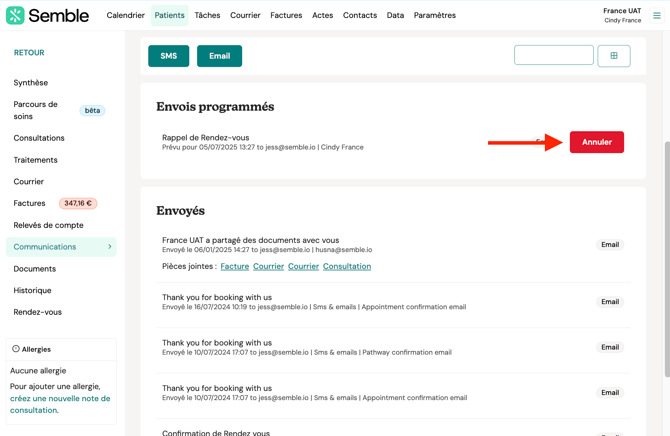
Vous pouvez consulter l’historique complet des communications d’un patient, et lui envoyer des e-mails ou SMS supplémentaires, directement depuis son dossier patient.
Remarque : Pour consulter et envoyer des communications aux patients, vous devez disposer d’un rôle vous donnant les droits de modification sur les Patients.
Dans cet article :
Paramètres de communication patient
Consulter les communications d’un patient
Envoyer une nouvelle communication
Paramètres de communication patient
Lors de la création ou de la modification d’un patient, vous pouvez définir les types de communications qu’il peut ou non recevoir, dans la section Préférences de communication :
Pour envoyer une nouvelle communication à un patient, assurez-vous que l’option Recevoir des e-mails et/ou Recevoir des SMS est cochée. Par défaut cette option est toujours cochée sauf si vous la décochée.
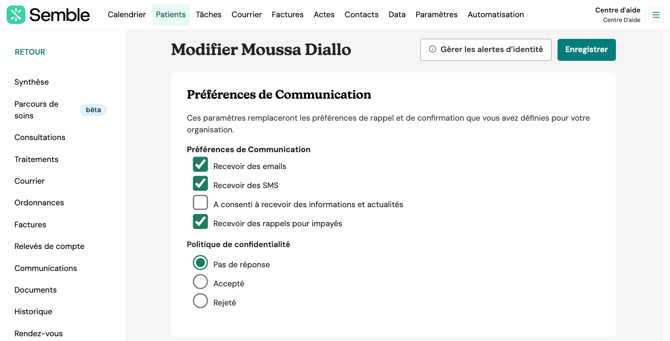
Remarque : Pensez à cliquer sur Enregistrer en haut de la page après vos modifications.
Consulter les communications d’un patient
Vous pouvez consulter l’historique complet des communications d’un patient depuis la page Patients :
1. Sélectionnez le patient concerné.
2. Allez dans l’onglet Communications.
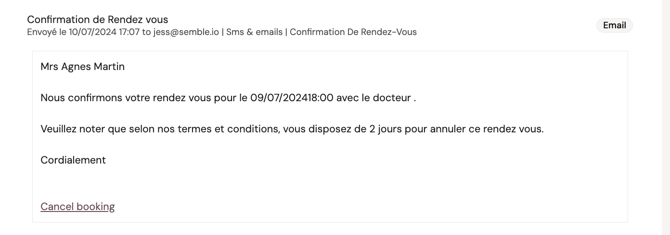
L’onglet Communications affiche tous les e-mails, courriers et SMS envoyés ou programmés au patient, du plus récent au plus ancien. Cliquez sur une communication pour l’afficher :
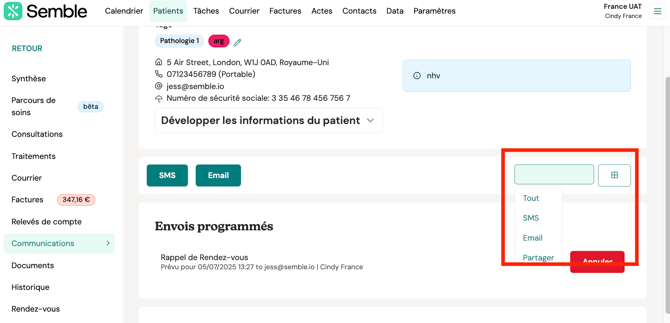
Vous pouvez filtrer les résultats affichés par type de 'Communication'.
Vous pouvez également basculer entre l’affichage en liste et un affichage détaillé, en cliquant sur l’icône de visualisation en haut de la liste :
Envoyer une nouvelle communication
Si les paramètres de communication du patient ou du contact l’autorisent, vous pouvez lui envoyer un nouveau SMS ou e-mail à tout moment depuis la page Patients.
Remarque : L’envoi de SMS via Semble est payant et coûte 10 centimes par SMS.
1. Sélectionnez le patient à qui vous souhaitez envoyer un SMS ou un e-mail.
2. Accédez à l’onglet Communications.
3. Cliquez sur le bouton SMS ou E-mail.
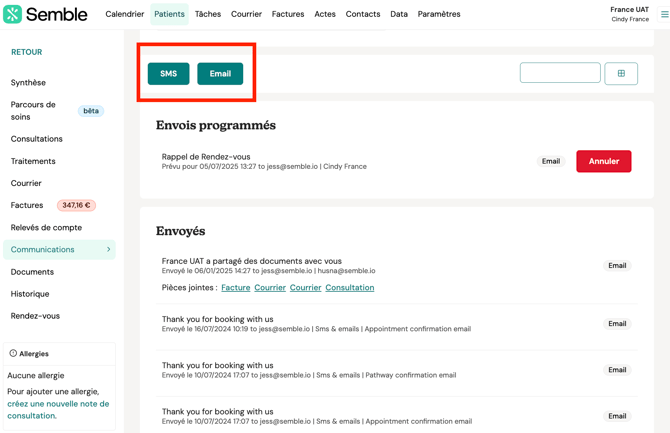
4. Rédigez votre message dans la zone Message.
5. Cliquez sur Envoyer.
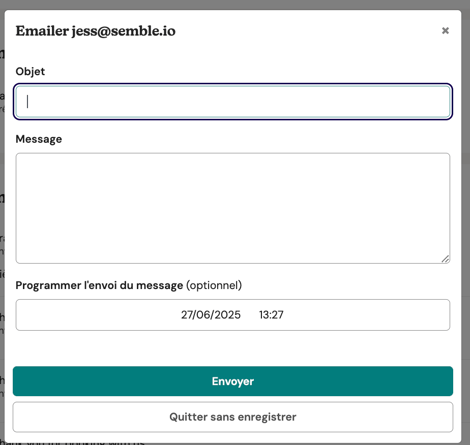
Le message (email ou SMS) est envoyé au patient. La nouvelle communication apparaîtra dans l’onglet Communications du patient après actualisation de la page.
Remarque : Lorsqu’un patient répond à un e-mail, sa réponse sera envoyée à votre boîte mail, et non à Semble.
Remarque : Les patients ne peuvent pas répondre aux SMS.
Programmer une communication
Vous pouvez créer un message ponctuel programmé à une date et une heure ultérieures depuis le dossier patient.
1. Allez dans le dossier du patient.
2. Cliquez sur Communications dans le menu de gauche.
3. Choisissez le canal de communication pour votre patient.
4. Saisissez le titre et le contenu du SMS ou de l’e-mail.
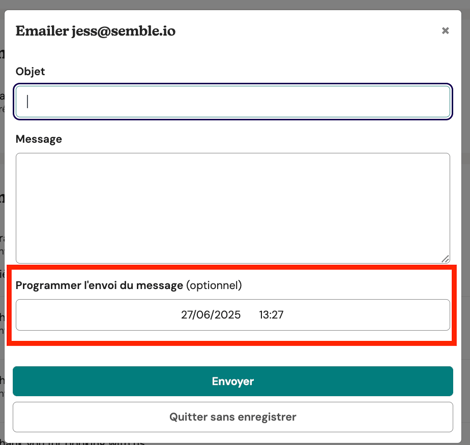
5. Sélectionnez la date et l’heure d’envoi du message.
Vous pouvez faire défiler ou saisir manuellement la date et l’heure.
6. Cliquez sur Envoyer.
Vous verrez alors dans la section 'Programmées' votre message avec le détail (titre, date, heure, adresse e-mail et nom de l’utilisateur ayant créé le message).
Vous pouvez annuler l’envoi programmé en cliquant sur 'Annuler'.